Instalación del primer servidor Citrix XenApp 4.5

Lo primer es saber qué vamos a instalar en un servidor, si será un únic servidor, donde se almacenará la BD de Citrix (necesita SQL 2005), si se le instalará un interfície web para que se connecten els clients des de la LAN (o més importante, des d'internet), si querremos tener les llicències en aquest servidor o en una altra cualquiera, si querremos renombrar les unidades de disco, i per descomptat si volem consols d'administració en aquests servidors o directament en qualsevol PC/servidor de la red
– Instalación de requisitos – AKI
– Renombrar unidades de disco – AKI
– Instalación de SQL 2005 Express -AKI
– Selección de componentes – AKI
– Instalación de la Citrix Access Management Console – AKI
– Instalación del Interface Web – AKI
– Instalación del servidor de licencias y su consola – AKI
– Instalación de Citrix Presentation Server – AKI
– Instalación de la Management Console para Citrix Presentation Server 4.5 – AKI
Instalación de requisitos,
Si anem a utilitzar la interfície web perquè ens connecten els clients hi ha que instal·lar el complement IIS i ASP.NET.
Instal·lar Terminal Server (obligatori)
Una vegada clar el que volem comenzar a instal·lar Citrix. Yo como es mi primer servidor de Citrix haré una instalación completa de todos los components. Per exemple la interfície web sólo la instal·lar en aquest servidor, el servidor de llicències també… no necesitamos duplicar en la red todos estos components, con que haya un servidor de llicències sobra…

Anem a “Inici” > “Panell de Control” > “Agregar o treure programes” > “Agregar o quitar components de Windows” y seleccionamos el component de “Terminal Server” para que funcione “Presentation Server”, ahora hay que agregar dos components más en “Servidor de Aplicaciones”.

Si usamos un lloc web al que volem que ens connectem els usuaris necessitem instal·lar el complemento de IIS (Internet Information Server) y ASP.NET para un funcionament correcte. Marcamos ambos components y aceptamos.

Següent,
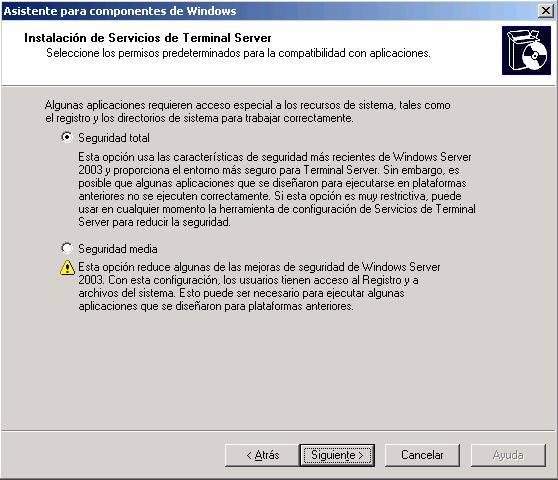
Indiquem “Seguridad total” y damos a Siguiente,

Si tenemos un servidor de llicències de Terminal Server ya instal·lat lo indicamos, i si és una demo el que volem tenim 120 dies per provar-ho. Següent,

Llicència per dispositiu, indica que tots els clients que se'ns connectin tenen la seva pròpia llicència ja instal·lada. Següent,

…

Finalitzem

I hem de reiniciar de manera obligatòria, marquem Sí.
Renombrar las unidades de disco,
Aconsejable, explicació: Si volem que els usuaris quan es connecten a les aplicacions publicadas tenguin a les lletres d'unitat com en les seves posicions i quan quieran guardar, per exemple, un document de Word en la seva discoteca C: realment que sea el C: del client PC i no el C: del servidor.

Un cop reiniciat, el més important és renombrar els discs com més aviat millor, és opcional, però si ho hem de fer ho farem ja, perquè més tard tindrem problemes si ja tenim alguna cosa instal·lada. Posem el CD de Citrix, accedim a la seva arrel i allà veurem un “DriverRemap.exe” el executem des d’allà per canviar les lletres de les unitats del servidor.
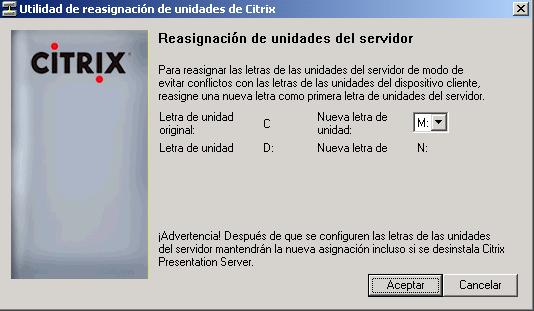
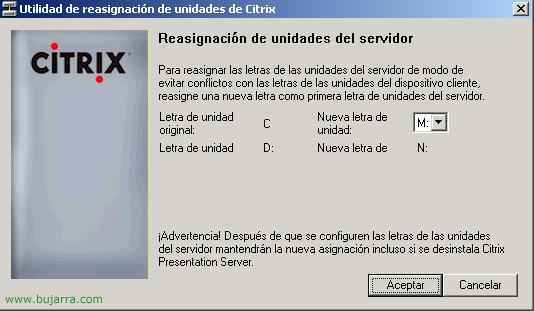
On tinc tot instal·lat, la meva partició del sistema és C:, la canviaré a M: perquè quan els usuaris iniciïn sessió a cadascun se'ls connectin les unitats amb les mateixes lletres, les ponga su CD si es D: en D: por si volen guardar alguna cosa en C: que sepan que es su C: del disco… En la imagen se ven las unidades nuevas que tendré, Acepto.

Esperamos a que modifique las unidades…

Es obligatorio reiniciar para que ya trabajemos con las nuevas unidades de disco. Sí.
Instalación de SQL 2005 Express,
Esto hay que instalarlo para poder alojar la BD de Citrix, si tenim algun servidor SQL por la red no haría falta ya que podem crear una BD en blanc i mitjançant ODBC connectarnos durant la instal·lació, si no, instal·lem això en el primer servidor Citrix o en qualsevol altre de la xarxa.

Una vez reiniciat mi servidor y todas las unidades bien, lo que hi ha que pensar és que tipus de base de dades vam a usar para instal·lar la comunidad de citrix, tenim tres opcions, una BD de Access, una BD de SQL Express 2005, o una BD de SQL Server 2005 ya exitente. Si tenemos un servidor en la red con un SQL 2005 lo aprovecharemos e instalaremos la instància en ese, para que todo vaya más lleuger y omitirem els siguientes pasos (caldria crear una BD buida en el servidor SQL i seleccionar-la durant la instal·lació mitjançant ODBC). Jo em vaig a instal·lar una mini-distribució de SQL anomenada SQLExpress2005 SP1, donde instalare mi BD. Para instalarla, fiquem el CD de Citrix, vamos a una carpeta llamada “Support” y dentro de ella una llamada “SqlExpress_2005_SP1”, obrim el “SetupSqlExpressForCPS.cmd” per instal·lar-lo, no hay que hacer nada más.

Ens mostra que ens està instal·lant la versió Express de SQL 2005 (amb SP1), esperamos a que finalice, a différence de qualsevol asistente este no nos dirá que ha finalizado correctament, sólo nos indicará si hi ha algun error, se cierra sola la pantalla. Si no tenim el Microsoft .NET Framework 2.0 el tenim d'instal·lar abans d'això, per això anirem al directori “Support” del CD i dins d'ell a “DotNet20”, instalamos el “dotnetfx.exe”.
Instal·lació de Citrix – Selección de componentes,

Val, una vez finalizado con los requisits, comenzamos la instalación de Citrix Metaframe, metemos el CD de Citrix y en el autorun nos abre este menú, seleccionem “Instalaciones y actualizaciones del producto”.

Punxem en “Instal·lar Citrix Presentation Server 4.5 i els seus components”

Aceptamos la llicència y bajamos el “scroll” hasta abajo, polsem sobre “Següent”
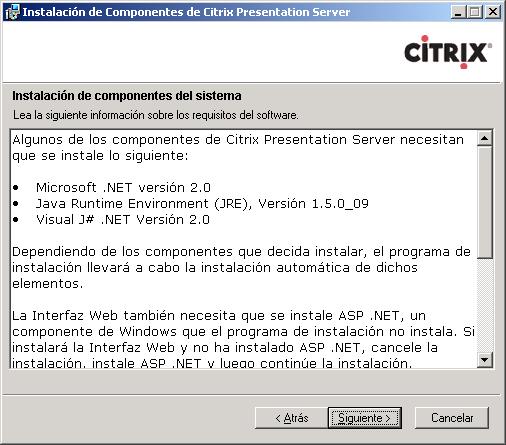
Nos instalará otros requisitos necessaris com el .NET, Java y J#, simplement damos a “Següent”.

Instal·lem tots els elogios que ens interessen. Marco todos menos el “Centro de documentación” por que simplemente me copiará unos PDF al servidor del CD. Com que no tinc servidor de llicències marco “Citrix Licensing” (per suposat, només un en cada organització), la consola “Access Management Console” és la nova consola que ja porta gairebé totes les funcions per a l'administració, “Citrix Presentation Server” es el complemento principal, el que hará que sea un servidor de aplicaciones y también la consola de “Presentation Server Console”. Donem a “Següent”.
Instalación de la Citrix Access Management Console,

“Següent” para comenzar la instalación de la “Access Management Console”,

Marcamos todos los components que queremos administrar des d'esta consola y “Següent”

Confirmamos los components a instalar y “Següent”
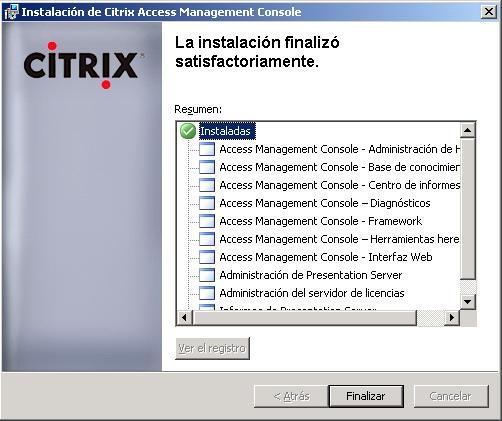
Ok, todo bien, “Finalitzar”
Instalación del Interface Web,

Val, una vez instalada la consola, comienza a instalar el “Interfície Web” para que los clientes se puedan connectar des de fuera (si fuera necesario), “Següent”

El path por defecto del web interface “Següent”,
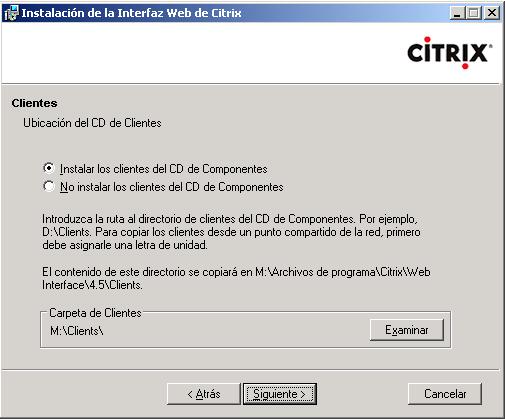
Això és important, ¿volem que quan algú ens connecti i no tingui el client Citrix des de la web de citrix.com o des del nostre servidor? El normal és des del nostre servidor, si no tiene el client, le indicará que para connectarse es necessary tener ese component ActiveX instalado y si no lo tiene lo tiene que descargar desde el vincle que le indica apuntando a este servidor web. Marcamos la primera opció, “Instalar los clientes del CD de Componentes”, canviamos el CD, quitamos el de Citrix i metemos el de COMPONENTES, pulsamos sobre el botó “Examinar” y simplement indicamos dónde está la carpeta CLIENTS, Acceptais y aquí ya le podéis dar a “Següent”,
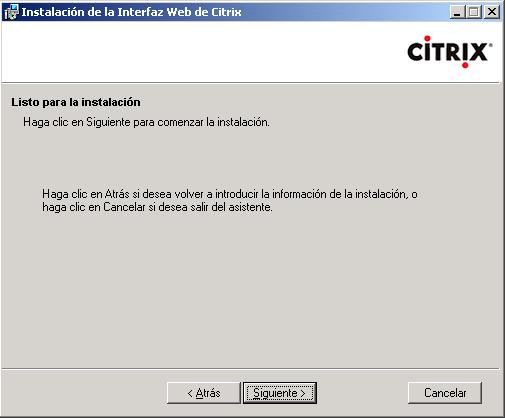
“Següent” per començar…

… esperamos mientras se copian los clients al servidor…

“Finalitzar”, y volvemos a metre el CD de Citrix Presentation Server 4.5,
Instalación del servidor de licencias y su consola,
Este servidor de llicències se puede instal·lar en qualsevol servidor de la red, no tiene por que ser un Citrix, tampoco falta instal·lar la consola de administración, si conseguimos los ficheros LIC los podem guardar en el PATH de licencias, pero sí es aconsejable por el tema de administración. Cómo licenciar está explicado en este documento – AKI.

Bé, ahora nos instalará la consola de licencias y el servidor de licencias. “Següent”,

El camí d'instal·lació, “Següent”,

Per instal·lar la “Consola de Gestió de Llicències” necesitamos un servidor web, ya sea IIS o Apache, bueno marcamos ambos components para licenciar nuestra(s) granja(s), “Següent”,

Aquest és el camí on podríem subir manualment els fitxos LIC de llicències, si és que no tenemos el complemento de “Consola de Gestió de Llicències”, “Següent”,

Marcamos el nostre servidor web y “Següent”
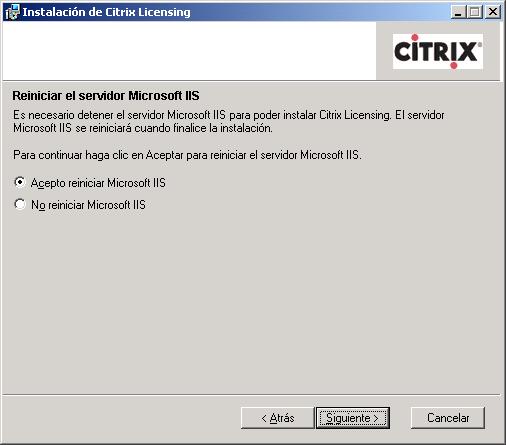
Si podem marcar que reiniciem els serveis web, “Següent”
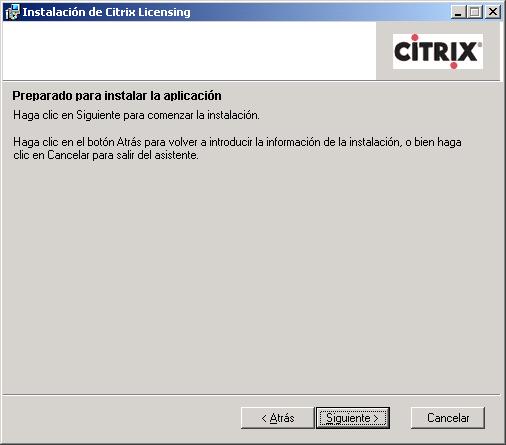
“Següent” per començar la instal·lació,
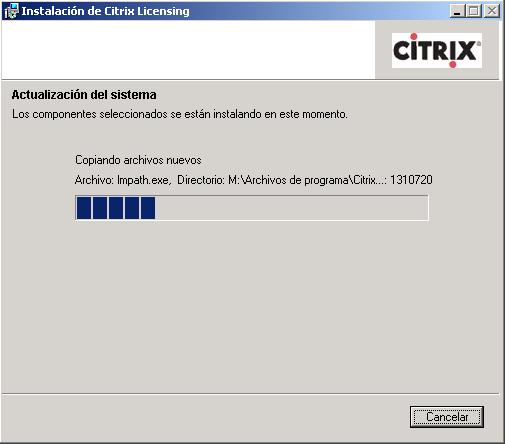
… esperem mentre copia e instal·la…
“Finalitzar”,
Instalación de Citrix Presentation Server,
Bé, aquest és el producte gordo de Citrix, el servidor de aplicacions, requereix que aquesta instal·lació és tenir Terminal Server instal·lat. No funciona en controladores de dominio, ya que necesita crear usuaris/grupos locals y los DC no lo permeten. Si es el primer servidor crearemos la comunidad y necesita un servidor SQL 2005 para almacenar la BD, si fuera un segon ya nos podríem unir a ella amb l'únic requisit de TS.

“Següent”

Lo primer es saber que edición hemos adquirido legalment, puede que tengamos comprada una Standard y algún dia ampliemos todo a una Advanced, o tengamos una Advanced amb possibilitat de escalar hasta una Enterprise; lo comento más que nada por que podem instal·lar la versió más alta (Enterprise) y després bajar la edició del servidor a la que tengamos comprada. Por que així ya tenemos tots els components instalados si volem subir de edició, ya que si now instal·lamos una Standard y un dia subimos a una Enterprise o Advanced no tendríamos Load Manager, Installation Manager… así que marcamos “Enterprise Edition” y luego recordarem baixarlo a la versió que compremos ya que si no el missatge de llicències incorrectes no pararà, “Següent”

Marcamos todos los components que nos interessen, yo personalmente no instalo el “Agent del Program Neighborhood”, “Següent”

Si no volem tenir que andar metendo sempre la clau per entrar en la consola, habilitaremos el PassThrough con “Sí quiero”,

Si es el primer servidor CTX crearemos la comunidad, si no, nos uniríamos a una existente. “Crear una nueva comunidad” > “Següent”,

Le ponemos un nombre a la comunidad, en mi cas BUJARRA, i on la guardarem si en una BD local (Access o SQL) o en un SQL de la red, si tenemos está última posibilidad seria lo adequat, en mi caso no, i com ja he instal·lat el SQL Express 2005 marco “Utilitzar una base de dades local en aquest servidor” y “Base de dades SQL Server Desktop (SQLExpress)” > “Següent”

Indiquem quin usuari serà l'administrador principal de Citrix,

I si és possible per millorar la seguretat entre servidors Citrix habilitarem el xifrat per a IMA, marquem “Habilitar el xifrat IMA” > “Següent”,

Si és la primera vegada, hem de generar la clau, si ja tenim aquesta clau generada, marcaríem la primera opció; en aquest cas “Generar i instal·lar nova clau” > “Següent”

On guardarem aquesta clau per després poder utilitzar-la amb un segon servidor assegurant la connectivitat IMA.
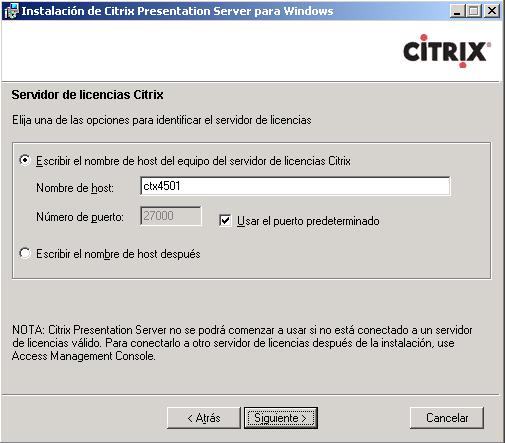
Indiquem el nom del servidor de llicències de Citrix, “Següent”

Es suposa que ja tenim les llicències instal·lades o les instal·larem, així que “Continuar amb la instal·lació del producte sense instal·lar llicències” > “Següent”

Val, el REMEDO és el control remoto de una sessió Citrix, per exemple a un usuari que podíem connectar-nos per que tingui algun problema amb alguna apliacació de Citrix, impresión… i volem veure que és el que le passa o simplement per ajudarle amb alguna cosa que no sap. Peligro, si prohibimos aquí que no se pugui remedar, o modificamos algún parámetro, después esto ya no se podrá modificar, lo normal es dejarlo como está. “Següent”,

Asignaremos un puerto al servei de XML, podem deixar que en el 80, pero hay que tener en compte que en el 80 ya tenemos la interfaz web, el servidor de llicencias, si tenemos alguna web dentro de la empresa… personalment suelo cambiarlo y poner otro, però ull, si es canvia aquí més endavant també habrá que cambiarlo, posem 81 y damos a “Següent”
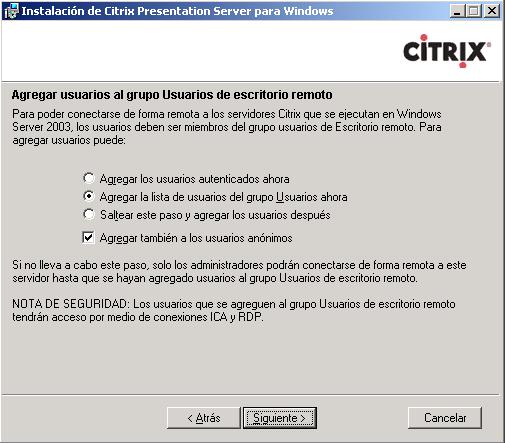
Dejamos com está, aquest pas simplement ens agregarà el grup de “Usuaris” del domini (o del equipo local, si no estamos en dominio) al grupo de “Escritorio remoto” para tener permisos de connexió, “Següent”

Comprovem que tot està bé i “Finalitzar”

Esperamos mientras instala…

“Tancar”
Instalación de la Management Console para Citrix Presentation Server 4.5,
Esta es la consola de administración de Presentation Server, en versions anteriors era importante, ara le va quitando funcions la otra consola, podem instal·lar-la si volem al nostre PC per administrar els servidors de forma remota.
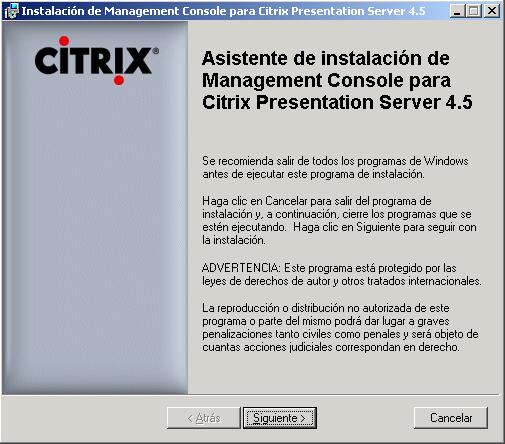
“Següent”
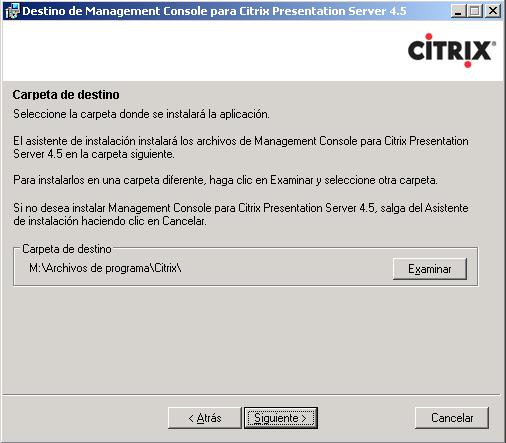
El path x defecto para la consola,

“Següent” per començar la instal·lació de la consola,

…

“Finalitzar”

Ok, vemos que componentes hem seleccionat y cuáles nos los ha instal·lat de forma correcta. “Finalitzar”
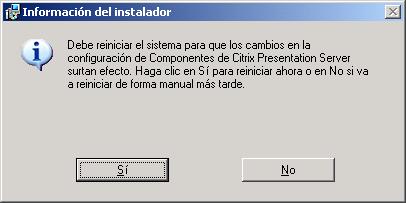
Y habría que reiniciar el servidor CTX para que los canvis surjan efecto. “Sí”, ahora falta meter más servidores a la granja, o publicar aplicacions, o actualizarlo con parches…