

Citrix VDI in a Box

No passado verão a Citrix adquiriu a empresa Kaviza, que dispõe de uma solução rápida e simples para obter num PME um ambiente VDI. Fornece-nos, através de um único broker, a possibilidade de ter desktops virtuais sob demanda (com Citrix HDX) aos nossos utilizadores a partir de uma imagem. Neste documento veremos os passos necessários para o obter,
O primeiro, como sempre, será obter a imagem do vdiManager a partir do site da Citrix VDI in a Box, teremos disponível em formato de appliance virtual válido para Citrix XenServer (5.6 e 6.0), VMware vSphere (ESXi 4.1 e 5.0) e Microsoft Hyper-V (2008 R2 SP1), iremos descarregar a imagem que se integre com a nossa infraestrutura virtual.

No caso deste documento, realizaremos la implantación en una infraestrutura VMware vSphere, así que desde el cliente de VMware desplegamos el virtual appliance “Arquivo” > “Deploy Template…”. Continuamos de forma habitual el asistente hasta disponer del appliance desplegado (tendremos en cuenta que éste ocupará 2,1Gb en thin o 75Gb si selecionamos discos thick).

…
Pronto, una vez haya arrancado el appliance, obtendrá su direction IP desde un servidor DHCP o se configuraremos de forma manual desde la consola. Accedemos com um navegador a https://IP_MANAGER/admin/, nos validamos como 'vdiadmin’ y contraseña predeterminada 'kaviza'.
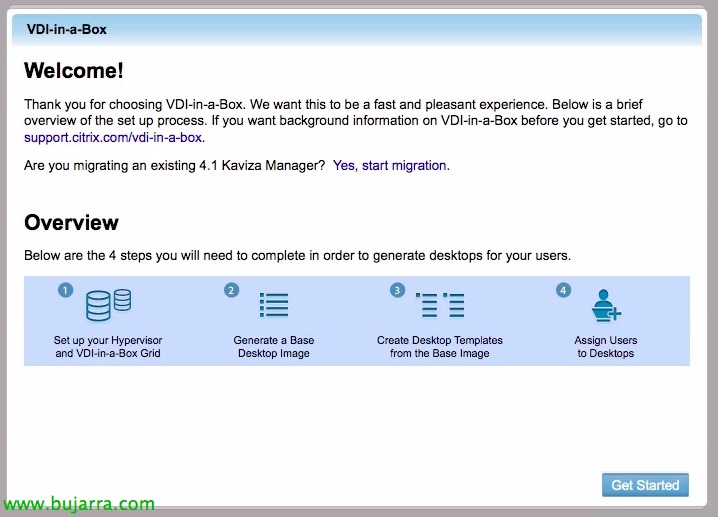
Al ser la primera vez que entramos, deberemos configurar 4 passos para tener finalizado nuestro despliegue; em um primeiro passo indicaremos quem é o nosso hipervisor, o datastore a usar, assim como a rede à qual vamos conectar as VMs; no segundo passo indicaremos qual é a VM que já temos preparada (Com Windows XP SP3 ou Windows 7) para gerar uma imagem base dela; uma vez gerada essa imagem, iremos criar tantas templates quantas precisarmos dessa imagem para distribuição; no último passo associaremos os utilizadores às templates que lhes correspondem para que possam usá-las. Então começamos a partir de “Começar”.

Passo 1, “Continuar,

Indicamos o endereço IP do nosso primeiro hypervisor, bem como as suas credenciais administrativas, “Próximo”,

Selecionamos o datastore onde residem as nossas imagens e a rede à qual queremos conectá-las, “Próximo”,

Sendo o primeiro vdiManager que estamos a implementar, iremos gerar uma nova grelha que nos servirá para aplicar as mesmas configurações aos Managers, Selecionar “Criar uma nova grelha VDI-in-a-Box” & “Próximo”,

Teremos de indicar de que base de dados obteremos a informação dos utilizadores que se irão ligar aos desktops virtuais, se a partir de uma BD local de grupo de trabalho (VDI-in-a-Box workgroup) ou do nosso Diretório Ativo (Microsoft Active Directory), sendo o nosso caso. Indicaremos o endereço IP de um dos controladores de domínio, bem como o nome de domínio e com credenciais administrativas. Se o nosso vdiManager estiver a ser gerido por um servidor vCenter, assinalamos “vCenter gerencia os servidores nesta grelha”, indicamos la dirección IP del vCenter así como un usuario y contraseña también con credenciales de administrador. “Próximo”,

Lo dicho anteriormente, necesitamos que cada vdiManager disponga de una dirección IP estática, bien por configuración o bien realizando una reserva por su dirección MAC en nuestro servidor DHCP de la red.

Passo 2, “Continuar”,

En este passo deberemos selecionar la máquina virtual que tengamos preparada con Windows XP SP3 Pro (x86) o janelas 7 Pro o Ent (x86 o x64) con .NET Framework 3.5 Instalado, con un sólo disco, RDP habilitado y encendida. Cumplidos dichos requisitos nos saldrán las máquinas que podremos usar para gerar una imagen base. Le indicamos el nombre de imagen y una descripción & “Importação”,

Este proceso tardará dependiendo del tamaño del escritorio inicial ya que nos lo duplicará…

Nada mau, una vez lo tenemos importado, nos conectaremos mediante Escritorio Remoto (RDP) a dicha imagen para instalarle los agentes necesarios para utilizar Kaviza VDI in a Box, Clique em “Ligar” pero antes nos copiaremos la URL destino a la que iremos.

Bien abrimos un navegador en el Escritorio Virtual al que nos hemos conectado y vamos a: “https (em inglês)://IP_MANAGER/dt/dtagent” para instalarnos el agente de VDI. Confirmamos que somos miembros de un dominio, permitimos la entrada de los puertos: 1494 para ICA, 2598 para ICA con fiabilidad de sesión, 3389 para RDP y 8080 para XML. “Instalar”,

Este asistente comprobará que tenemos los requisitos instalados para los agentes VDI…

Nos instalará tanto el agente de Citrix para Escritorios virtuales junto al conectorio para VDI in a Box y HDX (Citrix VDI in a Box Desktop Agent y Citrix Virtual Desktop Agent), “Seguinte”,

Instalamos Citrix Virtual Desktop Agent & “Instalar”

…

“Acabar”,

Ahora a por el otro requisito…

Instalamos desde el asistente: Citrix VDI in a Box Desktop Agent, “Próximo”,

“Instalar”,

…

Aceitar, deberemos reiniciar el escritorio virtual para confirmar que los agentes están instalados correctamente.

“Acabar”, reiniciamos el escritorio virtual y volvemos al asistente de configuración.

Okey, una vez reiniciado y ya en el asistente de despliegue de imagen, confirmamos que el puerto 1494 está a ouvir no escritorio virtual, dando a “Test port”, & “Próximo”,

Una vez el puerto está a ouvir probaremos a conectarnos para confirmar que todo es OK, Clique em “Ligar”,
Una vez nos hayamos conectado satisfactoriamente, deberemos confirmar 8 ítems.

Introduzimos um utilizador com o que querramos probar o logónio…

Este será um bom momento para provar que tudo está bem e se falta alguma aplicação a instalação ou configuraremos o que fuese necesario, una vez todo esté listo nos deslogearemos del equipo.

O que eu disse, una vez hayamos acabado las pruebas en el escritorio virtual, confirmaremos 8 ítems indicando que hemos cumplido con dichos requisitos: como que tenemos una licencia válida de Windows; conexões remotas habilitadas para os utilizadores do grupo 'Área de Trabalho Remota'; portas abertas para RDP (3389TCP), HDX (1494TCP, 2598tcp e 8080tcp); serviços desnecessários removidos na área de trabalho virtual (recomendado realizar uma afinação/otimização na imagem: Windows XP ou Windows 7); instalado o serviço de ficheiros e impressoras partilhadas para redes Microsoft; desinstalado o driver VMware SVGA 3D; adicionada desde o cliente VMware uma controladora USB e garantir que o equipamento está totalmente atualizado via Microsoft Update. “Concluído”,

Pronto! Continuar, “Próximo”,

Agora iremos introduzir os dados para preparar a imagem, dados necessários para quando preparar as áreas de trabalho sob demanda com o Sysprep. Indicamos o domínio ao qual nos iremos unir, bem como uma conta com privilégios para tal, indicaremos a unidade organizativa onde vamos gerar as novas contas de equipamentos, bem como a chave de produto, configuração do fuso horário, o prefixo para o hostname, se nos interessa que o perfil do administrador local seja o perfil predefinido e se queremos que faça o 'fast refresh'’ quando os utilizadores fizerem logout. “Preparar” para começar com a geração dessa imagem,

Confirmamos,

…

… esperamos enquanto nos gera a imagem com os parâmetros indicados anteriormente…

…

E é isso! temos a imagem gerada, só falta ligar-se para a testar e dar-lhe o OK, Então “Ligar”,

Vamos ligar-nos pela última vez à imagem, indicando que use el protocolo Citrix HDX y si queremos que nos lleve las unidades locales/impresoras/puertos serie/smart card/usb… así como indicaremos la profundidad de color. “Ligar”,

Indicamos de nuevo un usuario para testear la imagen…

Okey, todo listo, salimos para continuar con el asistente web.

Si todo ha sido satisfatório lo confirmaremos, caso contrário, podremos cancelar para volver a configurar la imagen.

… esperamos enquanto graba la imagen…

Passo 3,
Pronto, agora nos queda generar la plantilla de la imágen que acabamos de crear. “Continuar”,

Indicaremos un nombre à la plantilla, selecionaremos la imagem creada e indicaremos un prefijo al nombre de las máquinas que nos generará, así como una descripción, la memoria RAM que queremos asignar a dicha MV, los dispositivos que querramos conectarle y la calidad de imagen, “Próximo”,

Indicamos el número máximo de escritorios que queremos que nos género y los que estarán en todo momento disponíveis para todos los usuarios como pre-iniciados. “Salvar”,

“Fechar” para indicar que todo fué correcto.

Passo 4,
Éste último paso servirá para asociar los utilizadores que nos interessam a sus escritorios correspondentes, “Continuar”,

Em primeiro lugar, no “Usuários” añadiremos los usuarios o grupos de usuario que nos interessam y guardamos con “Salvar”,

agora editamos el grupo de usuarios para asignarles una plantilla, “Editar”,

asignamos todas las plantillas de escritorio que queremos asignar a dicho grupo,

& Guardamos novamente,

Experimentamos com um utilizador desse grupo para iniciar sessão na Interface Web que vem no vdiManager…

E se não tivermos problemas carregará perfeitamente o Ambiente de Trabalho Virtual que tiver atribuído.

Damos uma vista rápida às abas que o site de administração nos oferece, no “Desktops” veremos a disponibilidade que temos atualmente dos ambientes de trabalho, os que estão implantados, sendo usados…

No “Imagens” teremos o repositório das nossas imagens onde poderemos editá-las.

No “Templates” as templates que gerámos, poderemos criar mais a partir das imagens anteriores,

No “Servidores” teremos todos os nossos hipervisores, que serão onde implantaremos os Ambientes de Trabalho Virtuais,

E finalmente em “Admin” teremos a possibilidade de realizar certas configurações na nossa grid, bem como visores de logs, alterar a password ou reiniciar o appliance. Pudemos observar como com o Citrix VDI in a Box podemos dispor rapidamente de uma infraestrutura de desktops virtuais com todas as vantagens do HDX on demand, Claro que poderemos dotar o nosso ambiente VDI de um acesso remoto seguro através de produtos como o NetScaler ou Access Gateway. Assim como integrar as nossas farms XenApp para disponibilizar as aplicações de forma centralizada.









