Cómo changer el nombre de una comunidad Citrix

Neste documento explica-se como podemos mudar o nome da nossa comunidade Citrix num ou vários servidores. Ou podemos aproveitar o documento para migrar certos servidores Presentation Server de uma comunidade para outra. Podemos realizar o processo de duas formas diferentes, uma em modo gráfico e outra com linha de comandos para o executar com scripts em vários servidores de forma mais rápida.
Tenemos que tener claro que todas las configuraciones que teníamos en la otra comunidad se van a perder, lo que hará es crear una nueva comunidad, con todos los valores predeterminados, así que si teníamos directivas, aplicaciones publicadas, patrones de carga… todo se perderá. Así que tenemos dos opciones, o manualmente lo importamos/exportamos en la nueva comunidad. O con herramientas de pago podremos exportar toda nuestra configuración a un fichero CSV y posteriormente importarlo en la nueva comunidad. Esto último, podremos realizarlo con la herramienta Citrix Published Applications Utility (PAU) de su web oficial – AQUI.
Changer el nombre de una comunidad en modo gráfico – AQUI
Cambiar el nombre de una comunidad con comandos – AQUI
Devemos executar este comando nos servidores que nos interessam. La primera vez deberemos crear la comunidad al ejecutar el comando, y las demás veces deberemos unirnos a la comunidad existente con el nombre nuevo.
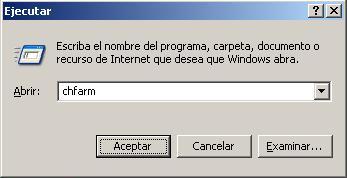
Simplemente esto se soluciona con el comando ‘chfarm’ da Citrix, lo ejecutamos desde “Princípio” > “Executar”.

Nos informa que este ejecutable nos permite crear una nueva comunidad, o unirnos a una existente. Eso es lo que debemos hacer, por primera vez crear una nueva y posteriormente con los demás servidores unirnos a ella. Así que indicamos “Sim”.
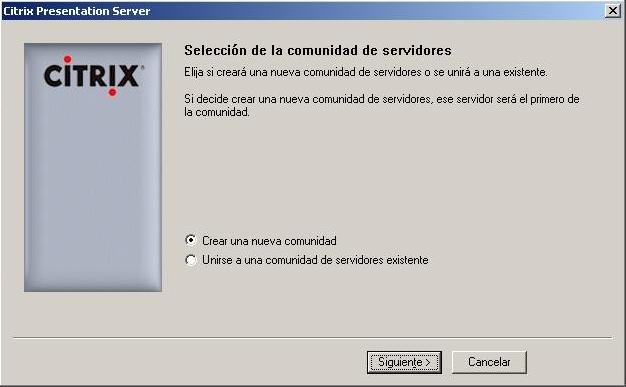
La primera vez indicaremos “Criar uma nova comunidade” y una vez creada la comunidad con los demás PS nos uniremos a ella desde “Juntar-se a uma comunidade de servidores existente”, “Seguinte”,
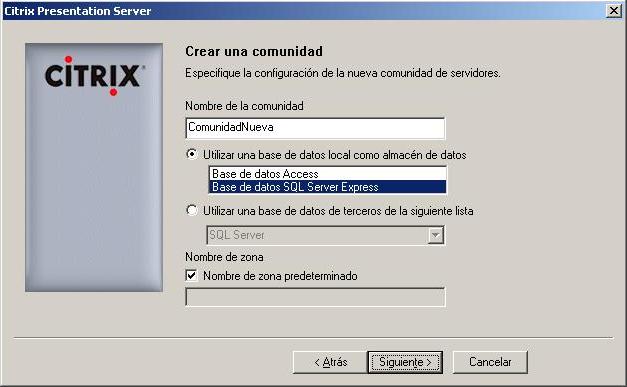
Indicamos en nombre de la nueva comunidad Citrix y la BD donde la almacenaremos, una Access, SQL Express o una SQL Server (mediante ODBC), así como indicaremos la zona si fuera necesario. “Seguinte”,

Indicamos cual es la cuenta de Administrador de Citrix, “Seguinte”,

Confirmamos si es correcta la cuenta de administrador, “Sim”,

Al ser una versión 4.5 podemos cifrar la conexión contra la BD, habilitando el cifrado IMA, opcional, “Seguinte”,
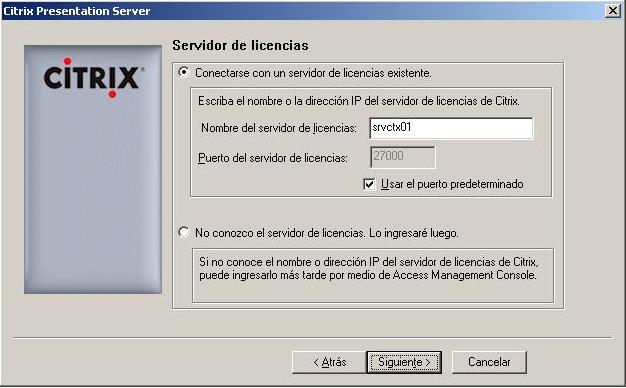
IDEM para el servidor de licencias, podemos indicar cuál es el servidor de licencias de nuestra nueva comunidad. “Seguinte”,

Confirmamos que el nombre de la comunidad es correcto y pulsamos en “Fim”,

… este processo detiene o serviço IMA…

… y lo vuelve a detener para que las mudanças surjan efecto…

OKEY, isto nos confirma que todo el processo foi realizado perfectamente. Aceitamos y já tendremos o servidor Presentation Server en la nueva comunidade.
La otra posibilidad que tenemos es darle los parâmetros necesarios al comando 'chfarm’ para realizarlo en un proceso totalmente automatizado y executar este script en todos los servidores de nuestra comunidad.

El comando en cuestión es CHFARM y los parámetros configurables son los siguientes
/verbose – envía información detallada a la pantalla de MSDOS con todos los detalles de lo que sucede, podemos redirigir la información a un fichero para criar un LOG, x ej: >mylog.txt.
/quieto – Oculta todos los mensajes y realiza el proceso de forma silenciosa.
/ldsc – Indicamos el nombre del servidor PS para unirnos a la comunidade mediante ele en vez de usar conexión contra la BD directamente (Não recomendado).
/ddsc – Conexión directa a la base de datos, debemos indicar cuál es el nombre del servidor de BD.
/utilizador – Utilizador, opcional, para validarnos contra la BD o o o el servidor PS remoto, lo escribimos en el formato: DOMINIOusuario
/pwd – Palavra-passe para o utilizador anterior.
/zona – Caso seja necessário indicar o nome da zona para onde colocar o servidor PS em questão.
/odbcuser – Nome de utilizador a utilizar no ODBC para nos ligarmos à BD.
/odbcpwd – Palavra-passe do utilizador do ODBC.
/dsnfile – Directório e nome do ficheiro DSN com a informação de ligação à BD via ODBC, se o caminho for longo deveremos colocá-lo entre aspas “”, por defeito utiliza-se este ficheiro “C:Ficheiros de programaCitrixIndependent Management ArchitectureMF20.dsn”.
Exemplo 1: CHFARM /joinfarm /ldsc:servername /user:[domínio]username /pwd:senha [/zona:zonename] [/quieto] [/verbose]
Exemplo 2: CHFARM /joinfarm /ddsc:directdatastore /odbcuser:username /odbcpwd:password /dsnfile:pathplusname [/zona:zonename] [/quieto] [/verbose]
Mais informações poderemos encontrar em: http://support.citrix.com/article/CTX736659
Ao executar o comando o serviço IMA reinicia-se para que as alterações tenham efeito imediato.
www.bujarra.com – Héctor Herrero – Nh*****@*****ra.com – v 1.0