Configuração básica en un switch de fibra (Zoning)

En este documento se mostra como realizar una configuración muy básica sobre un switch de fibra, basado en cómo configurar zoning y permisos de acesso entre las HBA's (Host Bus Adapter) de los servidores y las HBA's de una cabina de almacenamiento. Este exemplo se basa sobre una configuração executada para un entorno VMware ESX, tendremos cuatro servidores con dos HBA cada uno de ellos contra uma cabina que también dispone de dos tarjetas. Todo ello irá unido mediante dos switches, cada HBA de cada servidor a un switch (lógicamente).
Neste desenho vê-se mais ou menos o ambiente a configurar, é imprescindível ter bem anotados os Node Name ou World Wide Node Name (WWNN) e os Port Number ou World Wide Port Number (WWPN) ou de cada adaptador, já que é totalmente necessário distinguir quem é quem 😉

O que eu disse, anotamos os WWPN e WWNN de cada servidor e da unidade de armazenamento, para configurar o zoning no switch de fibra, com isto conseguiremos assegurar o nosso ambiente, restringir interferências e uma administração mais simples e compreensível no futuro. Não confundir com as atribuições ao nível da unidade de armazenamento em uma LUN, que é parecido ou para a mesma função, mas combinando ambas as configurações obteremos a melhor configuração para um ambiente SAN. Poço, como neste esquema tenho dois switches, todas las configuraciones que haya en un switch tendré que realizarlas en el otro, pero con diferentes datos (WWPN, WWNN, Nomes, cognome…)

Nos conectamos al switch con un navegador, previo le habremos configurado una dirección IP por consola o diretamente en el manual del fabricante nos dirá cual es su IP predeterminada

Introducimos el usuario y contraseña de conexión, por defecto no meu switch USERID y PASSWORD. “OKEY”,
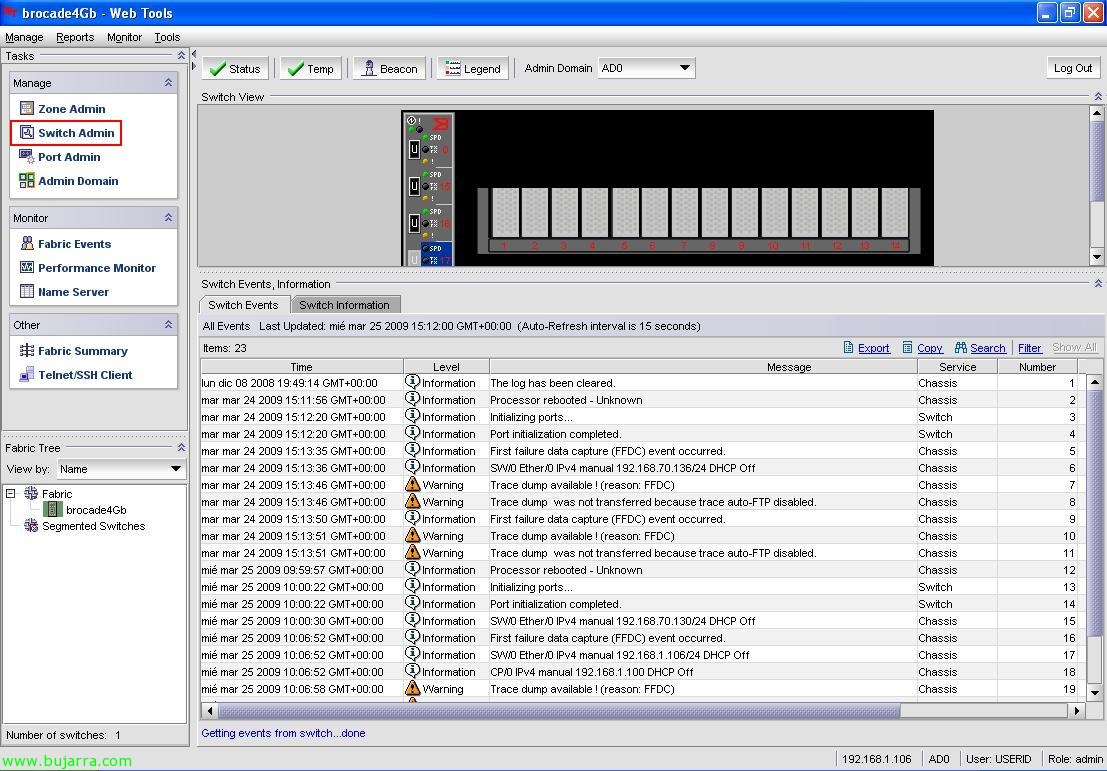
Esta sería la consola de configuración, donde veremos el switch, los puertos usados, su estado y demás configuraciones. Clique em “Switch Admin” para realizar un par de configuraciones básicas,

Cómo es cambiarle el nombre al switch o cambiarle la dirección IP, actualizarle el firmware y tener todos los switches con la mesma versión, meter más licencias o changer la contraseña del usuario USERID o crear más usuarios para su gestión. Todo esto lo haremos en las pestañas “Mudar”, “Rede”, “Firmware Download”, “License” ou “Utilizador”. Hacemos los changes que nos interese y pulsamos “Aplicar”,

Cualquier cambio que realicemos nos lo notificará y lo tenemos que grabar, para ello pues lo confirmamos,

Vemos que ya tiene el nombre correcto (x ejemplo),

Se vamos “Port Admin” podemos administrar los puertos del switch individualmente,

Por exemplo, hay algunos puertos que igual necessitamos, que por defecto vienen deshabilitados, neste caso é um switch de um bladecenter y los puertos externos los tiene deshabilitados, assim que habilitamos os que nos interessam, Clique com o botão direito do mouse “Persistent Enable”. Neste caso não vê nenhum servidor que está ligado a nenhum porto (ni a los internos) eso es por que directamente no están cargados los drivers de las HBA o un S.O. para levantar la conexión, o directamente no está cableado! XD

Decimos que sí para habilitar el puerto que nos interese, que será en este caso donde conectaré mi cabina,

Al habilitarlo ya me reconoce que el puerto está 'Online', que es del tipo Fabric Port… cerramos.

Y la configuración principal es en “Zone Admin”, donde configuraremos las zonas del switch, Isto é, qué dispositivos pueden ver qué dispositivos.

No “Alias” tenemos todos los dispositivos conectados a nosso switch, no meu caso são quatro servidores com o HBA Qlogic, las otras cuatro HBA's Qlogic estarán logicamente en el otro switch; y outra de la cabina de almacenamiento. Aquí habrá que configurar eso, los alias de las HBA's, para que sea más fácil de compreender las zonas a configurar.

Así que lo primero pulsamos en “New Alias”,

Indicamos el nombre/alias que nos servirá para compreender de qué HBA estamos a falar, no meu caso ao ter uma IBM N3300, com dos controladoras (para mí UP y DOWN) con la controladora llamada 0a, pues mi alias será N3300_DOWN_0a (Por exemplo) Nós damos “OKEY”,

Seleccionamos dicha HBA, Nós damos “Add Member >>”

Pronto, ya tenemos ese alias con ese miembro.

Y agora habrá que realizar la misma tarea con tantas HBA's tengamos, “New Alias”,
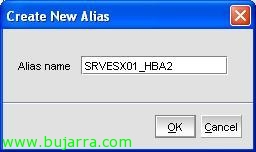
Nombre del alias… “OKEY”,

Igual que antes, selecionamos la HBA en cuestión & “Add Member >>”

E que, así con todas…
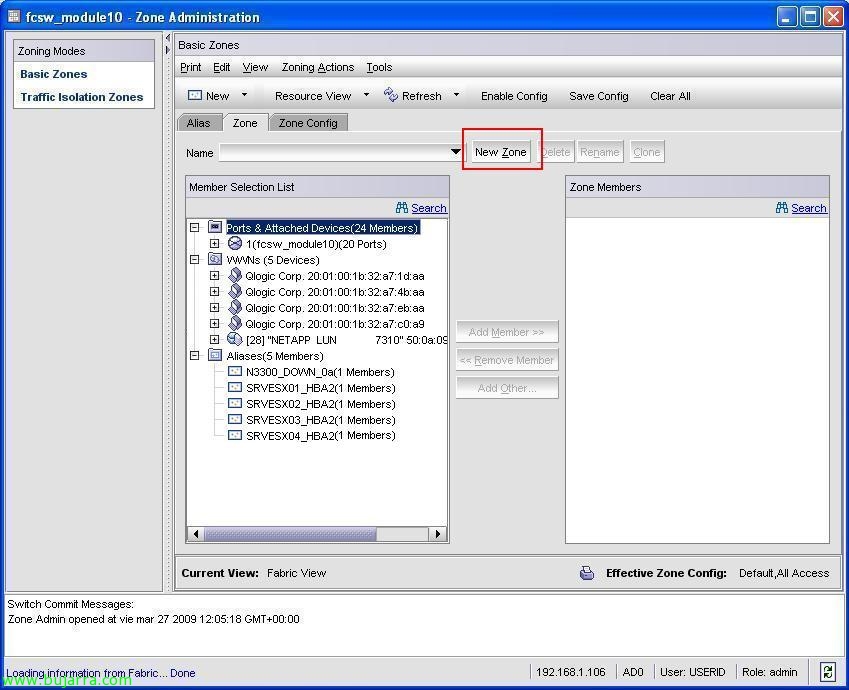
Una vez tengamos los alias configurados, crearemos las zonas, Isto é, las conexiones que permitiremos entre los alias, pulsamos en la pestaña “Zone” y criamos una nueva zona “New Zone”,

Indicamos un nombre de zona, neste caso o chamo ZONA_ESX01, e permitimos tráfico entre a HBA do servidor ESX01 e a cabina de almacenamiento. “OKEY”,

Así que en los alias, seleciono o alias do servidor ESX01 e o alias da cabina de almacenamiento & “Add Member >>”,

Tras configurar esta zona, deberemos configurar el resto de zonas que nos interese, Isso é, todos los flujos que nos interessam tener, en este entorno lógicamente solo habrá tráfico/acesso entre cada servidor ESX con la cabina, pero no entre los servidores ESX. Así que seguimos configurando las zonas, “New Zone”,

El nombre de la zona, “OKEY”,

Agregamos sus miembros…

Pronto, y seguimos con el resto…

Una vez creadas las zonas, creamos una configuración global de todas ellas, guardamos y habilitamos dicha configuração. Para fazer isso,, Vamos para a guia “Zone config”,

Indicamos un nombre de configuración global, e no meu caso o nome del switch “CONFIG_SW10” (o que más oportuno creas), “OKEY”,

selecionamos las zonas que hemos criado y las agregamos como membros de esta configuração, “Add Member >>”,

Guardamos toda la configuración desde “Save Config”,

“Sim” para confirmar que grabamos la configuración de las zona,
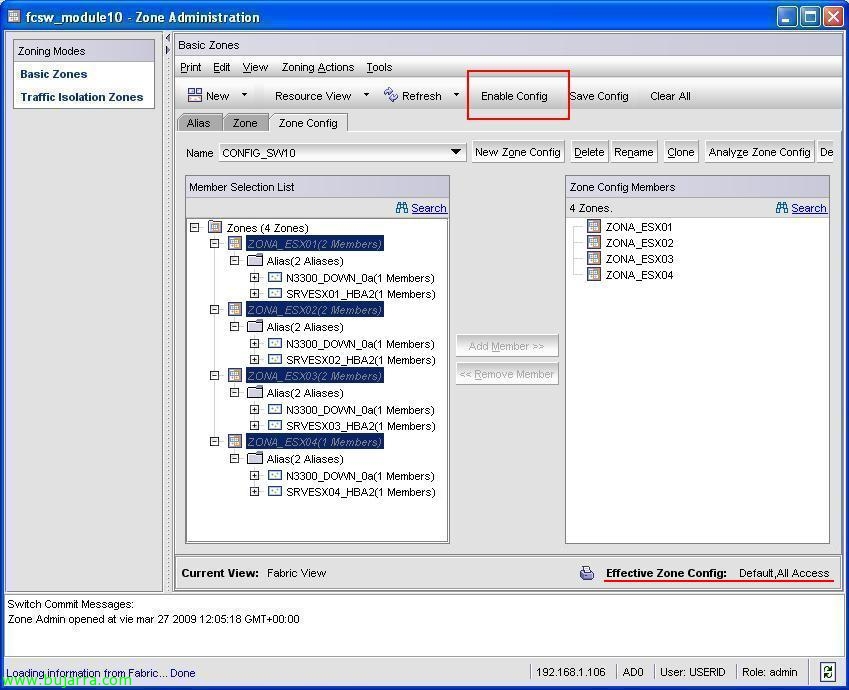
Y ahora la habilitamos para que surja efecto. Si nos fijamos por defecto está todo el tráfico permitido y por lo tanto no optimizado, nos idica que “Effective Zone Config” É “Default, All Access”.

Selecionamos la configuración que acabamos de crear y “OKEY”,

“Sim” para confirmar y habilitar dicha config,

Y ale, já teríamos o nosso switch bem configurado para controlar os acessos.

Se vamos “Port Admin” iremos ver o estado das portas,

E agora que tenho todos os equipamentos ligados vê-se se estão com conexão ou não e outras informações úteis.