
Terminal Zerbitzuen Zerbitzuen Konfigurazioa – Administrador de Terminal Services – Escritorios Remotos – TS saio agentea – Propiedades de RDP

En este documento explicaremos varios temas de configuraciones de Terminal Services en Windows 2008 que no se han tratado en documentos anteriores como son:
Administrador de Terminal Services – AKI
Escritorios Remotos- AKI
Terminal Zerbitzuen Zerbitzuen Konfigurazioa- AKI
Además al final del documento también se detalla hainbat aukera de konfigurazio que trae el protocolo RDP 6.0 de Microsoft.
Administrador de Terminal Services,

Para iniciar está consola abrimos desde las “Herramientas Administrativas” > “Terminal Services” > “Administrador de Terminal Services”.

Desde esta consola podemos hacer hainbat cosillas básicas, lo lehenengo de todo lo ideal es crearse un servidor de servidores de Terminal Server donde meteremos todos los servidores de TS para administrarlos conjuntamente si nos interesa, horretarako, sobre el panel de la derecha en “Acciones” sustatu “Grupo nuevo…”

Le indicamos un nombre genérico, adibidez el nombre de la organisation, “Onartu”,

Y lo que haremos now es ir server a servidor a agregándolos a dit grupo desde el panel de la derecha de “Acciones” > “Agregar a grupo”,

Nos mostrará los grupos disponibles, hautatu egiten ditugu eta “Onartu”,

Con botón derecho sobre el grupo podremos desconectar la sesión de todos los usuarios si nos interesa en un momento dado…

O si por ejemplo, si nos situamos sobre el grupo, veremos todos los usuarios conectados independientemente de a qué servidor, seleccionando un usuario disponemos de las siguientes posibilidades, cómo “Desconectar” de la sesión a los usuarios, “Enviar mensaje”, realizar un “Kontrol urruna” para solucionar incidencias, “Berrezarri” la sesión, ver el “Egoera”, o zuzenamente “Cerrar la sesión”.
Terminal Services además trae una consola bastante básica para tener organizados los diferentes escritorios de los diferentes servidores de Terminal Server que tengamos, deitzen da “Escritorios Remotos”,

Para abrir dicha consola, nos vamos hasta las “Herramientas Administrativas” > “Terminal Services” > “Remote Desktops”

Eta gainean “Escritorios Remotos” con botón derecho podremos agregar conexiones con “Agregar nueva conexión…”

Zerbitzari bati konektatu nahi garen izena hautatzen dugu eta izen bat adierazten diogu, Azkenean sartzen diren kredentzialak gordetzeko aukera markatu dezakegu. “Onartu”,

Zerbitzari horrekin konektatzeko erabiltzaile izena adierazten dugu, DOMINIOerabiltzailea formatuan eta pasahitz batekin. “Onartu”,

Eta hemen zerbitzari baten mahaigaina ikus dezakegu, Orain egokia da sareko ditugun zerbitzari guztien mahaigainak gehitzea, Kontsola honetatik guztiak zentralizatuta edukiko ditugu.
Terminal Zerbitzuen Konfigurazioa,
Hau da Terminal Zerbitzuen konfiguraziorako kontsola nagusia, Non Terminal Zerbitzuen zerbitzari batek dituen konfigurazio parametro guztiak aldatu ahal izango ditugun.

Para abrir dicha consola, nos vamos hasta las “Herramientas Administrativas” > “Terminal Services” > “Terminal Zerbitzuen Konfigurazioa”

Esta sería la consola central de todas las configuraciones que podamos hacer a nivel de Terminal Services, desde hemen vemos el protocolo que usan los servicios, que sería Microsoft RDP 6.0 tcp. En esta pantalla, en la parte central es donde veremos las configuraciones de este servidor, si damos doble click en algunas de ellas, accederemos a las “Propiedades”.

En las propiedades, fitxan “Orokorra” tenemos diferentes posibilidades, desde forzar a borrar los directorios temporales al salir, o usar directorios temporales por sesión (esto nos creará un directorio con el ID de sesión del usuario en %Temp%) o restringir a usuario bakoitza para que usen sólo una sesión (para que si se loguean, lo hagan sólo una vez y no habran más sesiones de las necesarias, por usuario).
Gainera, bai, zerbitzari honi mantentze-lanekin lotutako zerbait egingo bagenu eta bertako saioak desgaitzea behar badugu, honezkero egingo dugu, berriz hasi berri diren saioak debekatu ditzakegu, baietza eman edo ukatu, zerbitzaria berrabiarazi arte.

Fitxa honetan “Licensing” hana Terminal Servicesen lizentziekin lotutako parametro guztiak konfiguratu ahal izango ditugu, erakutsiko dugu erosi ditugun lizentzia motak, erabiltzaile edo gailu diren, eta horretaz gain, TS lizentzietako zerbitzariaren izena adierazi ahal izango dugu, sarean automatikoki aurkitu dezala edo izen zehatz batekin adieraziz.

Fitxa honetan “TS saio agentea” hana Terminal Services zerbitzarien baratzeko/komunitateetara bat egin ahal izango dugu, lehenengo kutxa markatuz, Terminal Server zerbitzari hau baratzeko horretan gehituko dugu, indicando el server que tiene los servicios de “TS saio agentea”, lo interesante es realizar un balanceo de la carga con los usuarios, y a cada servidor le configuraremos un pisu en la granja, si queremos que sean todos berdines les pondremos a todos el same valor.

En la pantalla principal de “Configuración de Servicios de Terminal Services” tenemos el protocolo que se usa para la conexión entre el cliente y los servidores, RDP (Remote Desktop Protocol), si sartu gara gure aurkituko ditugu con las siguientes pantallas. En la primera pestaña “Orokorra” podemos configurar el maila de seguridad a nivel de protocolo, tenemos las siguientes chances en “Niveld de seguridad”:
– “Capa de seguridad de protocolo de escritorio remoto (RDP)”: Erabiltzen du cifrado nativo de protocolo de escritorio remoto para babesteko komunikazioak bezero eta servidore).
– “Negociar”: Utiliza TLS 1.0 para autenticar el servidor, TLS onartzen bada. Si no se admite TLS, zerbitzaria ez da egiaztatuko.
– “SSL (TLS 1.0)”: TLS erabiltzera behartzen du 1.0 para autenticar el servidor. Si no se admite TLS, konexioa huts egingo du. Metodo hau bakarrik erabilgarri dago atzealdean baliozko ziurtagiria hautatzen bada.
Gainera, aukera daukagu ezartzeko “Nivel de cifrado” Terminal Server zerbitzariaren eta bezero-PCaren arteko bidaiatzen duten datuak enkriptatzeko:
– “Bajo”: Bezeroak zerbitzarira bidaltzen dituen datuak enkriptatzen ditu 56 bits.
– “Cliente compatible” :Bezeroaren eta zerbitzariaren arteko bidaltzen diren datuak bezeroak onartutako giltza mota seguruenean enkriptatzen ditu.
– “Altua”: Bezeroak zerbitzarira eta alderantziz bidaltzen dituen datuak enkriptatzeko segurtasun enkriptaketa erabiliz 128 bits.
– “FIPSekin bateragarria”: Bezeroak zerbitzarira eta alderantziz bidalitako datuak zifratu eta deszifratzea Informazioaren Prozesatzeko Estatu Batuetako Algoritmo bidez (FIPS) 140-1, Microsoft-en modulu kriptografikoen bidez. Informazio gehiagorako – AKI.

Fitxa honetan “Saioa hasteko konfigurazioa” hemendik konfiguratu ahal izango dugu zein erabiltzailek hasi behar duten saioa zerbitzari honetan, erabiltzaile bakoitzak bere erabiltzaile-izena adierazi dezala egin dezakegu (“Bezeroak emandako saioa hasteko informazioa erabili”), edo beti berdina izan dadin hemen adieraziz (“Beti erabili honako saioa hasteko informazioa”) edo hau hautatuz “Beti pasahitza eskatu” azken erabiltzaileek ezingo dute RDP bezeroan gordeta izan pasahitza zerbitzari honetara konektatzeko.
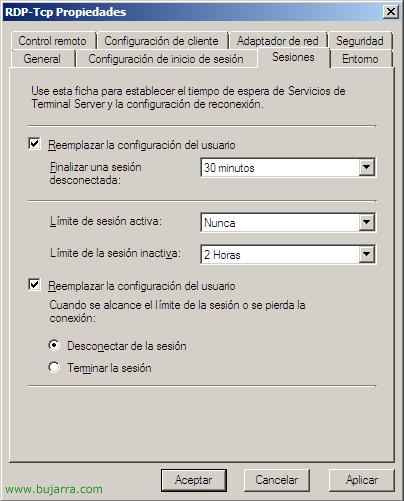
Fitxa honetan “Sesiones” podremos configurar los siguientes parámetros pudiendo reenplazar la configuración del usuario:
– Finalizar una sesión desconectada: Una sesión desconectada es cuando se cierra la ventana del cliente de TS sin haberle dado a cerrar sesión, es el tiempo que se espera hasta que se finaliza la sesión.
– Limite de sesión activa: Erabiltzaileak saioa itxi gabe egon daitekeen gehieneko denbora.
– Saio inaktiboaren muga: TS zerbitzarian deskonektatutako saioa itxita egon daitekeen gehieneko denbora.
– Cuando se alcance el limite de una sesion o se pierde la conexión: Zer egiten du zerbitzariak erabiltzaileak saioa deskonektatzen duenean edo zerbitzarirekin konexiorik ez duenean. Deskonektatuta uzten duen ala amaitzen duen.
– Berrezartzen uztea: Saioa deskonektatzen denean eta erabiltzaileak berriro konektatu behar duenean, Non uzten zaion berriro konektatzen, Bere postutik bakarrik ala beste PC edozeinetatik.
Kontuan hartu behar da saioa amaitzen bada, datuak galtzeko arriskua egon daiteke

Fitxa honetan “Entorno” es donde podemos configurar si nos interesa ejecutar una aplicación cuando se conecten por RDP, podemos deshabilitar qie se ejecuten cuando se conecten por Terminal Services y sí que se ejecuten cuando se conecten en local marcando: “No permitir el inicio de un programa inicial; mostrar siempre el escritorio”. O Ejecutar el que está configurado en la pestaña de “Entorno” en las propiedades del usuario en AD. edo zuzenean “Iniciar el programa siguiente cuando el usuario inicie la sesión” por Terminal Server.
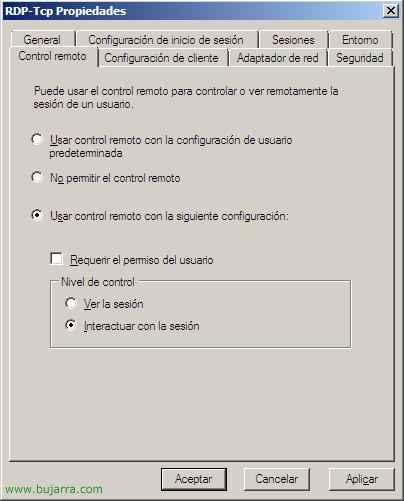
Fitxa honetan “Kontrol urruna” zerbitzari honetako aukerak konfigura ditzakegu, administratzaileek Terminal Services-en konektatuta dauden erabiltzaileen saioetan urruneko kontrolak egin ditzaten, DA-n erabiltzailearen ezaugarrien arabera konfigurazioa erabili dezakegu (“urruneko kontrola erabiltzea erabiltzailearen lehenetsitako konfigurazioarekin”) edo desgaitzea, marcando “ez utzi urruneko kontrolik” zerbitzari honetako inola ere ez erabiltzailearentzat. EDO “urruneko kontrola erabiltzea honako konfigurazioarekin” eta aukerei jolastu “erabiltzailearen baimena eskatu” bere saioan konektatzeko, gal dezala edo ez; eta konektatzen garenean zer egingo dugu bakarrik “saioa ikusi” edo “saioarekin interakzionatu”.

Fitxa honetan “bezeroaren konfigurazioa” irudiaren kalitatea konfigura dezakegu (“Kolore sakontasuna” > “Kolorearen sakontasun maximoa mugatu” eta adieraziko dizkigu pixel bakoitzeko bitak guk nahi ditugunak, 16 colores, 256 colores, 16bits, 24bits…) eta gaitu ahal izango dugu hardware ezberdinaren birbideratzea zerbitzaria aldetik desgaitzeko (disko unitateak, impresoras, LPT portuak, puertos COM, mahai gaineko memoriak, Audioa, plug and play bateragarriak, eta bezeroaren inprimagailu nagusia lehenetsi gisa ezarri ahal izatea).

Fitxa honetan “Sare egokitzailea” non adierazi ahal izango dugun zerbitzariak sare txartel bat baino gehiago baditu zeinetatik onartuko dituen RDP konexioak, halaber, zerbitzari honek onartuko dituen saioen mugaren konfigurazioa egitea, gehieneko konexio kopuru bat ezar dezakegula.

Eta fitxan “Segurtasuna” non baimen maila 'zoritxarreko' moduan ezarri ahal izango dugun, hemendik nahi badugu, podemos deshabilitar el hasiera de saio de zenbait erabiltzaile metiendolos en la lista y pudiendo deneg el acceso.
www.bujarra.com – Héctor Herrero – nh*****@*****ra.com – v 1.0









