Citrix-en Talde Berri

Post bat argitaratu nahi nuen noizbait eskatu didaten bezala, edo, bai, ohikoa da behar izaten denean Citrix inguru bat baduzu eta Teams erabiltzen baduzue. Microsoft-ek New Teams argitaratu zuenetik Teams Citrix-en argitaratzean kontuan hartu beharreko aldaketa batzuk izan dira, bezeroan erabili ahal izateko eta ez VDA-an.
Este último año fue algo sufrido para los que tenemos algún entorno Citrix y organizaciones con el Teams, con la nueva versión de Office 365, con el Nuevo Teams, con las novedades en el perfil de FSLogix… al final fueron ajustando y aportando soluciones para tener una solución funcional. La idea es poder usar el Teams en Citrix, pero que el render, la carga sea en los equipos clientes, no en los propios VDA, descargándolos de cómputo inútil, y por supuesto para tener video llamadas de calidad y sin cortes.

Comenzaremos la instalación en los VDA, descargaremos el instalador de Teams llamado teamsbootstrapper.exe de la web de Microsoft.
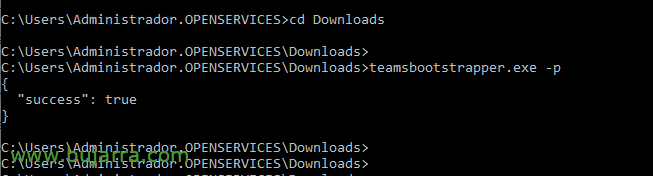
Lo instalaremos ejecutando:
teamsbootstrapper.exe -p
Continuamos descargando el script de PowerShell para registrar en Outlook 365 El Teams Meeting gehigarria, para ello podremos copiarlo de la web de Microsoft y guardarlo como un .ps1, os lo dejo aquí, al menos el existente a día de hoy:
If (-ez ([Security.Principal.WindowsPrincipal][Security.Principal.WindowsIdentity]::GetCurrent()).IsInRole([Security.Principal.WindowsBuiltInRole] 'Administrator') ){
    Write-Error "Need to run as administrator. Exiting.."
    exit 1
}

# Get Version of unean instalatutako Teams pakete berriaren
if (-ez ($NewTeamsPackageVersion = (Get-AppxPackage -Name MSTeams).Version)) {
    Write-Host "Teams pakete berria ez da aurkitu.  Instalatu Teams berria https://aka.ms/GetTeams ."
    exit 1
}
Write-Host "Teams bertsio berria aurkitu da: $NewTeamsPackageVersion"

# Get Teams Meeting Addin Version
$TMAPath = "{0}\WINDOWSAPPS\MSTEAMS_{1}_X64__8WEKYB3D8BBWE\MICROSOFTTEAMSMEETINGADDININSTALLER.MSI" -f $env:programfiles,$NewTeamsPackageVersion
if (-ez ($TMAVersion = (Get-AppLockerFileInformation -Path $TMAPath | Select-Object -ExpandProperty Publisher).BinaryVersion))
{
    Write-Host "Teams Meeting Addin not found in $TMAPath."
    exit 1
}
Write-Host "Teams Bilera Addin Bertsioa aurkitu da: $TMAVersion"

# Instalazio parametroak
$TargetDir = "{0}\Microsoft\TeamsMeetingAddin\{1}\" -f ${env:ProgramFiles(x86)},$TMAVersion
$params = '/i "{0}" TARGETDIR="{1}" /qn ALLUSERS=1' -f $TMAPath, $TargetDir

# Instalazio prozesua hasi
write-host "msiexec.exe $params exekutzen"
Start-Process msiexec.exe -ArgumentList $params
write-host "Mesedez, baieztatu instalazioaren emaitza Windows Eventlog-en"

Eta PowerShell batean burutu dugu administratzaile baimenekin.
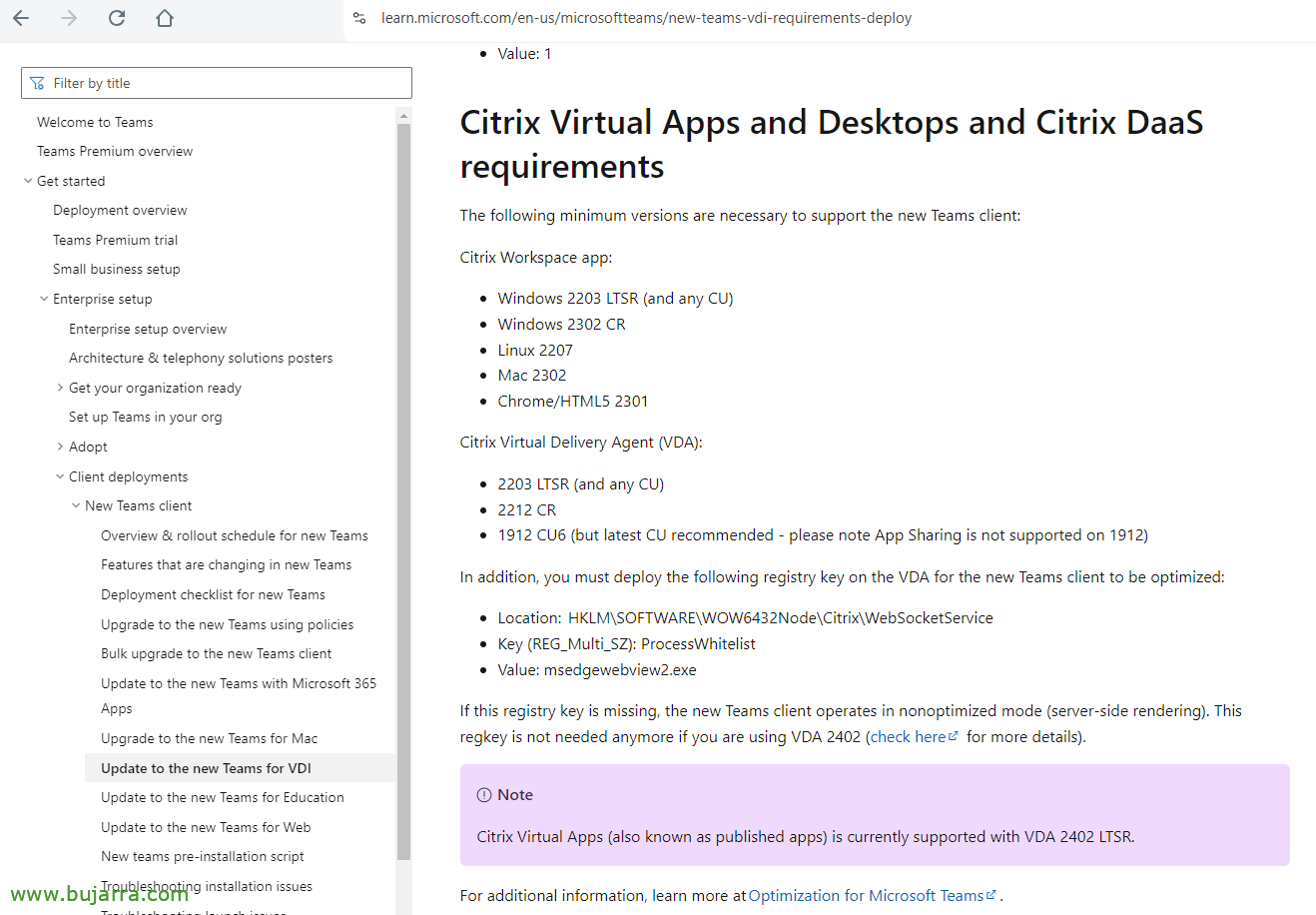
En la web de Microsoft adierazten du VDAren erregistro sartze bat sortu behar dugula, eso sí, badugu 2402 LTSR lehenik ez litzateke behar.
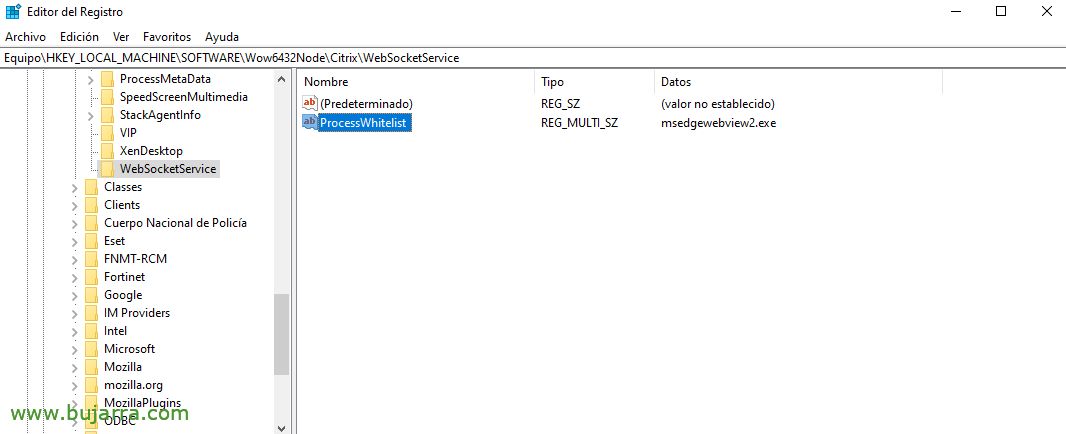
Sería en HKEY_LOCAL_MACHINE\SOFTWARE\Wow6432Node\Citrix\WebSocketService y crearemos una entrada de tipo REG_Multi_SZ con valor msedgewebview2.exe y de nombre ProcessWhitelist.
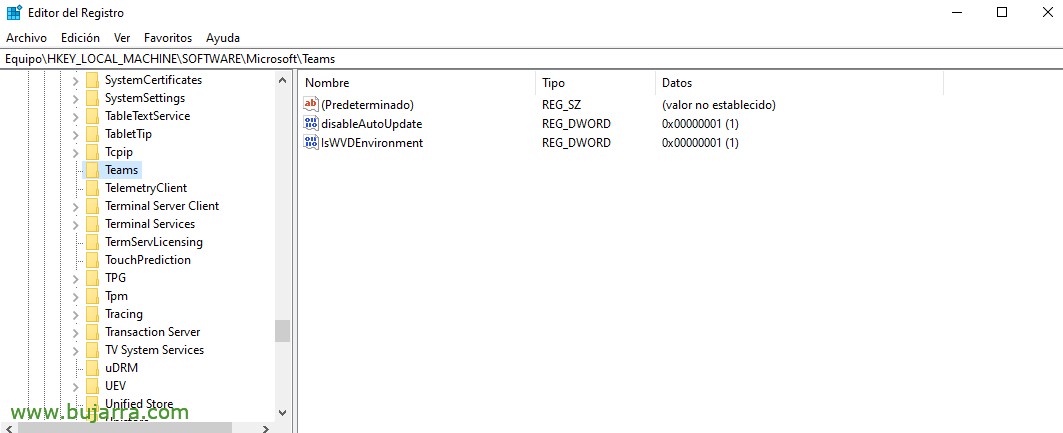
Microsoft-en web orri berean azaltzen du nola desgaitu Teams-en auto-eguneratzea, creando una entrada de registro en HKLM\SOFTWARE\Microsoft\Teams con el nombre de disableAutoUpdate de tipo DWORD y valor 1
E indica que si nuestro VDA será un escritorio virtual, creemos también en HKLM\SOFTWARE\Microsoft\Teams la entrada IsWVDEnvironment del tipo DWORD con valor 1.
Si queremos actualizar alguna nueva versión de New Teams, antes lo desinstalaremos previamente con:
teamsbootstrapper.exe -x
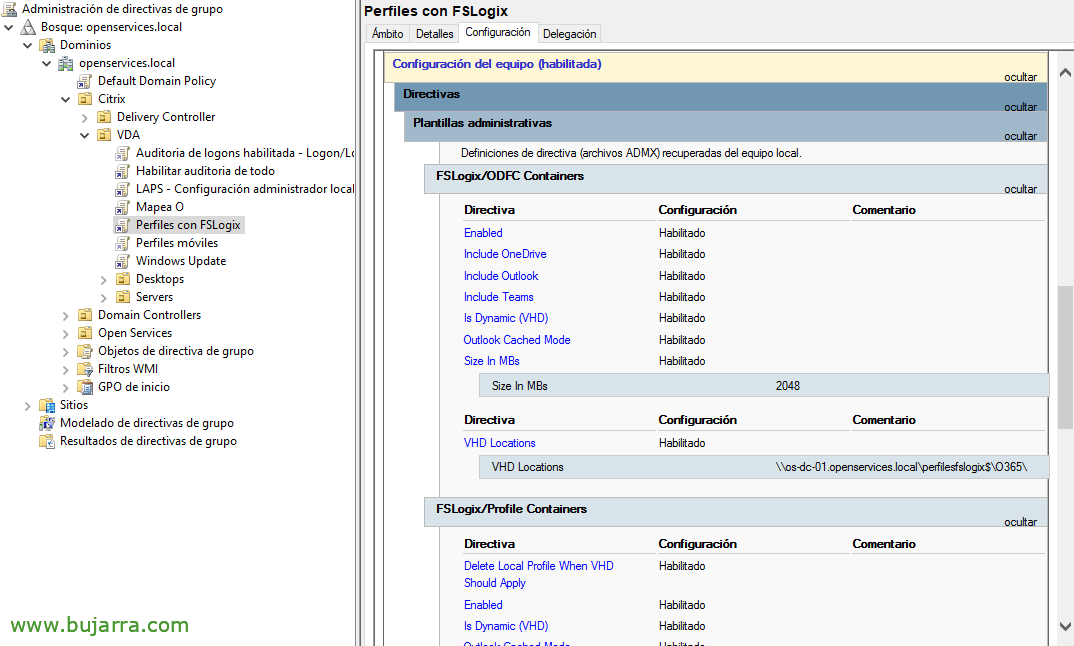
Si usamos FSLogix, tendremos que tener en cuenta que debemos tenerlo actualizado, tanto el agente en los VDA como las plantillas administrativas en nuestros controladores de dominio. Así pues, en la GPO de FSLogix deberemos marcar el “Include Teams”.
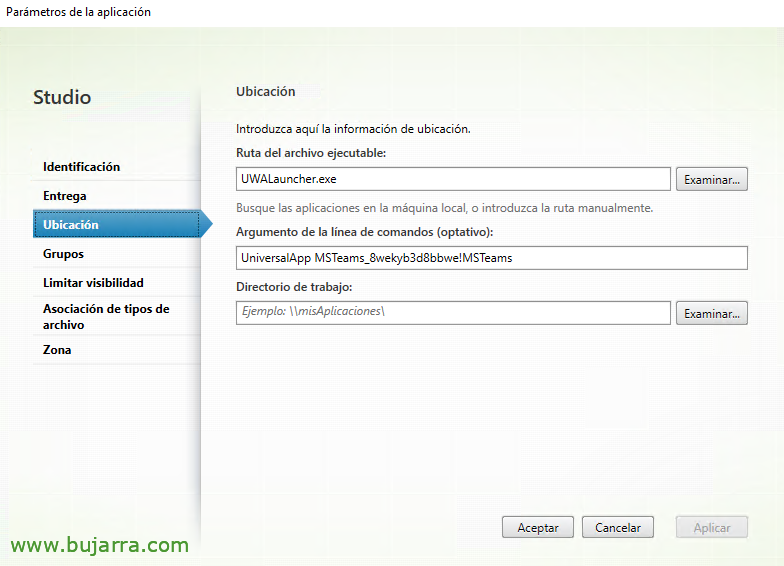
Eta ezer, finally para publicar la app de Teams en el Studio indicaremos como 'Ruta del archivo ejecutable’ este valor “UWALauncher.exe” y en el 'Argumento de la línea de comandos “UniversalApp MSTeams_8wekyb3d8bbwe!MSTeams”.
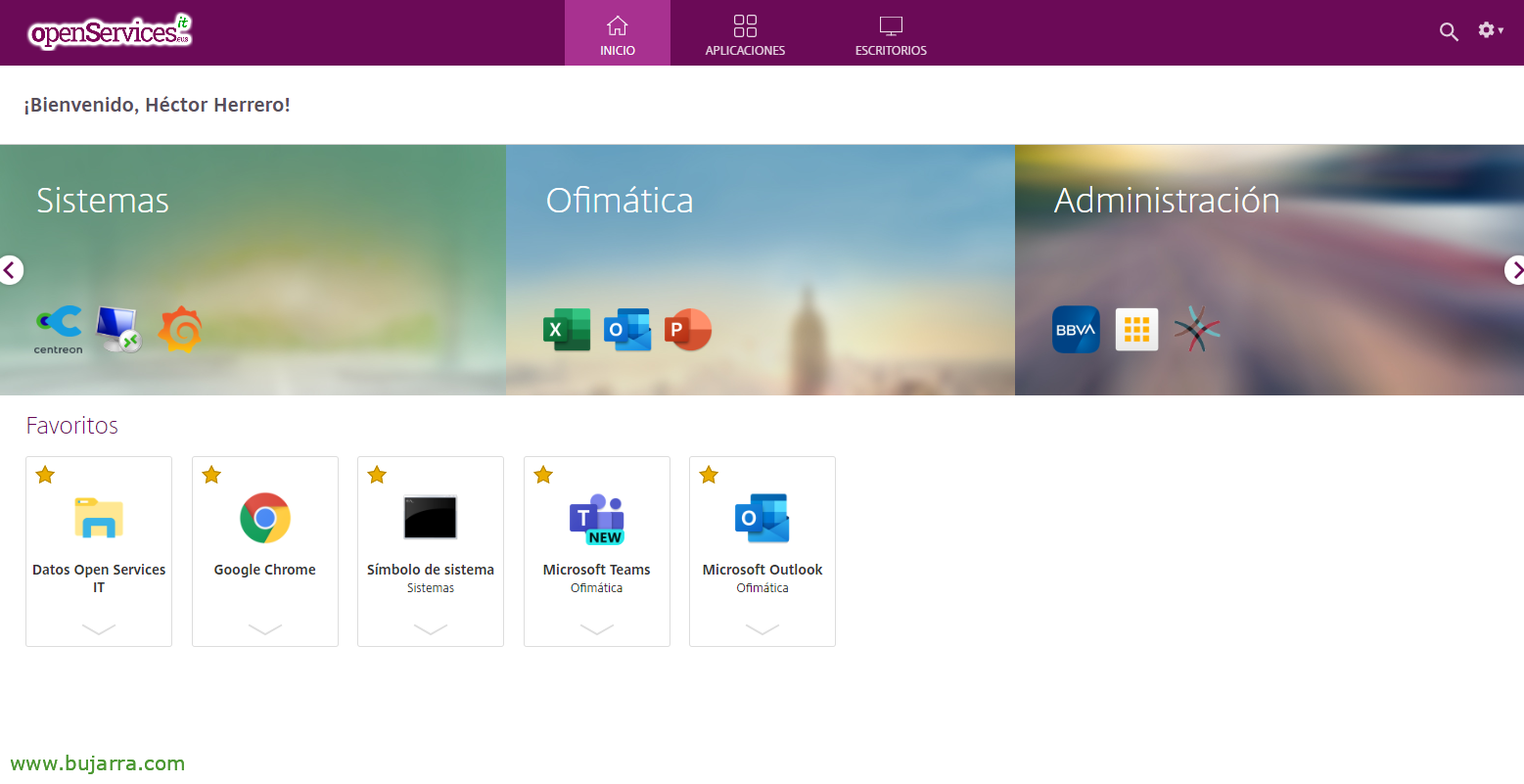
Una vez esto, los usuarios ya podrán abrir Teams en Citrix, poder usarlo con normalidad y hacer el render en local, en su puesto (si es que es compatible, equipo Windows, con la última versión del Workspace App), estará totalmente integrado con el Outlook y los usuarios algo más felices!
Pues esto es todo, para los que tengáis entornos de Citrix y Office 365 y os interese hacer funcional el nuevo Teams, besarkada bat, portaros bien y cuidar de los que os rodean.