
Configuração de Serviços de Terminal Server – Administrador de Serviços de Terminal – Ambientes de Trabalho Remotos – Agente de sesiones de TS – Propiedades de RDP

Neste documento explicaremos vários temas sobre configurações de Serviços de Terminal no Windows 2008 que não foram abordados em documentos anteriores, tais como:
Administrador de Serviços de Terminal – AQUI
Ambientes de Trabalho Remotos- AQUI
Configuração de Serviços de Terminal Server- AQUI
Além disso, ao final do documento também se detalha diversas opções de configuração que trae el protocolo RDP 6.0 da Microsoft.
Administrador de Serviços de Terminal,

Para iniciar está consola abrimos desde las “Ferramentas administrativas” > “Serviços de terminal” > “Administrador de Serviços de Terminal”.

Desde esta consola podemos hacer varias cosillas básicas, lo primero de todo lo ideal es crearse un grupo de servidores de Terminal Server donde meteremos todos los servidores de TS para administrarlos conjuntamente si nos interessa, por isso, sobre o painel da direita en “Ações” Clique em “Grupo nuevo…”

Le indicamos un nombre genérico, por exemplo o nome de la organização, “Aceitar”,

Y lo que haremos ahora es ir servidor a servidor agregándolos a dicho grupo desde el panel de la derecha de “Ações” > “Agregar a grupo”,

Nos mostrará los grupos disponibles, lo seleccionamos y “Aceitar”,

Com botão direito sobre o grupo podremos desconectar a sessão de todos los utilizadores si nos interessa em um momento dado…

O si por ejemplo, si nos situamos sobre el grupo, veremos todos los utilizadores conectados independentemente de a qué servidor, selecionando un utilizador disponemos de las siguientes posibilidades, como “Desconectar” de la sessão a los usuarios, “Enviar mensagem”, realizar um “Controle remoto” para resolver incidências, “Restablecer” la sesión, ver el “Estado”, o directamente “Cerrar la sesión”.
Terminal Services además trae una consola bastante básica para ter organizados los diferentes escritorios de los diferentes servidores de Terminal Server que tengamos, llamada “Ambientes de Trabalho Remotos”,

Para abrir dicha consola, nos vamos hasta las “Ferramentas administrativas” > “Serviços de terminal” > “Remote Desktops”

E em “Ambientes de Trabalho Remotos” con botón direito podremos agregar conexiones con “Agregar nueva conexión…”

Selecionamos el nombre de un servidor al que nos queremos conectar y le indicamos un nombre, podemos marcar que nos guarde los credenciales marcando el último check. “Aceitar”,

Indicamos el nombre de usuario con el que nos conectaremos a dicho servidor con el formato de DOMINIOusuario y una contraseña. “Aceitar”,

Y aqui ya vemos el escritorio de un servidor, agora lo ideal es agregar todos los escritorios de todos los servidores que tengamos en la red, desde está consola tendremos todos ellos centralizados.
Terminal Services Configuration,
Esta es la consola principal para la configuración de los servicios de Terminal Server, donde prodremos modificar todos los parámetros de configuración que dispone un servidor de Terminal Services.

Para abrir dicha consola, nos vamos hasta las “Ferramentas administrativas” > “Serviços de terminal” > “Configuração de Terminal Services”

Esta sería la consola central de todas las configuraciones que podamos hacer a nivel de Terminal Services, desde aqui vemos o protocolo que usan los servicios, que seria Microsoft RDP 6.0 TCP. En esta pantalla, en la parte central es donde veremos las configuraciones de este servidor, si damos doble click en alguna de ellas, accederemos a las “Propriedades”.

En las propiedades, no “Geral” tenemos diferentes posibilidades, desde forçar a borrar los directorios temporales al salir, o usar directorios temporais por sesión (esto nos creará un directorio con el ID de sesión del usuario en %Temp%) o restringir a cada utilizador para que usen sólo una sesión (para que si se loguean, lo hagan sólo una vez y no habran más sesiones de las necesarias, por utilizador).
Além disso, se vamos fazer algum tipo de manutenção neste servidor e precisamos desactivar os inícios de sessão nele, faremos isso daqui, podemos proibir os novos inícios de sessão, permiti-los ou negá-los até que o servidor seja reiniciado.

No “Licensing” é aqui que poderemos configurar todos os parâmetros relacionados com o tema das licenças de Terminal Services, indicaremos que tipo de licenças adquirimos, se de utilizador ou de dispositivo, e também poderemos indicar qual é o nosso servidor de licenças de TS, que o descubra automaticamente na rede ou indicando o nome específico.

No “Agente de sesiones de TS” é aqui que poderemos juntar-nos a farms/comunidades de servidores Terminal Services, marcando o primeiro check uniremos este servidor de Terminal Server a essa farm, indicando el servidor que tiene los servicios de “Agente de sesiones de TS”, lo interesante es realizar un balanceo de la carga con los usuarios, y a cada servidor le configuraremos un peso en la granja, si queremos que sean todos iguales les pondremos a todos el mismo valor.

En la pantalla principal de “Configuración de Servicios de Terminal Services” tenemos el protocolo que se usa para la conexión entre el cliente y los servidores, RDP (Remote Desktop Protocol), si entramos en sus propiedades nos encontraremos con las siguientes pantallas. En la primera pestaña “Geral” podremos configurar el nivel de seguridad a nivel de protocolo, tenemos las siguientes posibilidades en “Niveld de seguridad”:
– “Capa de seguridad de protocolo de escritorio remoto (RDP)”: Utiliza el cifrado nativo de protocolo de escritorio remoto para proteger las comunicaciones entre el cliente y el servidor).
– “Negociar”: Utiliza TLS 1.0 para autenticar el servidor, si se admite TLS. Se o TLS não for suportado, no se autenticará el servidor.
– “SSL (TLS 1.0)”: Requiere la utilización de TLS 1.0 para autenticar el servidor. Se o TLS não for suportado, fallará la conexión. Este método sólo está disponível si se selecciona un certificado válido en la parte posterior.
Além disso, temos a possibilidade de estabelecer el “Nível de encriptação” para cifrar los dados que viajen entre el servidor de Terminal Server y el PC cliente:
– “Bajo”: Cifra los datos enviados desde el cliente al servidor empleando el cifrado de 56 bits.
– “Cliente compatible” :Cifra los datos enviados entre el cliente y el servidor con el tipo de clave más segura que admita el cliente.
– “Alto”: Cifra los datos enviados desde el cliente al servidor y viceversa mediante cifrado seguro de 128 bits.
– “Compatível com FIPS”: Cifra y descifra los datos enviados desde el cliente al servidor y viceversa con los algoritmos de cifrado Estándar federal de procesamiento de información (FIPS) 140-1, mediante los módulos criptográficos de Microsoft. Para mais informações – AQUI.

No “Configuración de início de sesión” es donde prodremos configurar con qué usuario se van a loguear en este servidor, podemos fazer que cada usuario indique su nombre de usuario (“Usar información de início de sesión proporcionada por el cliente”), o que sea siempre el mismo indicándolo desde aqui (“Usar siempre la siguiente información de inicio de sesión”) o marcando el check de “Siempre solicitar contraseña” os utilizadores finais não poderão guardar no seu cliente RDP a palavra-passe para se conectarem a este servidor.
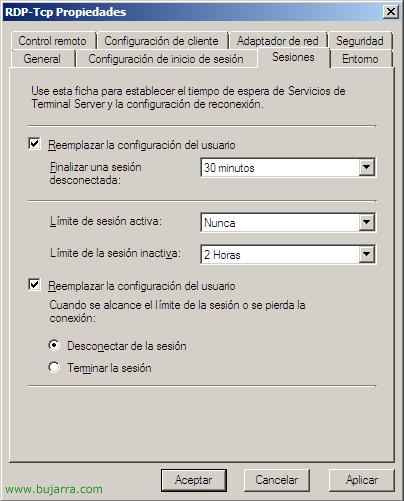
No “Sessões” poderemos configurar os seguintes parâmetros podendo substituir a configuração do utilizador:
– Terminar uma sessão desconectada: Uma sessão desconectada é quando a janela do cliente TS é fechada sem ter sido clicado em encerrar sessão, é o tempo que se espera até que a sessão seja finalizada.
– Limite de sessão ativa: O tempo máximo que um utilizador pode estar ligado sem encerrar a sessão.
– Limite de sessão inativa: O tempo máximo que uma sessão desconectada pode permanecer inativa no servidor TS.
– Quando se atingir o limite de uma sessão ou se perder a ligação: O que o servidor faz quando um utilizador termina a sessão ou quando não tem ligação com o servidor. Se a deixa desligada ou a finaliza.
– Permitir voltar a ligar-se: Quando uma sessão é desligada e o utilizador tem de se voltar a ligar, De onde se permite que volte a ligar-se, Se apenas a partir do seu posto ou de qualquer outro PC.
É importante ter em conta que se a sessão for terminada pode haver perda de dados

No “Ambiente” É onde podemos configurar se nos interessa executar uma aplicação quando se ligam por RDP, Podemos desativar que se executem quando se ligam por Terminal Services e sim que se executem quando se ligam em local, assinalando: “Não permitir o início de um programa inicial; Mostrar sempre o ambiente de trabalho”. O Ejecutar el que está configurado en la pestaña de “Ambiente” en las propiedades del usuario en AD. O directamente “Iniciar el programa siguiente cuando el usuario inicie la sesión” por Terminal Server.
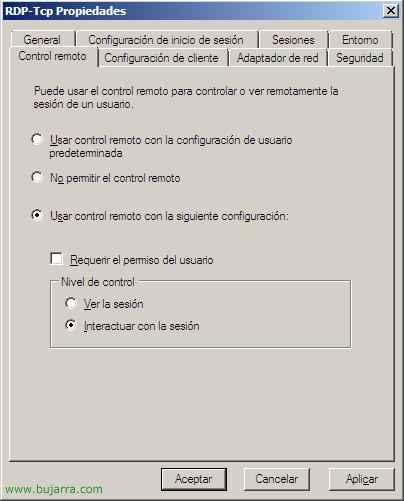
No “Controle remoto” podemos configurar las posibilidades sobre este servidor para que los administradores possam fazer controles remotos sobre las sesiones de los usuarios que estén conectadas en Terminal Services, podemos usar la configuración según las propiedades del usuario en el DA (“Usar control remoto con la configuración de usuario predeterminada”) o deshabilitarlo, marcando “No permitir el control remoto” en ningún usuario de este servidor. Ou “Usar control remoto con la siguiente configuração” y jugar con las posibilidades de “Requerir el permiso del usuario” para conectarse en su sesión, que pergunta o no; e quando nos conectarmos o que faremos se apenas “Ver a sessão” ou “Interagir com a sessão”.

No “Configuração do cliente” poderemos configurar a qualidade da imagem (“Profundidade de cor” > “Limitar a profundidade máxima de cor” e indicar os bits por píxel que nos interessarem, 16 Cores, 256 Cores, 16bits, 24bits…) e poderemos desativar o redireccionamento de diferentes hardwares para o servidor (unidades de disco, impressoras, portas LPT, portas COM, área de transferência, áudio, compatíveis com plug and play, e poder definir a impressora principal do cliente como predefinida).

No “Adaptador de rede” é onde poderemos indicar se o servidor tem mais do que uma placa de rede a partir de qual aceitará as conexões RDP, além de configurar o limite de sessões que este servidor aceitará podendo definir um número máximo de conexões.

Y en la pestaña “Segurança” es donde podremos establecer el nivel de permisos a lo 'brusco', ya que desde aqui si nos interessa, podemos deshabilitar el início de sesión de ciertos usuarios metiendolos en la lista y pudiendo denegar el access.
www.bujarra.com – Héctor Herrero – Nh*****@*****ra.com – v 1.0









