
Configurando o Gerenciador de RemoteApp dos Serviços de Terminal no Windows 2008

A partir do TS RemoteApp poderemos configurar diferentes aplicações para que os utilizadores as possam usar diretamente sem terem de se ligar ao ambiente de trabalho diretamente dos servidores. Poderão conectar-se via web ou também poderemos distribuir estas aplicações gerando pacotes de instalação MSI, ou distribuí-los a partir do AD.

Comece com, debemos abrir la consola de administración, en las “Ferramentas administrativas” > “Serviços de terminal” > “TS RemoteApp Manager”,

Está la consola central de todas las aplicaciones, donde las veremos 'publicadas', y las posibles alertas. Para agregar una aplicação publicada, Clique em “Add RemoteApps”,

Nos saldrá un asistente que nos ayudará para publicar las aplicaciones, “Seguinte”,

Nos mostramos los programas instalados no servidor, desde aqui la podremos seleccionar, ou senão, la buscamos desde “Explorar…”,

Buscamos el executable del instalador, por exemplo para publicar el “Bloc de notas” deberemos publicar su executable “notepad.exe”, lo buscamos y pulsamos en “Abrir”,

Clique em “Propriedades…” y selecionamos el nombre con el que queramos que vean está a aplicação los usuarios, em “Hubicación” podremos agregar parâmetros al executable si los precisa. Podemos marcar el check o no para que se permita la ejecución de esta aplicación desde “TS Web Access”, “Aceitar”,

Comprobamos que las opciones son las idoneas y pulsamos en “Fim”,

Vemos que la aplicación sale al final, en aplicaciones remotas. Para ver opciones de configuración en el servidor de Terminal Service, más opciones de publicación pulsamos en “Terminal Server Settings”,

En la primera pestaña, “Servidor de Terminal” em “Nome do servidor” será el nombre de este servidor de TS, a menos que sea un servidor perteneciente a una comunidad/granja. Podemos cambiar el puerto de RDP, por defecto es el 3389. Podemos requerir auntenticación de servidor para que antes de que se establezca la conexión nos pida los credenciales. Podemos marcar o check de “Acceso a escritorio” si nos interesa que desde TS Web Access se vea un icono para conectarnos a este servidor. Y dar acceso a las aplicaciones listadas que tengan permisos o a todas.

Si tenemos un TS Gateway, podemos configurarlo desde aquí para que los usuarios se conecten desde él a los servidores de TS cuando ejecuten una aplicación publicada, podemos configurarlo manualmente indicando cual es, de forma automática o deshabilitandolo si no se usará. Las demás pestañas se describirán más abajo.

Si desde un PC nos conectamos al servidor que está corriendo Terminal Server, con un navegador entramos a http://servidor_ts/ts, nos pedirá autenticación para poder mostrarnos las aplicaciones a las que tenemos acceso.

Si es la primera vez que abrimos está web nos deberá instalar un control ActiveX, pulsando en la barra elegimos “Ejecutar control ActiveX”,

Sim, confiamos que é da Microsoft e clicamos em “Executar”,

Veremos as aplicações que temos publicadas. Neste caso o Bloco de Notas e a área de trabalho do servidor de TS. Agora é clicar na aplicação que nos interessa para a executar.

A primeira vez indicará que é arriscado executar uma aplicação de um servidor em que não confiemos, não é o nosso caso, e confiamos “Sim”.

… esperamos enquanto a aplicação é iniciada…

E após alguns segundos a aplicação terá aberto, a aplicação em questão a partir do servidor de Terminal Server, tudo o que executarmos consumirá recursos nos servidores de TS e não no PC cliente.

Se quisermos, podemos “publicar” as aplicações de outra forma mais cómoda para os utilizadores, sem que tenham de se conectar a uma página web, mas sim criando um instalador, instalarlo de forma automática en los clientes y no sabrán si la aplicação la executan en local o en remoto. En la consola de “TS Remote Manager”, sobre uma aplicação em cuestión, Clique com o botão direito do mouse > “Crear un pacote de instalação de Windows Installer”.

Nos saldrá otro asistente para criar este instalador, “Seguinte”,

Selecionamos el path donde guardaremos el instalador, podemos mudar a qué servidor se conectará si es que es una granja pondremos o seu nome, o si hay que mudar el puerto lo haremos desde aqui; como modificar la configuração para TS Gateway o temas del certificado. “Seguinte”,

Here será onde el cliente encontrará el icono para conectarse, si le dejamos um ícone no Escritorio o le generaremos um menu dentro del “Menu Iniciar” como por ejemplo “Apps de TS”. Além disso, podemos associar as extensões do cliente para que se execute com está aplicação; Isso é, quando o utilizador executa um fichero .txt se abrirá com o Bloc de notas do servidor de Terminal Server. “Seguinte”,

Comprobamos que tudo está bien y pulsamos en “Fim” para generar el paquete.

Tras unos segundos ya tendremos el fichero MSI generado. Ahora hay que distribuirlo al cliente, podemos publicarlo no Directorio Ativo com directivas e instalarselo o dejarselo publicado como a aplicação instalável em el Panel de control.

Por exemplo, este caso a instalé executándola com duplo clique desde um PC de la red. Comienza la instalação y finaliza al de unos segundos,

Ahora la veremos no PC do cliente como la configuramos à hora de gerar o MSI, este cliente la tendrá en su “Menu Iniciar” > “RemoteApps” > “Bloc de notas”. Si lo abrimos…

Al ser la primera vez que lo executamos y como tudo isto no está configurado com directivas nos solicitará si queremos llevar nuestras unidades de disco duro al servidor para poder ver/guardar en nuestro disco duro, como los puertos locales (COM/LTP/USB), o portapapeles para el CTR+C/CTR+V de local al servidor, o links de dispositivos Plug and Play compatibles. Além disso podemos evitar que nos solicite de novos estes dados marcando o último check. Clique em “Sim”

Y ya tendremos el Bloc de notas abierto en remoto.
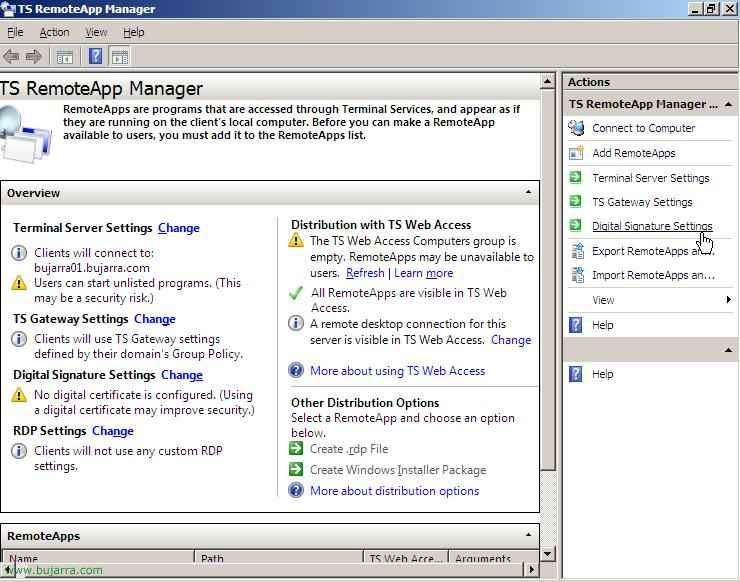
Podemos além de configurar o acesso a las apps más seguro instalando um certificado digital en el servidor, para ello pulsamos en el panel de “Ações” em “Configuração de un certificado digital”,

Assinalamos a opção de “Firmar con un certificado digital” y nos instalaremos un certificado digital que tengamos disponível en IIS, Clique em “Mudar…” para selecionar o certificado que nos interessa. Si no sabes como gerar um certificado de servidor no IIS, puedes seguir este procedimiento: AQUI.

Comprobamos que es el correcto y pulsamos en “Aceitar”,

Ahora al abrir de nuevo la web de TS Web Access, veremos en la parte inferior del navegador que está habilitada la seguridad para el navegador.
www.bujarra.com – Héctor Herrero – Nh*****@*****ra.com – v 1.0









