DAG Exchange-n ezartzea 2010

Exchange-k eskaintzen dizkigun berritasun eta abantailaetako bat da 2010 alta eskuragarritasun sistema bat modu erraz batean izateko aukera izatea, erraz ezartzeko modukoa izanik, uneko edozein momentutan eta, batez ere, administrazioaren erraztasuna. DAG edo Datu-baseen Eskuragarritasun Taldearen inplementazioaren bidez oinarritzen da, Buzón zerbitzarien artean datu-baseen erreplika bat muntatuz (edo taldea bera bertan, betetako rol guztiak zerbitzari berean baditugu), horrela Exchange zaharretako klusterak ordezkatzen dira 2007, SCR eta LCR; eta beraz, orain soilik bi zerbitzari beharko ditugu, ez hiru edo gehiago Exchange-n behar ziren bezala 2007!

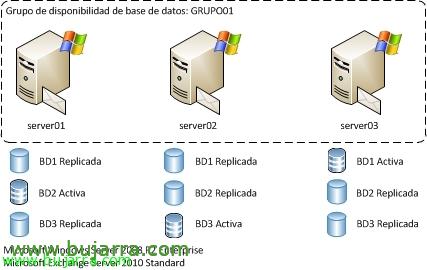
Hau izango litzateke datu-baseen eskuragarritasun talde baten adibide bat, zerbitzari ugari datu-base berak partekatuz, logikoki bakarra egongo da muntatuta eta gainerakoak kopiatuta non adierazten dugun, kontuz, Windows Server-en Enterprise edizioa beharko dugu 2008 R2.

Lo primero que necesitamos es tener (no obligatorio, pero sí más que recomendable) dos adaptadores de red en los servidores Exchange 2010 por los que en una red irá el tráfico normal, conexiones de los clientes, eta abar… y por la otra red dedicada al clúster y por lo tanto réplica de la(s) base(s) de datos. Deberemos configurar dicha red de réplica separada por seguridad y obtener mayor rendimiento, en otra red o VLAN o switch, simplemente le indicaremos dirección IP y máscara de red. Quitaremos la opción “Registrar en DNS las direcciones de esta conexión” en las propiedades de la red del clúster, además configuraremos el orden correcto de las redes dando prioridad a la red LAN en “Conexiones de red”, menú “Avanzadas” > “Configuración avanzada” > “Configuración avanzada” > fitxa “Adaptadores y enlaces” > “Conexiones”. Fitxa honetan “WINS” markatuko dugu “Desgaitu NetBIOS TCP/IP bidez”.

Kontuan hartuta ingurune honetan dagoeneko bi Exchange zerbitzari ditugula 2010 instalatuak, dokumentu honetan bi zerbitzariak rol guztiak partekatuko dituzte (Buzón, garraio eta bezero sarbideko zentrala) eta, beraz, edozein unetan datu-base taldearen eskuragarritasunaren kopia sortu genezake (DAG). Hasteko, Kluster kudeaketa tresnak instalatzen ditugu, PowerShell batetik honako hau exekutatzen dugu:
'Import-Module ServerManager'’
'Add-WindowsFeature RSAT-Clustering'’

Testigu zerbitzari bat behar dugu, kanpoko garraio zentralezko zerbitzaria ez badugu, edozein sareko zerbitzari izan daiteke hori, Taldea gehitu beharko dugu “Exchange Trusted Subsystem” tal ekipoko tokiko administratzaile taldera (equipo hau Exchange bada, pauso hau saihestuko dugu).

Onena, BD-ren eskuragarritasun talde bat sortzeko Exchange kudeaketa kontsola irekitzea bezain erraza da > “Antolaketa Konfigurazioa” > “Buzón” > fitxa “Datu-basearen eskuragarritasun taldeak” > “Datu-basearen eskuragarritasun taldea sortu berria…”

Taldearen izena adierazten dugu, testigo zerbitzariaren izena eta taldearen informazioa non gorde nahi dugun adierazten dugu edo bestela, bere kokapen lehenetsian bat sortuko du. “Berria”.

Perfecta! Amaitu sakatzen dugu, taldea sortuta daukagu jada.

Orain talde horretan interesatzen zaizkigun zerbitzariak gehitu behar ditugu, horretarako, sortu berri den taldearen gainean eskuineko botoiarekin > “Administrar disponibilidad de pertenencia a grupos de la base de datos…”

Agregamos los servidores Exchange que querramos a este grupo de disponibilidad, “Kudeatu”,

Ondo, nos ha agregado a los servidores, pero me da un error ya que no tengo servidor DHCP en la red y el grupo del clúster necesita una IP fija, podremos observar la alerta desde las consolas de administración de clúster.

Solventamos esta situación indicando una dirección IP fija con el siguiente comando en PowerShell de Exchange: “Set-DatabaseAvailabilityGroup NOMBRE_DEL_GRUPO -DatabaseAvailabilityGroupIpAddresses DIRECCIÓN_IP”
Confirmamos que la alerta desaparece desde la consola de administración del clúster.

En la parte inferior del grupo podremos observar las redes del grupo, y sobre ellas podremos editar las propiedades e indicar que redes servirán para aceptar las solicitudes de los clientes y que redes serán usadas para la replicación, Beraz, lo configuraremos.

Si queremos por fin indicar qué base de datos queremos replicar, sobre la base de datos en cuestión (fitxan “Datu-baseen kudeaketa”) con botón derecho o en el panel de acciones > “Agregar la copia de base de datos de buzón…”

Con esto indicaremos qué servidores queremos que tengan una réplica de esta BD, examinamos y agregamos los servidores que queramos, Sakatu “Agregar” para crear e iniciar la réplica.

Listo, podremos observar cómo en la red de réplica comienza el tráfico y en el/los servidores que hayamos creado comenzará a crear y traer la BD indicada. “Amaitu”.

Podremos observar sobre una BD si existen réplicas, en tal caso observaremos el servidor que la tiene montada y el estado en el resto de servidores de buzón.

Si queremos, podemos forzar de una forma manual a activar la base de datos en un servidor exchange en concreto, sea para realizar tareas de mantenimiento en el actual, para comprobar si funciona, eta abar… sobre la BD en cuestión > “Trasladar base de datos activa de buzones…” o también llamado switchover.

Indicamos a qué servidor queremos llevarla desde “Examinar” & “Mover”,

Tras unos segundos comprobaremos que todo es correcto! por lo tanto ya disponemos de un sistema de alta disponibilidad sencillo en nuestra instalación Microsoft Exchange Server 2010!