Configurando DAG no Exchange 2010

Una de las novedades y ventajas que nos ofrece Exchange 2010 es la posibilidad de disponer de un sistema de alta disponibilidad de una forma sencilla, siendo fácil de implementar, en qualquer momento y sobre todo la sencillez de administración. Se basa mediante la implementación de DAG o Database Availability Group, montando una réplica de las bases de datos entre los diferentes servidores de Buzón (o en el mismo equipo si disponemos en el mismo servidor de todos los roles), así que con esto se substituyen los antiguos clúster de Exchange 2007, SCR y LCR; y por lo tanto agora necesitaremos simplesmente dos servidores y no tres o más como se requerían en Exchange 2007!

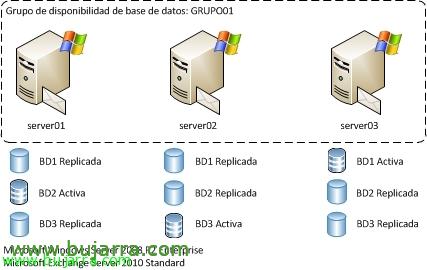
Este seria um exemplo de um grupo de disponibilidade de base de dados, vários servidores a partilhar as mesmas bases de dados, logicamente apenas uma estará montada e o resto replicado onde indicarmos, olho, que precisaremos da edição Enterprise do Windows Server 2008 R2.

O primeiro que precisamos é ter (no obrigatório, mas sim mais que recomendável) dois adaptadores de rede nos servidores Exchange 2010 pelo que numa rede irá o tráfego normal, conexões dos clientes, etc… e pela outra rede dedicada ao cluster e portanto à réplica da(s) base(s) de dados. Deveremos configurar essa rede de réplica separada por segurança e obter maior desempenho, noutra rede ou VLAN ou switch, simplesmente indicaremos o endereço IP e máscara de rede. Removeremos a opção “Registrar en DNS las direcciones de esta conexión” en las propiedades de la red del clúster, además configuraremos el orden correcto de las redes dando prioridad a la red LAN en “Conexões de rede”, menú “Avanzadas” > “Configuración avançada” > “Configuración avançada” > cílio “Adaptadores y enlaces” > “Conexões”. No “VITÓRIAS” Vamos marcar “Deshabilitar NetBIOS sobre TCP/IP”.

Dando por facto que en este entorno ya disponemos de dos servidores Exchange 2010 instalados, en este documento ambos servidores compartirán todos los roles (Caixa de Correio, concentrador de transporte y acceso de cliente) y por lo tanto en cualquier momento podríamos montar la replicación del grupo de disponibilidad de base de datos (DAG). Para comenzar, instalamos las herramientas de administración de clúster, desde una PowerShell ejecutamos:
‘Import-Module ServerManager’
'Add-WindowsFeature RSAT-Clustering’

Necesitaremos um servidor testigo si no tenemos un servidor de transporte de concentradores fuera de este Exchange, éste puede ser cualquier servidor de la red, deberemos agregar el grupo “Exchange Trusted Subsystem” al grupo administradores local de dicho equipo (si este equipo es un Exchange, omitiremos este paso).

Poço, para criar o grupo de disponibilidade de la BD es tão fácil como abrir a consola de administração de Exchange > “Configuração de la organización” > “Caixa de Correio” > cílio “Grupos de disponibilidade de base de datos” > “Nuevo grupo de disponibilidad de la base de datos…”

Indicamos el nombre del grupo, o nome do servidor testigo e o diretório onde queremos que armazene la informação del grupo o si não, nos creará uno en su ubicación predeterminada. “Novo”.

Perfeito! pulsamos finalizar, ya tenemos el grupo creado.

Ahora devemos agregar a los servidores que nos interessa a dicho grupo, para ello sobre el grupo recién criado con botón derecho > “Administrar disponibilidade de pertenencia a grupos de la base de datos…”

Agregamos los servidores Exchange que querramos a este grupo de disponibilidad, “Administrar”,

Nada mau, nos ha agregado a los servidores, pero me da um erro já que não tenho servidor DHCP en la red y o grupo del clúster precisa de uma IP fija, podremos observar la alerta desde las consolas de administración de clúster.

Solventamos esta situação indicando una dirección IP fija con el siguiente comando en PowerShell de Exchange: “Set-DatabaseAvailabilityGroup NOMBRE_DEL_GRUPO -DatabaseAvailabilityGroupIpAddresses DIRECCIÓN_IP”
Confirmamos que la alerta desaparece desde la consola de administración del clúster.

En la parte inferior del grupo podremos observar las redes del grupo, y sobre ellas podremos editar las propiedades e indicar que redes servirán para aceitar las solicitudes de los clientes y que redes serão usadas para la replicación, portanto, lo configuraremos.

Si queremos por fin indicar qué base de datos queremos replicar, sobre la base de datos en cuestión (no “Administración de base de datos”) con botón derecho o en el panel de acciones > “Agregar la copia de base de datos de datos de buzón…”

Con esto indicaremos qué servidores queremos que tengan una réplica de esta BD, examinamos y agregamos los servidores que queramos, Pressionado “Adicionar” para criar e iniciar la réplica.

Pronto, poderemos observar como na rede de réplica começa o tráfego e nos servidores que tivermos criado começará a criar e trazer a BD indicada. “Fim”.

Poderemos observar sobre uma BD se existem réplicas, nesse caso observaremos o servidor que a tem montada e o estado no resto dos servidores de caixa de correio.

Se quisermos, podemos forçar de forma manual a ativação da base de dados num servidor exchange em concreto, seja para realizar tarefas de manutenção no atual, para verificar se funciona, etc… sobre a BD em questão > “Transferir base de dados activa de caixas de correio…” ou também chamado switchover.

Indicamos para que servidor queremos levá-la desde “Examinar” & “Mover”,

Após alguns segundos verificaremos que tudo está correcto! por lo tanto ya disponemos de un sistema de alta disponibilidad sencillo en nuestra instalación Microsoft Exchange Server 2010!