Microsoft Exchange konfiguratzen 2007 SCC-rekin (Kopia Bakar Klustrea) Windows Server-en 2008

En este documento, ikusiko dugu nola muntatu abiadura handiko cluster bat gure Microsoft Exchange posta zerbitzarirako 2007 Server Microsoft Windows Server sistema eragilea duen 2008, kasu honetan SCC izeneko cluster sistema bat muntatuko dugu (Single Copy Cluster o Clúster de Copia Única). Aurretik dokumentu honetan deskribatzen dira gainerako aukerak izan ditzakegunak, bat sistema bestea baino gehiago interesatu ahal digu (http://www.bujarra.com/?p=2362). Nola aurrerago aipatu zen, SCC da Microsoft Exchange-ren aurreko edizioetatik ezagutu dezakegun klusterra, konpartitutako biltegiratzean huts egiterakoan aldatzeko kluster sistema bat da, hau da, tendremos varios nodos con la 'Función de buzón' uno de ellos estando activo y el resto pasivos. Biltegiratzea partekatu behar da, Datu-baseak kabina batean edo urruneko biltegiratze sistemaren batean egon behar dira, iSCSI izan daiteke, fibra... Cuando el nodo activo falle, Egoera pasiboan dagoen nodoetako bat aktibo bihurtuko da, partekatutako biltegiratzea konektatuz eta bertan bere zerbitzu guztiak abiaraziz.
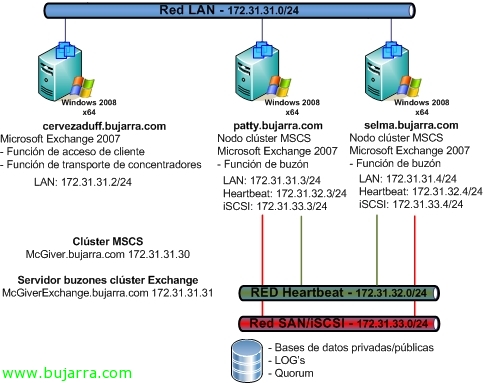
Irudi honek erakusten du zer nahi den muntatu:
– cervezaduff.bujarra.com izeneko zerbitzari bat, erabiltzaileek posta elektronikoan sartzeko konektatuko diren zerbitzaria izango dena (bezeroaren sarbide funtzioa) eta enpresaren posta-trafikoa bideratuko duen zerbitzaria izango da (kontzentratzaileen garraioko funtzioa), ethernet oina bakarrik du, sarearen konekzio arrunt izango dena (172.31.31.2/24).
– Bi zerbitzari, Windows kluster baten nodoak izango direnak (MSCS) McGiver izenekoa. Patty eta Selma izenekodako nodo hauek, Microsoft Exchange postontziaren funtzioa ere izango dute 2007, baina horietako bat bakarrik egongo da aktiboa aldi berean, aktibo/pasibo konfigurazioa izango da. Exchange datu-baseak, las bases de datos públicas y privadas no se almacenaran en los servidores, si no en un almacenamiento compartido por algún NAS/iSCSI o SAN, así como los LOG's o el Quorum del clúster.
Se da por hecho que ya está configurado el almacenamiento compartido de la red, configuradas las LUN's y creado el clúster de Microsoft MSCS (http://www.bujarra.com/?p=2290). Así que continuaremos a partir de esto.
Si es la primera instalación de un Exchange 2007 en nuestra organización, digamos en nuestro Directorio Activo, debemos preparar el esquema para alojar Exchange 2007, horretarako, deberemos ejecutar ciertos comandos en un controlador de dominio que tenga el rol de maestro de esquema: http://www.bujarra.com/?p=986
Seguimos,

Ya que nuestros servidores son Windows Server 2008, podremos instalar los requisitos de Exchange 2007 cómo se muestra en este anterior documento (http://www.bujarra.com/?p=2360) o mediante línea de comandos ejecutando lo siguiente en cada tipo de servidor. En el servidor con las funciones de acceso cliente y transporte de concentradores deberemos instalar los siguientes requisitos:
ServerManagerCmd -i Web-Server
ServerManagerCmd -i Web-Metabase
ServerManagerCmd -i Web-Lgcy-Mgmt-Console
ServerManagerCmd -i Web-ISAPI-Ext
ServerManagerCmd -i Web-Basic-Auth
ServerManagerCmd -i Web-Digest-Auth
ServerManagerCmd -i Web-Windows-Auth
ServerManagerCmd -i Web-Dyn-Compression
ServerManagerCmd -i RPC-over-HTTP-proxy
ServerManagerCmd -i ADLDS
En los nodos del clúster, en ambos, deberemos instalar los requisitos de la función de buzón de Exchange 2007:
ServerManagerCmd -i PowerShell
ServerManagerCmd -i Failover-Clustering
ServerManagerCmd -i Web-Server
ServerManagerCmd -i Web-ISAPI-Ext
ServerManagerCmd -i Web-Metabase
ServerManagerCmd -i Web-Lgcy-Mgmt-Console
ServerManagerCmd -i Web-Basic-Auth
ServerManagerCmd -i Web-Windows-Auth

Onena, una vez que tenemos los requisitos instalados, el clúster validado y funcionando correctamente los nodos, debemos indicar a nuestro cúster el número de heartbeat's sin respuesta que permitiremos para que se balance al otro nodo. Para ello debemos ejecutar en el nodo activo del clúster:
“cluster NOMBRE_DEL_CLUSTER /prop SameSubnetThreshold=10”
“cluster NOMBRE_DEL_CLUSTER /prop CrossSubnetThreshold=10”

Debemos comenzar con la instalación del primer servidor Exchange, será el servidor con las funciones de acceso de cliente y la función de transporte de concentradores, será sobre mi servidor Cervezaduff. Introducimos el CD de Microsoft Exchange Server 2007 (x64) y pulsamos en 'Paso 4: Instale Microsoft Exchange Server 2007 SP1″

“Hurrengoa”,

Lizentziaren hitzarmenarekin ados gaude “Lizentziaren kontratuaren baldintzak onartzen ditut” & “Hurrengoa”,

“Ez” & “Hurrengoa”,

Seleccionamos la opción “Instalación personalizada de Exchange Server”, seleccionamos la ruta de instalación, lehenetsitako: “C:Programen bidezko artxiboakMicrosoftExchange Zerbitzaria” & “Hurrengoa”,

Aukerak markatzen ditugu “Bezeroaren sarbide funtzioa” eta “Hub garraio funtzioa” & “Hurrengoa”,

… itxaroten dugu dena zuzen dagoen egiaztatzen den bitartean…

Onena, hau guztia proba-laborategi batean nagoelako da eta azkar muntatzeko eta noski produkziorako ez delako, gaia 32 bits. Beste ohartarazpenak soilik zerbitzari honetan konektore bat sortzea beharrezkoa izan daitekeela esaten du SMTP trafikorako. Sakatu “Instalatu” instalazio hau hasteko,

… minutu batzuk itxaroten dugu instalatzen den bitartean…

Ados, todo correcto, lehengo zerbitzaria muntatuta daukagu jada, desmarcamos el check de “Exchange Administrazio Kontsolaren bidez instalazioa amaitu” eta sustatu “Amaitu”,

Sakatu on “Onartu”, zerbitzari hau berrabiarazi behar dugu gainerakoekin jarraitu aurretik, beraz aurrera!

Bezeroen sarbide eta gurutzaguneen garraioko funtzioekin zerbitzaria berrabiarazi ondoren, jarraitu ahal izango dugu. Momentu horretatik aurrera gure lehen Exchange instalatu ahal izango genuke nodoetako batean, Kluster aktiboaren nodoarekin hasi behar dugu, Beraz, instalatu aurretik, gure klusterreko nodo aktiboa eta diskoak zeintzuk diren egiaztatuko dugu, Denak komando lerrotik edo klusterreko administrazio kontsolatik. Egiaztatzen dugu nire nodo aktiboa Patty dela eta gainean egingo dudala lehen instalazioa.

Beraz, instalazioa hasiko dugu aipatu nodoan, esandakoa, Patty-n, Sartu Microsoft Exchange Server CD-a 2007 (x64) y pulsamos en 'Paso 4: Instale Microsoft Exchange Server 2007 SP1

“Hurrengoa”,

Lizentziaren hitzarmenarekin ados gaude “Lizentziaren kontratuaren baldintzak onartzen ditut” & “Hurrengoa”,

“Ez” & “Hurrengoa”,

Seleccionamos la opción “Instalación personalizada de Exchange Server”, seleccionamos la ruta de instalación, lehenetsitako: “C:Programen bidezko artxiboakMicrosoftExchange Zerbitzaria” & “Hurrengoa”,

Marcamos la opción “Función de buzón en clústeres activo” para instalar dicha función a nuestro nodo activo,

Al ser el primer nodo con la función de buzón, debemos indicar el nombre del servidor de buzones en clústeres, será el nombre 'lógico’ del clúster de Exchange. Así como indicar where se ubicarán los archivos de las bases de datos del servidor de buzones, hau da, donde se guardará la base de datos privada y la base de datos pública, debe ser un recurso del clúster, esto es una de las unidades de discos del clúster, que previamente habremos formateado y configurado en el clúster. “Hurrengoa”,

Además de indicar cual es el nombre del clúster habrá que configurarle una dirección IP al clúster, en mi caso usaré una IP v4 de toda la vida, así que marcamos “Red IPv4” > “Usar la dirección IPv4 estática” e indicamos la IP que queramos que tenga el clúster de Exchange, “Hurrengoa”,

Esto depende de nuestra organización, si disponemos de clientes Outlook 2003 y versiones anteriores u optaremos por tener Outlook 2007 en adelante, para el tema de las carpetas públicas, “Hurrengoa”,

… esperamos mientras se realizan las comprobaciones de las funciones…

Ados, prest, sustatu “Instalatu” para que comience de inmediato la instalación!

… esperamos unos minutos mientras se instala el primer nodo…

Zuzen, desmarcamos “Exchange Administrazio Kontsolaren bidez instalazioa amaitu” & “Amaitu”.

Orokorrean, tendremos que tener en cuenta de no reiniciar el servidor todavía, deberemos antes de reiniciar mover los recursos del clúster del nodo activo al otro nodo, al pasivo, sea mediante comandos o la consola de administración del clúster. Así que primero detendremos el clúster de Exchange y posteriormente moveremos todos los recursos del nodo activo a reiniciar al nodo pasivo.
Después habrá que configurar las dependencias del disco físico de la base de datos de Exchange para el clúster de Exchange, lo podemos hacer también mediante la consola de administración del clúster o con este comando:
Cluster CLUSTER_EXCHANGE res “Primer grupo de almacenamiento/Almacén de buzón (CLUSTER_EXCHANGE)” /AddDep:”DISCO_DATOS_BD_EXCHANGE“
orain, para que un error en el recurso del disco no haga que el clúster cambie por error a otro nodo, configuramos la directiva de recursos de discos físicos con el siguiente comando:
Cluster CLUSTER_EXCHANGE res “DISCO_DATOS_BD_EXCHANGE” /prop RestartAction=1
Ados,

orain, ya podremos reiniciar este servidor de forma inmediata antes de seguir con la instalación del otro nodo, “Onartu”,

Ojo, antes de instalar este segundo servidor como servidor pasivo, lo tendrá que ser, hau da, si hemos reiniciado a Patty que era el nodo activo, se habrán movido los recursos a este servidor (Selma), así que antes de continuar y comenzar la instalación, moveremos todos los recursos a Patty desde la consola o por linea de comando:
Cluster group ALMACENAMIENTO /move:PATTY
Cluster group CLUSTER_EXCHANGE /move:PATTY
Cluster group CLUSTER /move:PATTY
Y continuamos con la instalación siendo este nodo ya el nodo pasivo del clúster, beraz “Pausa 4: Instale Microsoft Exchange Server 2007 SP1”,

“Hurrengoa”,

“Lizentziaren kontratuaren baldintzak onartzen ditut” & “Hurrengoa”,

“Ez” & “Hurrengoa”,

Marcamos la opción “Instalación personalizada de Exchange Server”, seleccionamos la ruta de instalación, lehenetsitako: “C:Programen bidezko artxiboakMicrosoftExchange Zerbitzaria” & “Hurrengoa”,

Eta hemen adieraziko dugu hori dela “Postontziaren funtzioa pasibo klusterretan” & “Hurrengoa”,

Igual que antes, geure erakundean ditugun Outlook-ei men egingo diela, “Hurrengoa”,

… itxaroten dugu bitartean ingurunea zuzena dela egiaztatzen den…

Listo, Sakatu “Instalatu” kluster honen bigarren nodoa instalatzen hasteko!

… beste minutu batzuk itxaroten dugu osagaiak instalatzen diren bitartean…

Listo! aukera desmarkatzen dugu “Exchange Administrazio Kontsolaren bidez instalazioa amaitu” & “Amaitu”,

Onartzen dugu eta zerbitzaria berehala berrabiarazten dugu.

Gure zerbitzari pasiboaren berrabiaraztea ondoren (Selma) dagoeneko egiaztatu ahal izango dugu Exchange klusteraren egoera, zein nodoan exekutatzen den eta baliabide guztiak linean dauden edo ez.

Podemos mover el clúster de un nodo a otro desde está consola, pero lo recomendado será usar la consola de Exchange para ello, si eso, desde el clúster de Exchange, con botón derecho > “Mover este servicio o aplicación a otro nodo” > “Mover al nodo SELMA”,

… esperamos unos segundos mientras pone los recursos sin conexión, los encola (conexión pendiente) y pone en línea en el otro nodo…

Y podremos comprobar que servidor será el propietario actual, ahora es SELMA.

Si ponemos un PING, debemos comprobar que sólo perderemos uno durante el cambio, prácticamente indetectable para los usuarios, así que todo correcto.

Si abrimos la consola de administración de Exchange, veremos el servidor con la función de buzón con el nombre lógico,

Egia, Exchange klusterraren zerbitzua kontsolatik mugitzea litzateke, horretarako, etik “Zerbitzariaren konfigurazioa” > “Buzón”, Gure zerbitzariaren gainean eskuineko botoiaz “Buztinen zerbitzaria klusterratan kudeatu…”

Laguntzailea irekiko digu, Honek klusterra mugi dezakegu baita gelditu edo abiarazi ere, Kasualitate honetan erakustaldi bat egiteko eta beste nodo batera mugitzeko, markatuko dugu “Buztinen zerbitzaria klusterratan beste nodo batera mugitu” & “Hurrengoa”,

Klusterra mugi nahi dugun nodo pasiboari hautatu & “Hurrengoa”,

Listo, berretsi & “Mover”,

… Segundu batzuk itxaroten dugu klusterra nodoen artean mugitzen den bitartean…

Zuzen! Dagoeneko Exchange kontsolatik ere probatu dugu, Ideala hori da, bi noranzkoetan migrazioa probatzea edo gutxienez klusterrako nodo guztiak probatzea eta erabiltzaileek buzonen funtzioaren mugimendua ez nabaritzea. Ikusten dugunez, mugimendu hauek Exchange PowerShell-etik ere egin ahal izango ditugu komando honekin:
move-ClusteredMailboxServer -Identity 'CLUSTER_EXCHANGE'’ -MoveComment 'Iruzkina'’ – TargetMachine 'HELBURU_NODO_ISILA'’