Configuração de Perfis no VMware VirtualCenter

Neste documento veremos como podemos configurar o VirtualCenter para poder aceder com diferentes contas de utilizador e cada conta de utilizador ter diferentes tipos de permissões. É ideal para não ter que dar por garantida a conta de Administrador a ninguém, no caso de termos algum estagiário responsável por ligar máquinas virtuais, que apenas possa fazer isso, se temos um departamento responsável por rever LOG’s ou criar MVs que apenas possam fazer isso e nada mais.

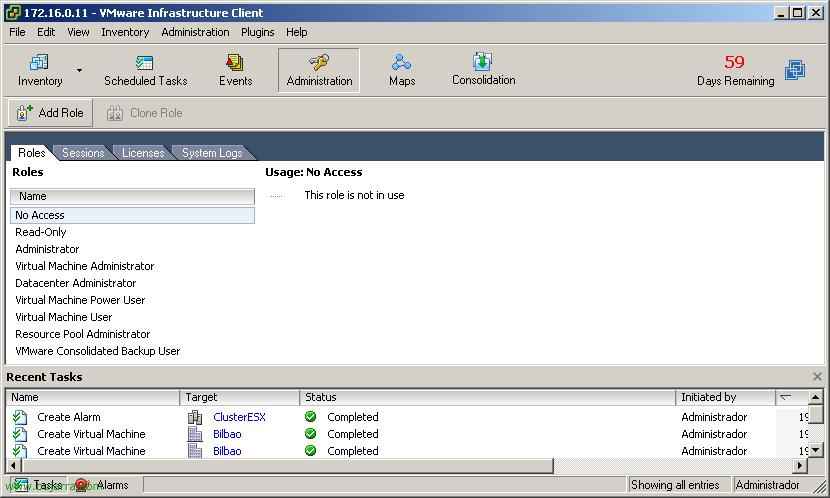
Para configurar los perfiles, tenemos que abrir el VirtualCenter con el VMware Infrastructure Client e ir a la parte de “Administração”, na aba de “Roles”. Tenemos unos perfiles ya predeterminados, cómo de denegar el acceso, uno de sólo lectura (interesante para aprendices), perfíl de Administrador con todos los permisos, administrador de máquinas virtuales… En mi caso no me interesa ninguno, ya que voy a crear uno personalizado, que sólo me permita encender y apagar MV’s por ejemplo, Para fazer isso, clique em “Add Role”,
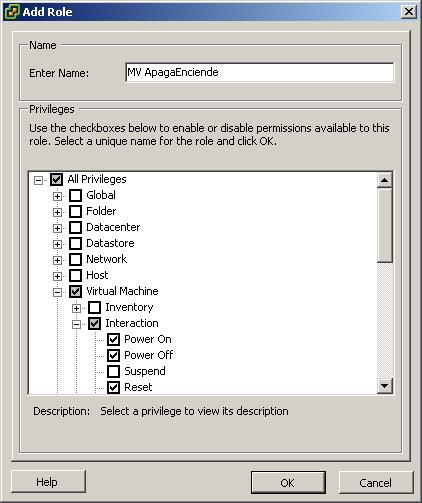
Le indicamos un nombre de perfíl y buscamos lo que nos interese que haga el perfíl, posteriormente agregaremos algún usuario al perfíl. En mi caso marcaré “Power On”, “Power Off” e “Reset” dentro “Máquina Virtual”, para que este perfíl pueda reiniciar las MV, apagarlas o arrancarlas. “OKEY”.

Y ahora queda dar permisos donde nos interese, podríamos darlo arriba sobre el Datacenter, pero en mi caso será sólo para dentro del Pool de recursos llamado “Equipos para pruebas” ya que será sólo para un usuario que tiene permissões de experimentar diferentes apps sólo en esos servidores. Así que desde onde nos interessam damos com el botón derecho “Add Permission…”

Devemos agregar utilizadores y grupos desde “Adicionar…” (usuarios o grupos del AD, o locales del servidor VirtualCenter). Y selecionamos el perfíl que nos interessa con esos permisos desde “Assigned Role”, selecionamos el que acabamos de crear. Y sobre todo si nos interessa que se hereden los permisos a los objetos secundários que es lo normal, Assinalar “Propagate to Child Objects”, “OKEY” para guardar y listo.

Então agora testamos com um utilizador em questão para verificar o que pode fazer, entramos com o utilizador que acabámos de definir os permissos…

E vemos que só, sobre as VM poderia arrancá-las (já que estão paradas) e só poderia ver o Pool de recursos de onde lhe atribuímos os permissos, não poderia fazer mais.
www.bujarra.com – Héctor Herrero – Nh*****@*****ra.com – v 1.0