Criando templates de máquinas virtuais no VMware VirtualCenter

Neste documento veremos como podemos usar o VirtualCenter 2.5 da VMware para poder criar um modelo de uma máquina virtual já existente e como gerar diferentes máquinas virtuais a partir deste modelo.
La cuestión es ahorrarse el tener que andar instalando sempre un sistema operativo y tener ya una plantilla con él instalado, o qualquer outro tipo de exemplo, pero este es el más normal. Así que lo que hay que hacer, É, primero criar una máquina virtual, instalarle el sistema operativo que nos interesse, por exemplo un Windows 2003, aprovecharemos y actualizaremos este S.O. con el último parche y poco más. Apagaríamos está MV y la convertiríamos en una plantilla, y desde esta plantilla quando necessitemos um servidor, simplesmente lo distribuiremos de esta plantilla y nos ahorraremos o trabalho de tener que instalar de novo um sistema operativo de nuevo.

Temos que instalar uma revisão de Windows no nosso servidor com o VirtualCenter, simplemente para tener el Sysprep, tenemos que bajarnos el paquete que corresponda con la versión de S.O. de plantilla que queramos gerar, en mi caso la plantilla la generaré a partir de una MV basada en Windows 2003. Así que me bajo de internet el parche KB926028, de AQUI. Y comenzamos está instalação para tener el sysprep de la versión que me corresponde. “Seguinte” para instalá-lo,

Aceitamos o contrato de licença “Acepto” & “Seguinte”,

… esperamos enquanto se instala este parche…

Nada mau, “Fim”.

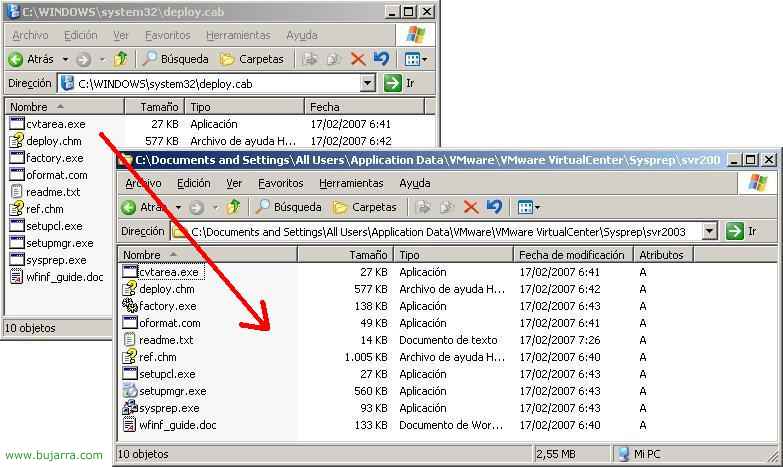
Qué ha hecho el paquete de instalación anterior? Nos ha generado el fichero DEPLOY.CAB en C:WindowsSystem32 del servidor de VirtualCenter, lógicamente, lo que tenemos que hacer ahora es muy importante, tenemos que extraer el contenido de este fichero en un diretório en concreto. Em “C:Documentos e DefiniçõesTodos os UtilizadoresApplication DataVMwareVMware VirtualCenterSysprepsvr2003”. Y deve ser ese directorio, independentemente do idioma da nossa instalação, independentemente se o VirtualCenter está instalado em idioma Espanhol e não existem estes diretórios, vamos criá-los tal como estão. Devemos descompactar o DEPLOY.CAB neste diretório. Se a nossa futura template for de outro S.O. logicamente mudaria o último diretório.

Nada mau, devemos ir ao VirtualCenter, o que temos de fazer agora é criar uma configuração para nos poupar o trabalho seguinte: Quando distribuirmos uma máquina virtual a partir de uma template para não termos de configurar parâmetros óbvios como o número de série, o idioma do teclado, a configuração regional, o nome da organização, nome do equipamento, Endereço IP… Podemos usar un archivo de instalación desatendida para todo esto y todavía ser más cómodo nuestro trabajo. Si no sabes cómo generar un archivo de instalación desatendida puedes hechar un vistazo AQUI. Y si no se puede generar posteriormente. Abrimos la consola y en “Editar” > “Customization Specifications…”

Clique em “Novo” para crear un nuevo tipo de especificación.

Seleccionamos el sistema operativo de la máquina virtual destino (Target Virtual Machine OS), en mi caso será un “Windows”, y como yo ya tengo un archivo de instalación desatendida marcaré “Use Custom Sysprep Answer File”. Si no lo marcamos, se ve en el menú izquierdo el tipo de preguntas que podremos responder y evitarlas durante la instalación, lógicamente podemos evitar responder ciertas como el NOMBRE DE MÁQUINA o DIRECCIÓN IP, ya que estas podemos responderlas cuando arranque la MV final. Le indicamos un nombre de customización para después identificarlo cuando vayamos a usarlo. “Próximo”,

Cómo le he marcado el check de “Use Custom Sysprep Answer File” en la pantalla anterior me pide buscar mi archivo de instalación desatendida de tipo .inf. se lo indico y continuo, “Próximo”,

Podemos especificar los parámetros de red, configuración automática usando DHCP o configurando manualmente la dirección, escojemos nuestra opción, “Próximo”,

Por supuesto nos tiene que generar un nuevo SID a las máquinas Windows, Assinalar “Generate New Security ID (SID)” & “Próximo”,

Comprobamos el resumen que todo está bien y pulsamos en “Acabar” para guardar nuestra configuración de customización.

Agora, suponiendo que ya tenemos una máquina virtual preparada para criar una plantilla de ella (no meu caso chamado Windows 2003), la convertimos en plantilla, pulsando com botão direito nela y “Converter para modelo…” seguimos el asistente y le indicamos un nome, No meu caso, claro: PLANTILLA.

Agora para ver que efectivamente, se ha gerado nuestra plantilla bien, cambiamos la vista pulsando no botão “Inventory” e vamos a “Virtual Machines And Templates”,

Efetivamente, ahí tenemos nuestra plantilla de Windows 2003, chamada PLANTILLA. Agora veremos como sacaremos máquinas virtuais dela, para ele con botão direito y “Deploy Virtual Machine from this Template…”

Le tenemos que indicar un nombre à máquina virtual, en mi casó será “VM W2k301”, e selecionamos o Datacenter onde vamos a ubicar. “Próximo”,

Se temos um clúster e queremos armazenarlo nele, nós selecionamos, caso contrário, seleccionaríamos diretamente el host desde aqui, “Próximo”,

Al tener clúster, tenemos varios hosts, debemos indicar en cual de ellos se ejecutará la MV, selecionamos uno cualquiera y “Próximo”,

Selecionamos nuestro almacenamiento, donde queremos guardar este MV, lo normal es en nuestra SAN, “Próximo”,
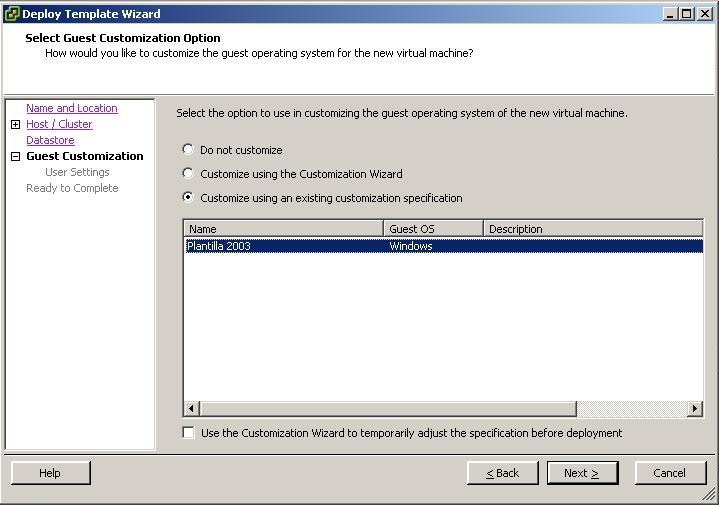
Y aqui temos que selecionar se queremos customizar sua instalação, para ello antes de termos generado la personalização llamada “Plantilla 2003” que terá a informação para introducirla a la máquina virtual y no tardar más de un minuto en distribuir un novo servidor (todo isto desde a última opção “Personalizar usando uma especificação de personalização existente”. Ainda assim, si no hemos generado anteriormente una customización/personalización, podríamos crearla ahora desde “Personalizar usando o Assistente de Personalização”. “Próximo”,

Comprobamos que todo es correcto y pulsamos “Acabar” para crear la máquina virtual con todos los parámetros ya definidos anteriormente. Así que ahora no quedaría más que arrancar la máquina virtual y trabajar con ella!
www.bujarra.com – Héctor Herrero – Nh*****@*****ra.com – v 1.0