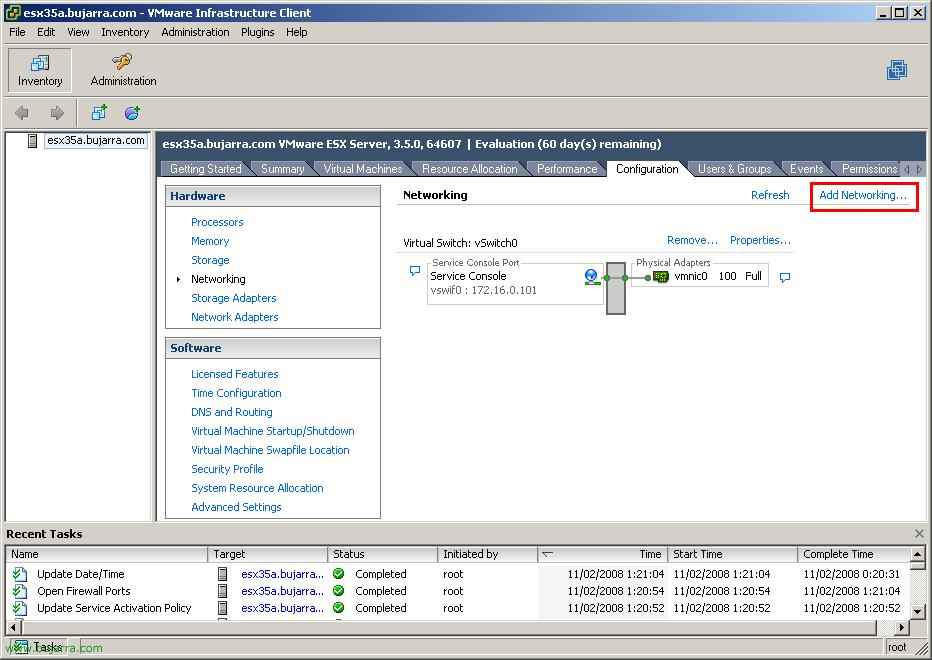
Instal·lació, configuració i administració de Virtual Infrastructure mitjançant VMware Virtual Center i VMware Infrastructure Client

En aquest procediment s'explica com muntar un VirtualCenter per administrar la nostra Infraestructura Virtual, amb això els servidors ESX i les seves màquines virtuals, per això necessitem un servidor que tingui el VirtualCenter Server, a ell ens connectarem amb el client: “VMware Virtual Infrastructure Client” i des d'aquí administrarem tot.
– Instal·lació de VMware VirtualCenter Server – AKI
– Instal·lació de VMware Virtual Infrastructure Client – AKI
– Administració de VMware Virtual Center / VMware Virtual Infrastructure – AKI
Instal·lació de VMware VirtualCenter Server,
El primer és tenir el Virtual Center emmagatzemat en algun servidor. Per instal·lar el VirtualCenter, ens el podem descarregar d'internet, o si ens connectem amb un navegador a un servidor ESX podrem descarregar-lo des d'allà.
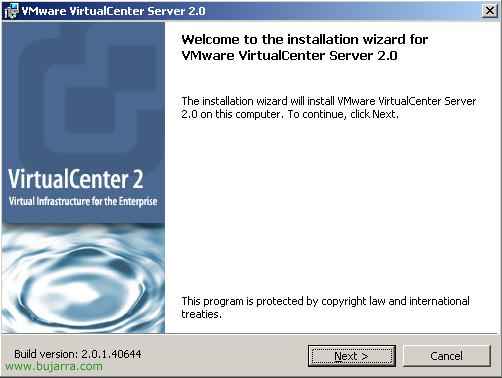
Comença amb un assistent que ens indica que és la instal·lació del VMware VirtualCenter Server 2.0, “Next”,
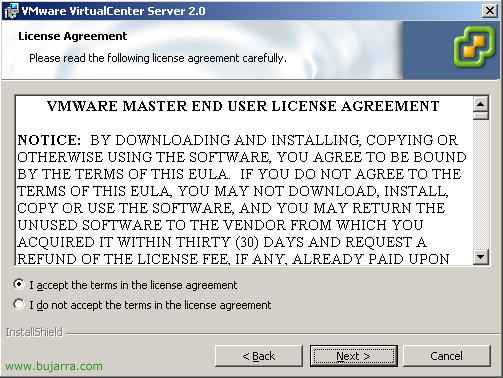
Acceptem l'acord de llicència “Acepto els termes de l'acord de llicència” & “Next”,
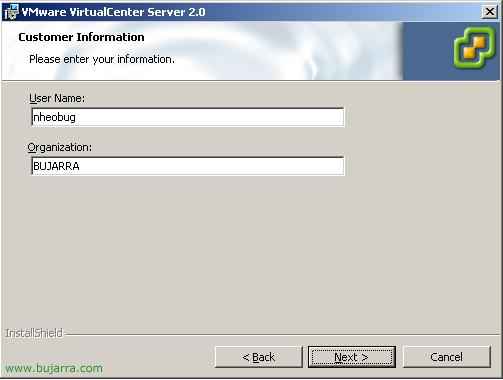
Indiquem un nom i l'organització a la qual es pertany, dades descriptives, “Next”,

El directori d'instal·lació, per defecte “C:Arxius de programaVMwareVMware VirtualCenter 2.0”, podem canviar-lo o seguir,

Quina instal·lació farem? normalment una típica que son los components necesarios, podemos quitar la consola de administración, pero no tiene sentido, “Typical” & “Next”,

Necesitamos una BD de SQL o de Oracle, si tenemos un servidor en la red meteremos la BD ahí para un rendimiento óptimo, en aquest cas yo no tengo ningún servidor de base de dades en la red, així que me instal·lé una versión limitada de SQL anomenada MSDE, me creará una instància llamada MSDE_VC.
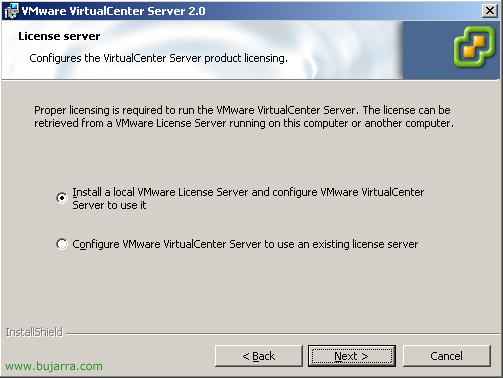
Si es una primera instal·lació, necesitamos un servidor de llicències, un VMware License Server, així que marquem la primera opció (aquest cas), si ya lo tenemos instalado marcaremos la segona opció, “Next”,
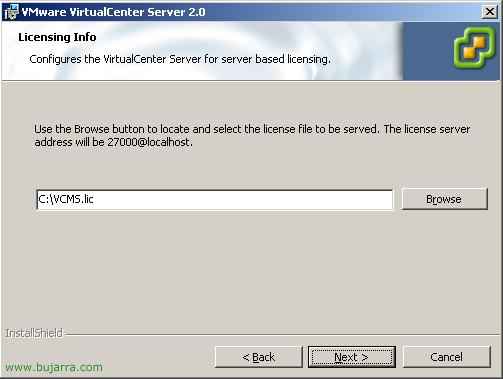
Al haberle indicado que vamos a instal·lar un servidor de llicències, nos pide por un fichero .lic que es el que tiene las licències. Si no tenemos uno, nos podem descarregar un fichero lic amb un tiempo limite, d'avaluació. Cercam la nostra llicència des de “Browse” i continuem. “Next”,

Aquests són els ports que s'assignaran per als següents serveis, deixaré els que vénen per defecte:
Port HTTPS del servei web de VMware Virtual Infrastructure: 443
Port HTTP del servei web de VMware Virtual Infrastructure: 80
Port de diagnòstics de VMware VirtualCenter (TCP): 8083
Port de VMware VirtualCenter (TCP): 902
Port de pols del cor de VMware VirtualCenter (UDP): 902
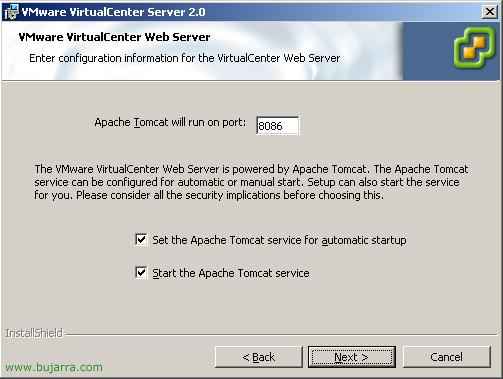
Necessitem un servidor web per a VirtualCenter, faríem servir Tomcat i el port predeterminat serà el 8086, marcarem les dues caselles, perquè Tomcat s'iniciï automàticament amb Windows, i marquem l'altra casella per iniciar-nos Tomcat ara. “Next”,

Bé, comencem a instal·lar “Install”,

Ens instal·la MSDE si l'hem triat abans…
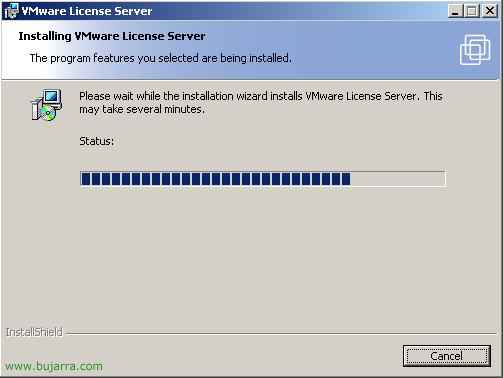
… ens instal·la el servidor de llicències si l'hem triat abans…
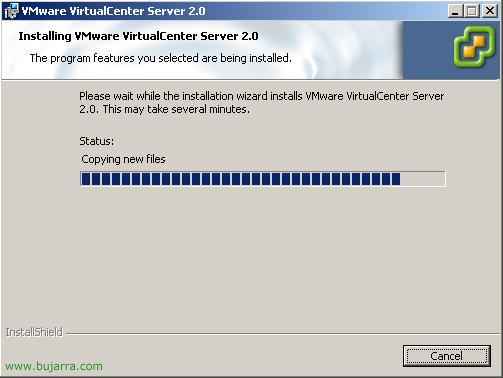
… instal·lant VirtualCenter…

“Finish” y ya ha finalizat el procés de instalación de la parte servidor.
Instal·lació de VMware Virtual Infrastructure Client,
Una vez instalada la parte de VMware VirtualCenter, nos falta el client, que serà el programa que usaremos para gestionar l'entorn virtual, para instal·lar-lo haremos connectandonos amb un navegador al VirtualCenter o a un servidor ESX. Per descomptat aquesta instal·lació la haremos en un lloc des d'on volerem tenir accés a la gestió VI, el normal és des del nostre lloc amb Windows XP (x exemple).

Abrimos un navegador contra el servidor on hem instal·lat VMware VirtualCenter, ens baixem i instal·lem pinchando en “Download the VMware Infrastructure Client”.

Començará un asistente breu el cual nos instalará el client, iniciamos la instal·lació pinchando en “Next”,

Acceptem l'acord de llicència “I accept the terms in the license agreement” i continuem “Next”,

Indiquem un nom i l'organització a la qual es pertany, dades descriptives, “Next”,

Ese és el path por defecto de la instalación del cliente, podem canviar la ruta si volem desde “Change”, continuem, “Next”,

Y ya comenzamos la instalación desde “Install”,

… esperem uns segons…
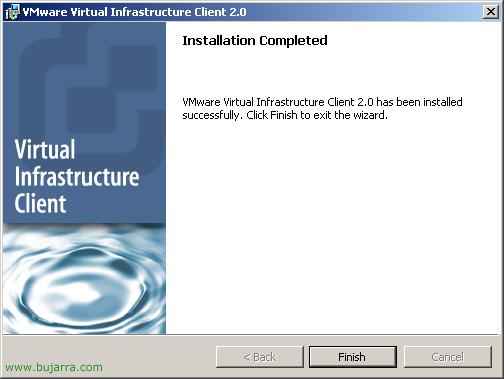
Bé, “Finish” ya por fin hem acabat amb tot el procés de instal·lació, ya podem jugar un poc 😀
Administració de VMware Virtual Center / VMware Virtual Infrastructure,

El primer per començar a obrir el “VMware Virtual Infrastructure client”, és el client amb el que ens connectarem al VMware VirtualCenter,

Metemos el nombre del servidor o la direcció IP del VirtualCenter, y un usuario/contraseña con credenciales de administrador para administrarla y pulsamos sobre “Inicia Sessió”…

Al de unos segundos nos habrá abierto la consola, en aquest document se comentará por encima de las posibilidades que nos da, aunque son muchísimas más. Lo primer que vermos és un inventari de los hosts (servidores ESX), si tenemos algún clúster… Lo primer para organitzar es crearse un Datacenter que serà on trabajarem en un futur, yo ahí meteré mis servidores ESX, mis machines virtuales… Així que sobre “Hosts & Clusters” > botó dret > “New Datacenter”.
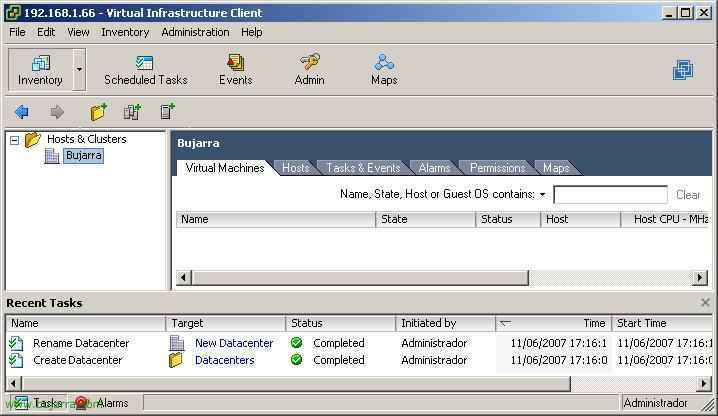
Li indiquem un nom, en el meu cas, “Bujarra”. Vemos en “Recent Tasks” les tasques que vam realitzar i el seu progrés, si s'han acabat o no.
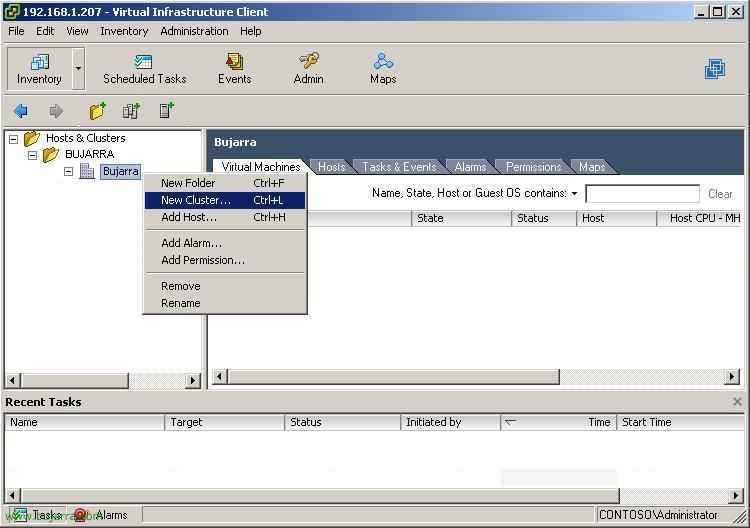
Bo, en el meu cas, com puc crear un clúster per que hi hagi un sistema d'alta disponibilitat amb HA o DRS, luego meteré dos hosts en él y les seves respectives màquines virtuales, para crear un clúster, sobre el Datacenter con el botón derecho “New Cluster…”
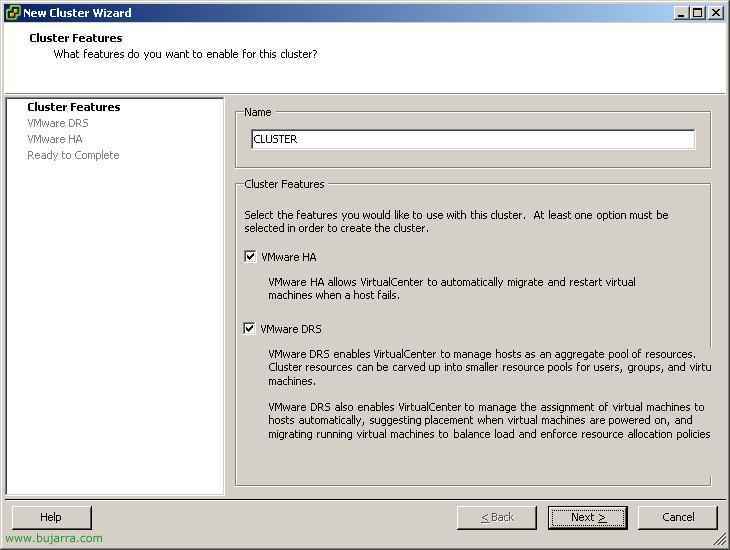
Le indicamos un nombre al clúster, yo que soy muy original le llamaré CLUSTER, y marcàvem els checks que ens interessen, tenemos dos:
“VMware HA” es para que podamos mover una máquina virtual de un host a otro migrandolo y sin parar la maquina virtual. Y también por supuesto por si se cae un host que las màquines virtuales que tenga en uso en ese moment se encenderían de forma automàtica en otro host (esta última prueba yo no la puedo realizar amb este documento, així que al finalizar el mateix, simplement, quita el cable de alimentación de un ESX, algo brusco, pero comprovaràs com les màquines que estaven en ús en un host pasan a iniciarse en l'altre host.
“VMware DRS”, esto nos permete, primer, crearons la piscina de recursos per gestionar el maquinari que volem que tinguin certes maquines virtuales; y por otra parte tiene un sistema que según cómo lo configuremos nos aconseja o nos hace el siguiente trabajo de forma automática: Si un host tiene X máquinas virtuales y tenemos otro host más libre de carga, nos sugerirá que movamos alguna maquina virtual al host más liberado, o directament nos la migrará él.
Marcamos ambas y “Next”,
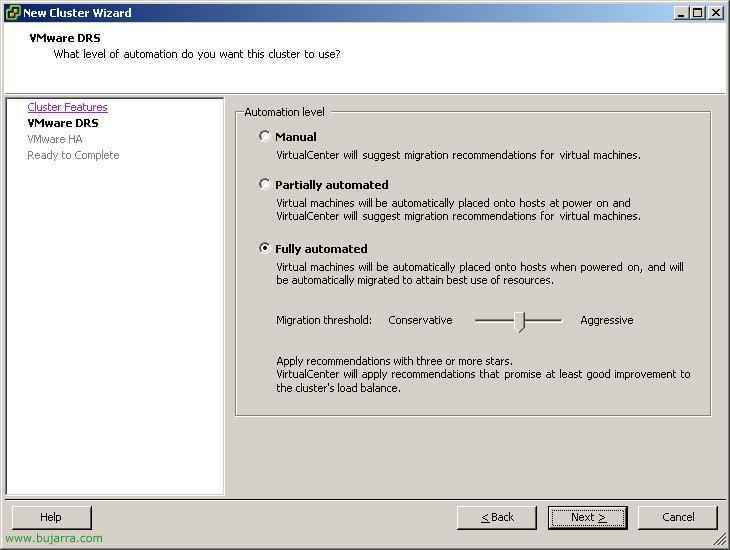
Al seleccionar el VMware DRS, tenim tres opcions:
“Manual”, nos sugiere que migremos ciertas màquines virtuales però ell mai nos les moverá.
“Parcialment automatitzat”, al arrancar una màquina virtual nos la arrancará en el host que esté més liberado però després no nos las moverá entre los host, simplement nos lo aconsejará.
“Totalment automatitzat”, en arrencar ens posa les màquines virtuals en l'amfitrió amb menys càrrega i segons la quantitat d'estrelles que tingui una màquina virtual ens la mourà a un altre amfitrió o no, podem configurar-ho des de la barra, des de “Conservador” a “Agresiu”.
Marquem la que ens interessi i “Next”,

En “VMware HA” especificarem quants errors ens permetrà d'amfitrions al clúster, el normal és 1.

Comprovem que tot està bé i finalitzem la creació.

Bé, ara no queda altra cosa que afegir els servidors ESX, per a això, sobre el clúster con botón derecho “Afegeix Amfitrió…”

Indiquem el nom dels servidors ESX, en el meu cas seran host1 i host2, els afegim un a un. En aquest cas poso o bé el nom o bé la IP i l'usuari per poder connectar-nos-hi. “Next”,

Ens veu la informació del servidor ESX, continuem, “Next”,

En que Datacenter meteremos las machines virtuales de este host…
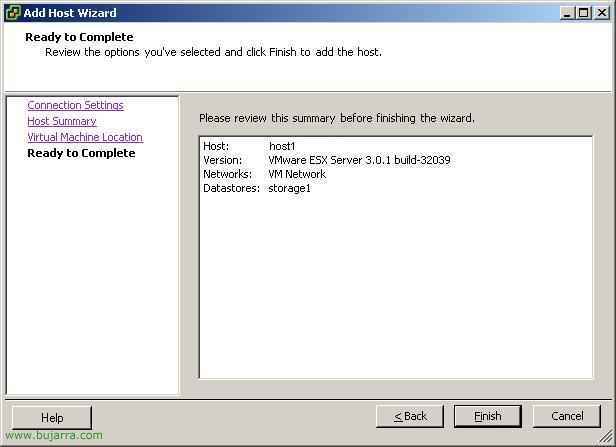
Comprovem que tot està bé i “Finish”,
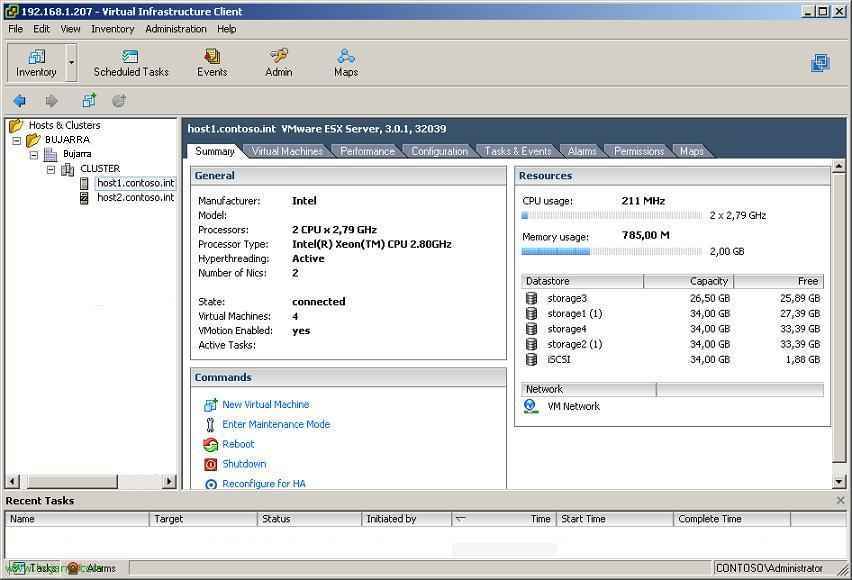
Habría que agregar todos los hosts que tengamos, en el meu cas només aquests dos. Ara, des d'un d'ells repassarem les pestañas que tenem, la primera “Resum”, verem un resumen del maquinari del ESX, que tipo de servidor es, cuantas máquinas virtuales tiene, cuanta memoria tiene disponible y cuanta ocupada al moment, idem con la CPU; y los Datastore que es on se emmagatzemarán las máquinas virtuales. Además tenemos más opcions por si queremos apagarlo, reiniciarlo…

A la pestanya de “Virtual Machines”, veremos que máquinas virtuales tiene, si están encencidas o no, cuanta CPU y memoria están consumint y el seu estat, molt important. Des d'aquí també podremos crear máquinas virtuales.
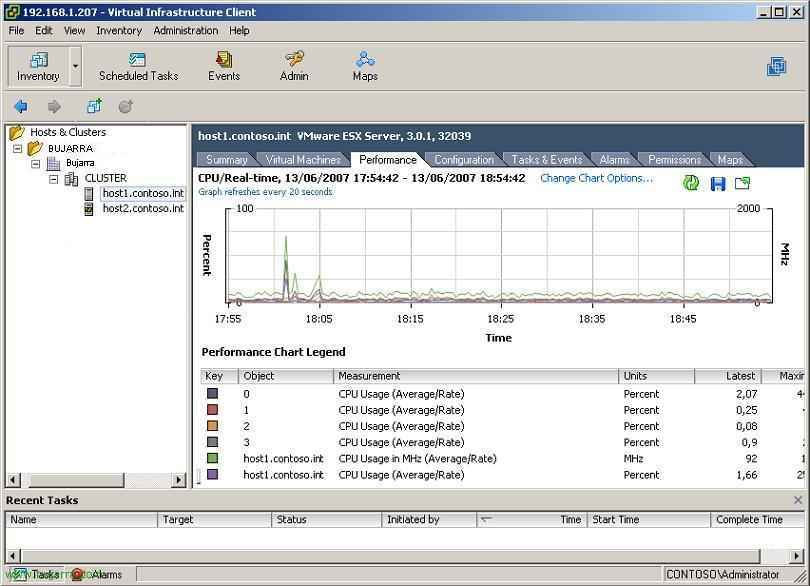
A la pestanya de “Performance” tenemos una gráfica del estado de rendimiento del servidor ESX, consumo de CPU, memòria… podem personalitzar aquest quadre.

La pestanya “Configuration” és on podrem configurar diverses opcions, com quants processadors volem assignar a les MV d'aquest host, memòria, adaptadors de xarxa… Podrem configurar paràmetres de xarxa des d'aquí així com el tema de llicències. Des de “Add Storage” és des d'on li he afegit l'emmagatzematge comú anomenat “iSCSI” per poder crear el clúster i emmagatzemar les màquines virtuals en ell.

Tenim més pestanyes com la de “Tasks & Events” que simplement són tasques de manteniment programades per nosaltres o esdeveniments. La de “Alarms” és una pestanya on veurem alarmes de l'host, per exemple si una màquina virtual està consumint més del normal o s'acosta als límits establerts. A la de “Permissions” es donde daremos permisos si queremos a otro administrador sobre este host para que también lo pueda administrar. Y la pestaña de “Maps” es un breve mapa de la configuración, de forma visual.

Después de meter los host, lo que se suele hacer es crear los pool de recursos o “Resource Pool”; esto es una forma muy cómoda de compartir el hardware de un host, para que se reserve un mínimo por ejemplo de rendimiento a las máquinas que nos interese y no nos tire otras máquinas. Por ejemplo crearía un pool de recursos para meter un servidor virtual de SQL y si le hacen grandes consultas y tiene picos de CPU, que los tenga sólo esta máquina virtual y su pool y no me afecte para nada a la CPU de otras máquinas virtuales. Simplemente para reservar recursos y que se respeten las MV. Para crear uno, sobre el clúster con botón derecho “New Resource Pool…”
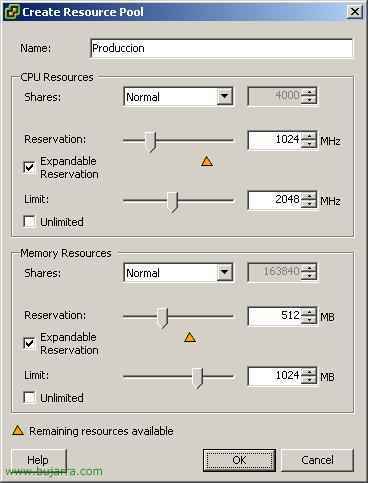
Le indicaremos un nombre, por ejemplo para hacer pruebas, yo para las máquinas virtuales del dpto. de Producción. Compartimos la CPU de forma normal, y le reservaré como mínimo 1Ghz de CPU por si alguna máquina de otro pool quiere usar más CPU, este gigaherzio no me lo cojerá 😀 Y hago lo mismo con la memoria RAM, le reservo como mínimo 512Mb de RAM a este pool y de máximo que podrán usar será 1Gb (las cantidades numéricas son ejemplos, es que mis hosts eran muy pobres :D). Tenemos la posibilidad de marcar “Unlimited” en algún caso para no poner límite máximo de CPU/RAM. “OK”.
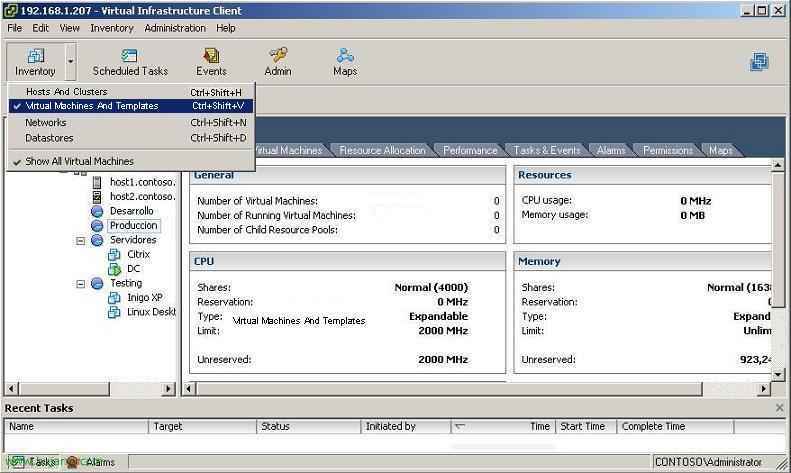
Ara, Vam a veure com crear una plantilla d'una màquina virtual per després no tenir que instal·lar de nou el sistema operatiu en una altra màquina virtual, Si no usar estas plantillas, Para començar haurem de canviar a “Virtual Machines And Templates”.

I crearem una directioria on mesurem aquestes màquines virtuals que usaremos com plantilla, sobre el Datacenter amb botón dret “New Folder”
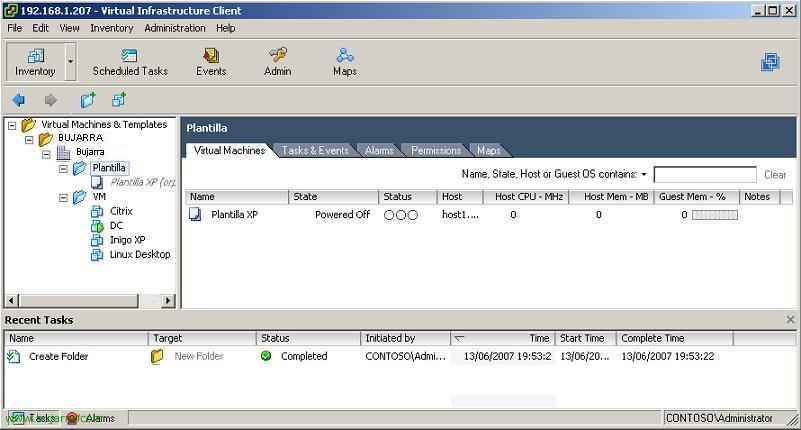
Y al directorio este le llamaremos por exemple “Plantilla”, ahí metemos plantillas de MV, per exemple esa que se ve en la imagen llamada “Plantilla XP”, lo usaremos más adelante.

Bo, volvemos a “Host And Clusters” para crear ya por fín una máquina virtual!!!
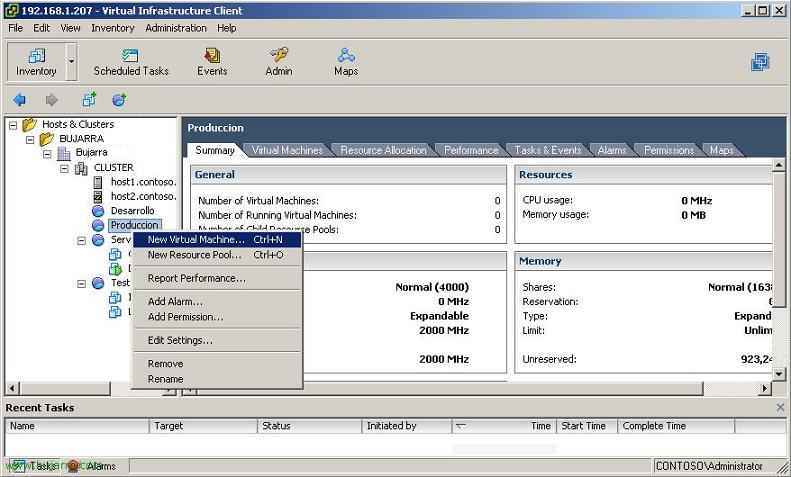
Bé, para crear una máquina virtual, sobre el pool de recursos que hem creat abans o en el que ens interessa, botó dret “New Virtual Machine…”

Y este asistente ya es facilon, simplemente es para crear una máquina virtual, seleccionamos la configuración de la MV “Tipical” o “Custom”
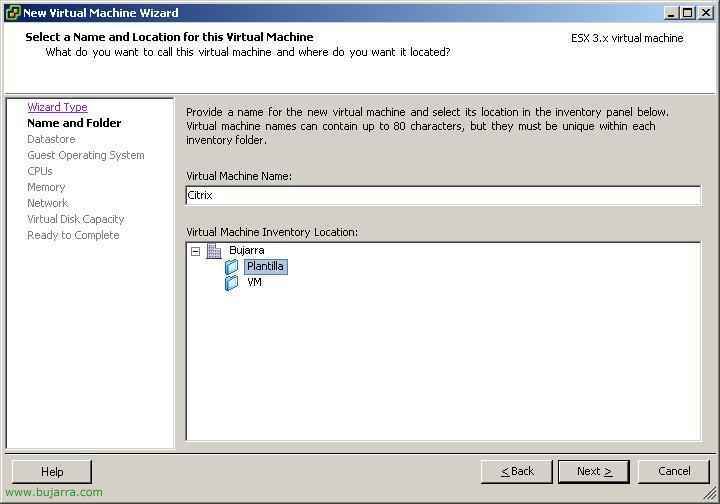
Indicamos el nombre de la màquina virtual i en que carpeta la vamos a guardar del inventario. Per exemple si queremos que sea una plantilla la guardaremos en la del inventario de Plantilas, o si és una MV para el departament de Development pues en el seu inventari o directament en un genèrico llamado “VM”. “Next”

Seleccionamos donde la vamos a almacenar, los ficheros de la máquina virtual, si volem usar un clúster, tenen que ir en un emmagatzematge compartit al que puguin accedir a múltiples hosts i no només uno, así que lo seleccionamos y “Next”,

Seleccionem el S.O. y “Next”,

Cuantas CPUs tendrá la MV, “Next”,

Le assignamos ya la memoria RAM…

Y cuantos adaptadores de red volem ponerle a la màquina virtual, i si volem que esten connectats al arrancar la màquina virtual.

Indicamos la capacidad para el disco duro de la máquina virtual…

Comprovamos que está todo bé y finalaríamos. “Finish”.

Vemos ahora la organización que tenemos desde la consola. Repasamos que pestañas tiene una máquina virtual, comenzamos por la primera, marcamos una máquina virtual, per exemple “DC” y en la pestaña “Resum” podem veure com el seu nombre indica un breu resumen de la màquina virtual, el seu estat, el seu S.O., els seus recursos…
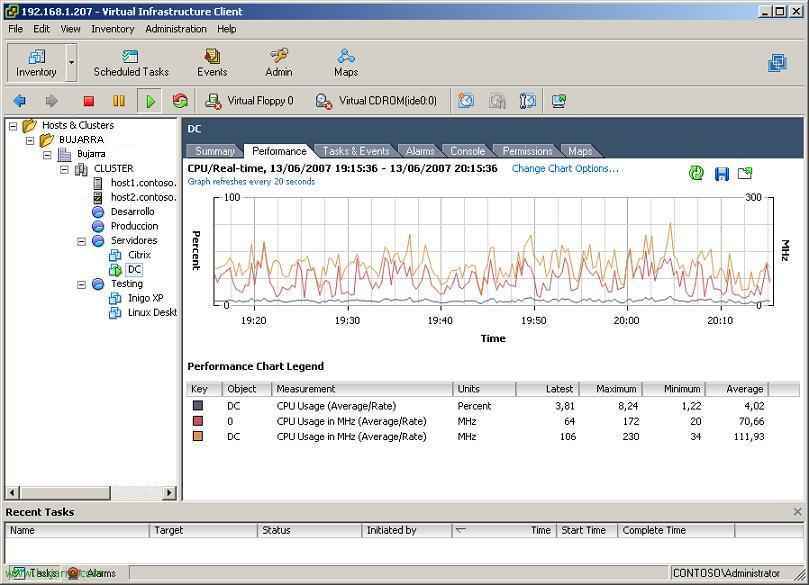
Des de la pestanya “Performance” verem el rendiment del maquinari virtualitzat,

En “Console” verem la pròpia consola del S.O. si és un Windows des de ahí podrem moure el ratoón o si és un altre sistema operatiu serà des d'on lo gestionem.

En “Permissions” són els permisos que volem dar a los altres administradors sobre aquesta màquina virtual, podem agregar aquí un usuari i que tenga control total sobre esta MV, així que quan obre el VMware Virtual Server Client i se connecta a VMware VirtualCenter amb el seu usuari només veurà les màquines vituales a les que tendrá acceso.
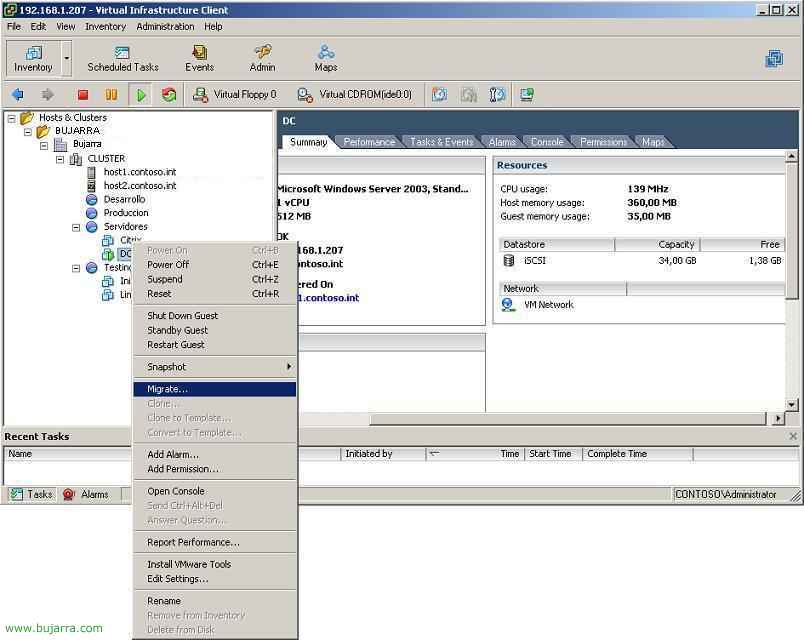
Aquí ara verem com mover/migrar una màquina virtual de un host a un altre sin detenerla, per exemple per qualsevol tarea de manteniment sobre un host, per descomptat els usuaris no se darían compte que la màquina sobre la que estan treballant se està movendo de un host a un altre. Para moverla manualmente, la seleccionamos y con botón derecho “Migra…”

Seleccionamos el host de destino a donde la queremos mover, per exemple “host1”, “Next”,

Y a que “Resource Pool” si es que la queremos canviar de pool de recursos, “Next”,

Y la prioridad de movimiento, alta o baja,

Bo, comprobamos que todo está bien y le damos s “Finish”, nos comenzaría a mover la máquina virtual de un host a otro; desde la barra de abajo de “Recent Tasks” podremos ver el estado de la migración de la MV, tardará dependiendo de los recursos de la máquina virtual.
Y poco más se puede comentar sobre VirtualInfraestructure en un documento, es probar los servidores ESX y administrandolo todo con las herramientas “VirtualCenter Server” y “Virtual Infrastructure Client”.
www.bujarra.com – Héctor Herrero – nh*****@*****ra.com – v 1.0