Sare birtualak konfiguratzen – VMware VirtualCenter-en etorkizuneko switch birtualak

Dokumentu honetan azaltzen da nola konfiguratu ESX zerbitzari baten sare bat 3.5, Switch birtual baten bidez, Sare birtualak sortzeko, Makina birtualak elkar konektatzeko, edo ibilbidea egiteko, edo HA edo kudeaketarako erabiltzeko . Se da por hecho que un host soporta cómo máximo 4 NICs, en mi caso será un servidor con dos conexiones de red. Lo ideal es tener todo redundante, por si se cae una interfaz que la otra tenga las mismas conexiones, edo bestela, para dividir el tráfico y que el tráfico de las MV vaya por una NIC (adibidez). Tenemos tres tipos de conexiones a configurar:
Tipo 1 – Makina birtualen sarea: Makina birtualak elkarrekin konektatzeko sare birtual bat sortzeko balio du, Gutxienez konekzio bat egon behar da MV-ek elkar ikusi dezaten.
Tipo 2 – VMKernel sarea: iSCSI edo NFS bezalako biltegiratze sistemen edo VMotion zuzenean egiteko sare bat sortzen du!
Tipo 3 – Service Console sarea: Gure ostalaria kudeatzeko balio du, Lehenetsita interfaze bat izango da, Baina interesgarria izan daiteke Service Console sarean bi egokitzaile izatea.

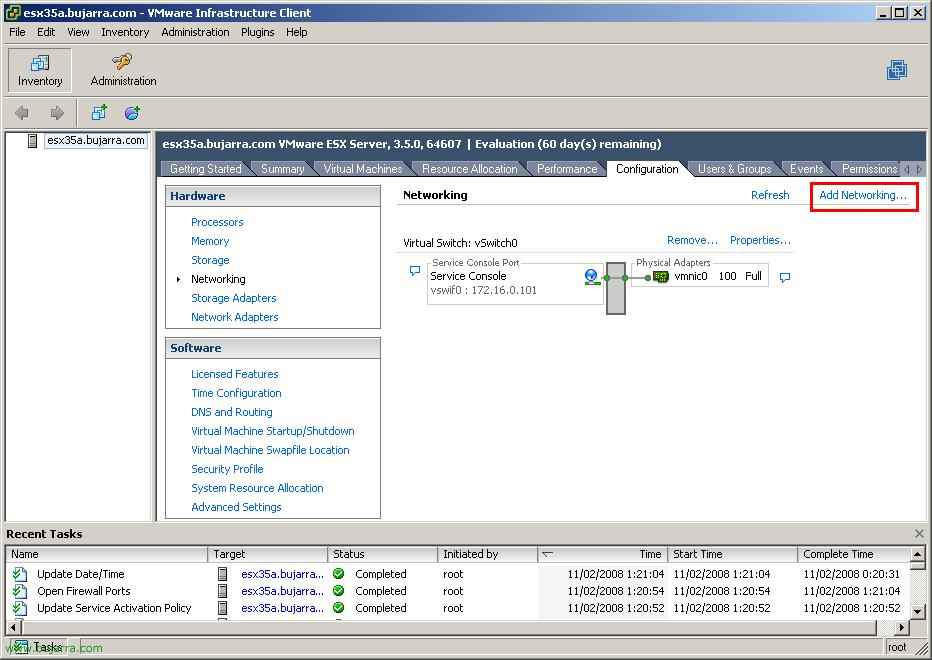
Ondo, Lehenik eta behin, VMware Infrastructure Client bezeroarekin dagokion ostalariari konektatu behar zaio. Hori guztia konfiguratzen da fitxa honetan “Konfigurazioa”, –ren atalarekin “Sareak”. Han ikusiko ditugu ditugun switch birtualak, nos indicará que tipo de red es y si está connected o no a un adaptador físico de red. Según instalamos un servidor ESX siempre tendrá una conexión de tipo Service Console, que será la que usemos para administrar nuestro servidor ESX. Lo que tenemos que hacer es agregar en cada host, el tipo de conexiones que nos interese. En este document crearemos un tipo de cada conexión para que este host izan dezakeen makina virtuales en él, eta que entre ellas se vean, además crearé un tipo de red de VMkernel erabiltzeko VMotion, ya que tengo beste hosts eta usaré HA y DRS. Para crear un tipo de red pulsamos en “Add Networking…”

Nos salta un asistente, selecionamos el tipo que nos interese, empiezo por VMkernel, (nos da berdin cual), “Next”,

Al crear un tipo de conexión nuevo, nos galderak si crearemos un switch berri o si la konektatuko al dira switch desberdin eta crearlo. Lo normal sería un switch para cada adaptador físico. Así que yo usaré el switch virtual existente, “Next”,

Seleccionamos un nombre para la conexión y por supuesto si la usaremos para VMotion, debemos marcar el check “Use this port group for VMotion”, podemos crear VLANes si nos interesan, debemos esleitu une dirección IP y una maskara de red. “Next”,

Comprobamos el resumen de la conexión y pulsamos en “Finish” sortzeko.

Para usar VMotion dugu une ate de link para mantenerse beti konektatuta berarekin, ya que esa door de enlace no le responda se dará por facto que hay una caida de service. Así que respondemos “Bai”,

E introducimos la puerta de enlace que queremos que use el VMkernel,

Fitxa honetan “DNS Configuration” podemos comprobar los parámetros de red que podríamos cambiar, cómo el nombre del host, su dominio o directamente los servidores DNS. “OK”

Comprobamos que ya tenemos una red de VMkernel en el switch virtual número 0 (vSwitch0). Queda por lo menos crear un tipo de conexión para las máquinas virtuales, así que de nuevo pulsamos en “Add Networking…”

En el asistente seleccionamos “Makina Birtuala” para crear este último tipo de conexión, “Next”,

En este caso yo crearé otro switch diferente para conectarlo al otro adaptador de red que tengo, aunque esto es dependiendo de la configuración que quiera tener. “Next”,

Es importante que cuando usemos HA, los tipos de red se llamen iguales en los diferentes Hosts, ya que si queremos migrar una MV de un host a otro es un requisito, yo le dejo con el nombre predeterminado “Makina Birtualaren Sare” & “Next”,

Comprobamos la red para las máquinas virtuales que tiene todo correct y pulsamos en “Finish” sortzeko.
Bueno hau da zerbait breve de nola sare birtualak sortzea switches virtualesekin eta konektatu ahal izateko beren makinak birtualak kudeatzea edo zuzenean hosta hainbat egokitzaile fisikoetatik VMware Infrastructure Client o para poder usar VMotion cómo configurar la red.
www.bujarra.com – Héctor Herrero – nh*****@*****ra.com – v 1.0