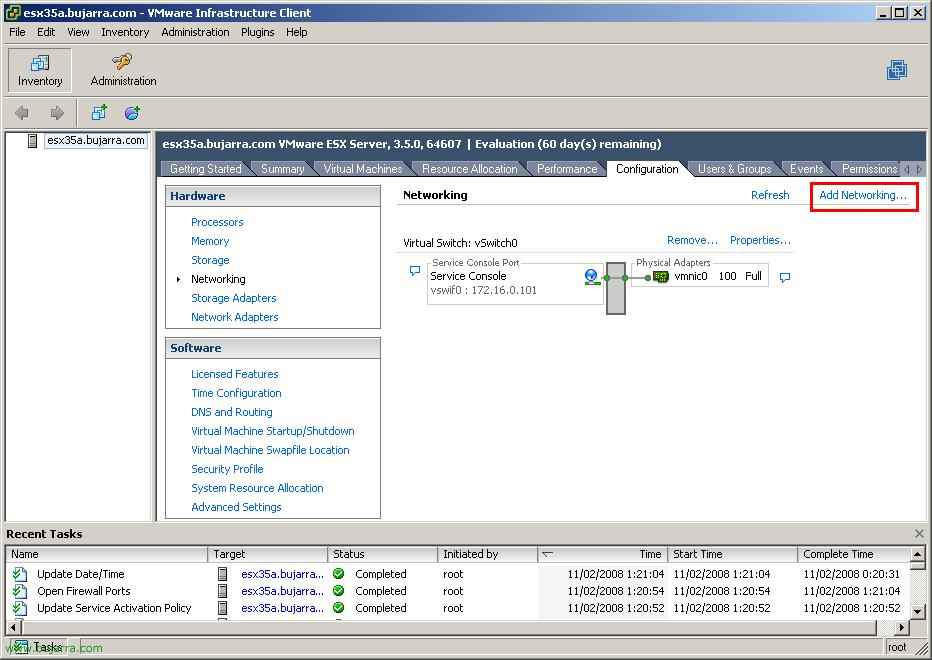
Instalazioa, VMware Virtual Center eta VMware Infrastructure Client bidezko Azpiegitura birtualaren konfigurazioa eta kudeaketa

Prozedura honetan azaltzen da nola muntatu VirtualCenter gure Azpiegitura Birtuala kudeatzeko, Horrela ESX zerbitzariak eta haien makina birtualak, Horretarako VirtualCenter Server duen zerbitzari bat behar dugu, Hori erabiltzeko bezeroarekin konektatuko gara: “VMware Virtual Infrastructure Client” Eta han guztia kudeatuko dugu.
– VMware VirtualCenter Zerbitzaria instalatzea – AKI
– VMware Virtual Infrastructure Bezeroa instalatzea – AKI
– VMware Virtual Center kudeaketa / VMware Virtual Infrastructure – AKI
VMware VirtualCenter Zerbitzaria instalatzea,
Lehenik eta behin, Virtual Center zerbitzari batean gordeta egon behar da. VirtualCenter instalatzeko, Interneten jaitsi dezakegu, edo ESX zerbitzari bati nabigatzailea erabiliz konektatzen bagara, handik deskarga dezakegu.
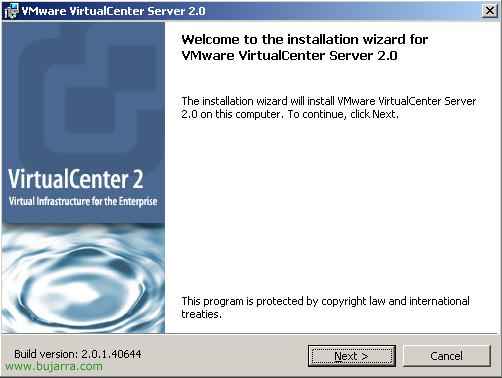
VMware VirtualCenter Server instalazioa dela adierazten digun laguntzaile batekin hasten da 2.0, “Next”,
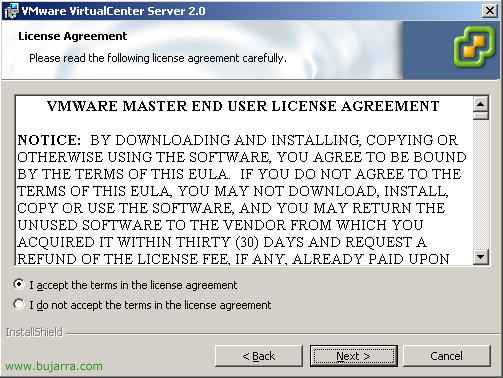
Lizentziaren hitzarmenarekin ados gaude “Onartzen dut lizentzia akordioaren baldintzak” & “Next”,
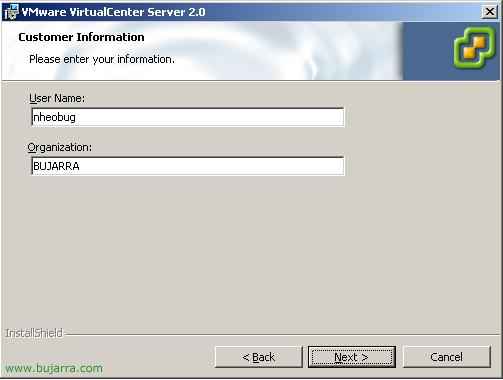
Izen bat eta organizazioari dagozkionak adierazten ditugu, deskribatutako datuak, “Next”,

Instalazio direktorioa, lehenetsitako “C:Programen fitxategiak VMwareVMware VirtualCenter 2.0”, Aldatu dezakegu edo jarraitu,

Zein instalazio egingo dugun? normalmente una típica que son los componentes necesarios, podemos quitar la consola de administración, baina ez du zentzurik, “Typical” & “Next”,

Necesitamos una BD de SQL o de Oracle, si tenemos un servidor en la red meteremos la BD ahí para un rendimiento óptimo, en kasu honetan ez tengo ningún servidor de base de data en la red, así que me instalaré una versión limitada de SQL llamada MSDE, me creará una instancia llamada MSDE_VC.
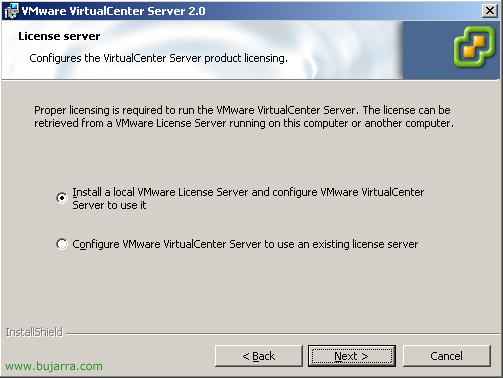
Si es una primera instalazio, necesitamos un servidor de licencias, un VMware License Server, así que marcamos la primera option (este kasu), si ya lo tenemos instalado marcaremos la bigarren aukera, “Next”,
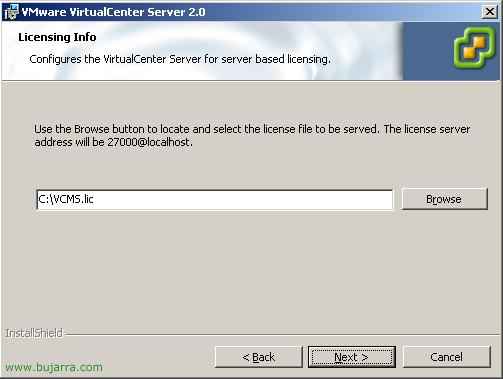
Al haberle indicado que vamos a instalar un server de licencias, nos pide por un fichero .lic que es el que tiene las licencias. Si no tenemos uno, nos podemos deskarga bat fichero lic con un tiempo limite, de evaluación. Buscamos nuestra licencia desde “Nabigatu” eta jarraitu. “Next”,

These son los porttos que se van a assignar para los siguientes servicios, voy a dejar los que vienen por defecto:
VMware Virtual Infrastructure Web Service HTTPS portua: 443
VMware Virtual Infrastructure Web Service HTTP portua: 80
VMware VirtualCenter diagnostiko portua (TCP): 8083
VMware VirtualCenter portua (TCP): 902
VMware VirtualCenter heartbeat portua (UDP): 902
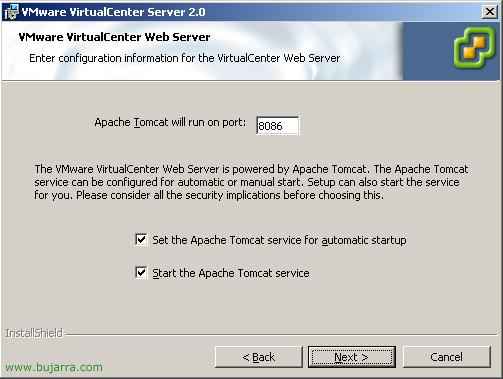
Necesitamos un servidor web para el VirtualCenter, usaremos Tomcat eta portu predeterminatua izango da 8086, vamos a marka los dos checks, para que arranque Tomcat automatikoki Windows bidez, eta beste check bat markatzen dugu gure arranque Tomcat orain. “Next”,

Ondo, instalamos a installar “Install”,

MSDE instalatzen dugu si lehenago aukeratu dugun…
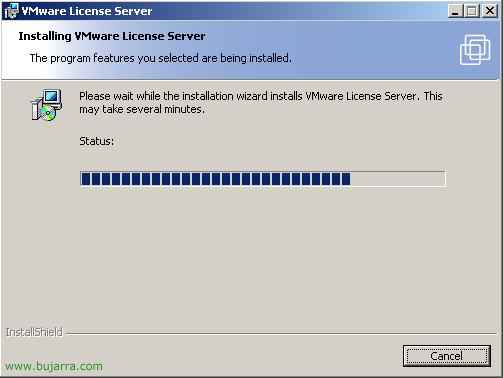
… instala lizentziadun zerbitzaria eta aurretik aukeratu dugu…
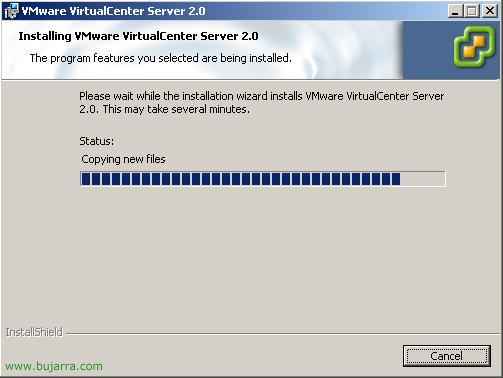
… VirtualCenter instalatzen…

“Finish” eta zerbitzariaren instalazio-prozesua amaitu da jada.
VMware Virtual Infrastructure Bezeroa instalatzea,
VMware VirtualCenter bidezko zatia instalatu ondoren, klientea falta zaigu, programa izango da ingurune birtuala kudeatzeko erabiliko duguna, instalatzeko, nabigatzaile baten bidez VirtualCenter edo ESX zerbitzari batera konektatuz egingo dugu. Noski, instalazio hau ordenagailu batean egingo dugu, VI kudeaketa eskuratu nahi dugun lekuan, Normala da gure ordenagailutik Windows XP-rekin (adibidez).

Ireki nabigatzaile bat gure VMware VirtualCenter instalatu dugun zerbitzarira, Deskargatu eta instalatu, klik eginez “Download the VMware Infrastructure Client”.

Laguntzaile labur bat hasiko da, klientea instalatuko diguna, Instalazioa abiarazten dugu klik eginez “Next”,

Lizentziaren hitzarmenarekin ados gaude “Lizentzia-kontratuaren baldintzak onartzen ditut” eta jarraitu “Next”,

Izen bat eta organizazioari dagozkionak adierazten ditugu, deskribatutako datuak, “Next”,

Ese es el path por defecto de la instalación del cliente, podemos cambiar la ruta si queremos desde “Change”, jarraitu., “Next”,

Y ya comenzamos la instalación desde “Install”,

… esperamos unos segundos…
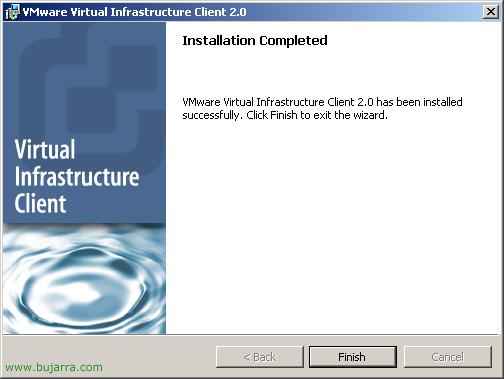
Ondo, “Finish” ya por fin hemos acabado con todo el proceso de instalación, ya podemos jugar un poco 😀
VMware Virtual Center kudeaketa / VMware Virtual Infrastructure,

Lo primero para comenzar es abrir el “VMware Virtual Infrastructure client”, es el cliente con el que nos conectaremos al VMware VirtualCenter,

Metemos el nombre del servidor o la dirección IP del VirtualCenter, y un usuario/contraseña con credenciales de administrador para administrarla y pulsamos sobre “Log In”…

Al de unos segundos nos habrá abierto la consola, en este documento se comentará por encima las posibilidades que nos da, aunque son muchísimas más. Lo primero que vermos es un inventario de los hosts (servidores ESX), baldin eta klusterik badugu… Antolatzeko lehenengo pausoa Datacenter bat sortzea da, etorkizunean non lan egingo dugun izango dena, Ni nire ESX zerbitzariak sartuko ditut han, nire makina birtualak… Beraz, honetaz “Hosts & Clusters” > botón derecho > “Datacenter Berria”.
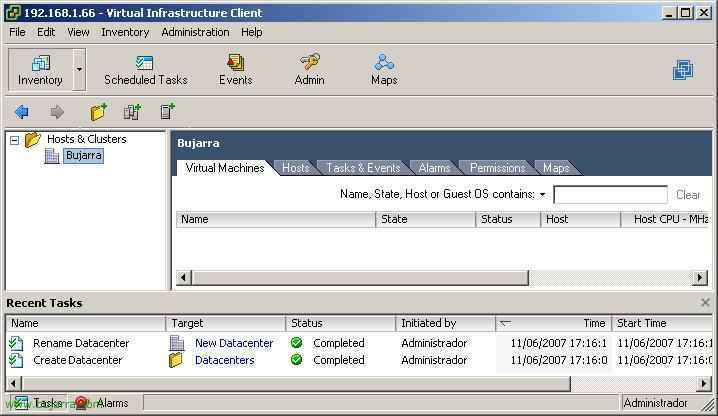
Izena adierazten diegu, en mi caso, “Bujarra”. Ikusten dugu “Recent Tasks” egiten ari garen lanak eta haien aurrerapena, bukatu diren ala ez.
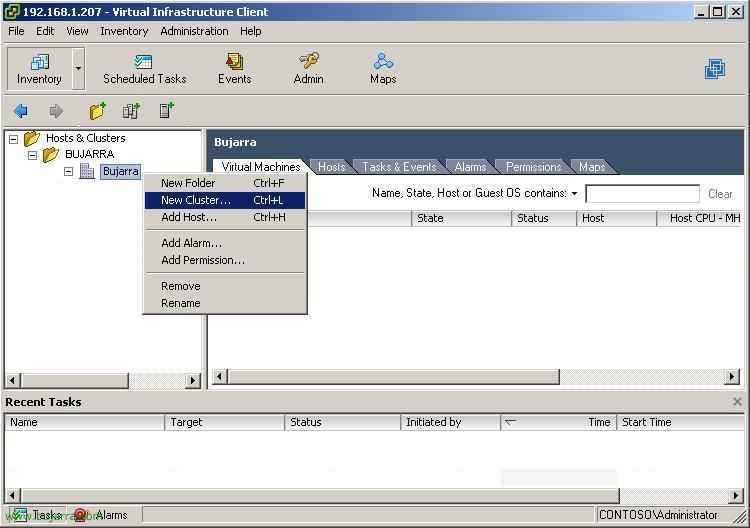
Onena, en mi caso, nola sortuko dudan kluster bat HA edo DRSrekin altueko eskuragarritasun sistema bat izateko, ondoren bi host sartuko ditut bertan eta haien makina birtualak erlazionatuak, kluster bat sortzeko, Datacenterrean eskuineko botoiaz “New Cluster…”
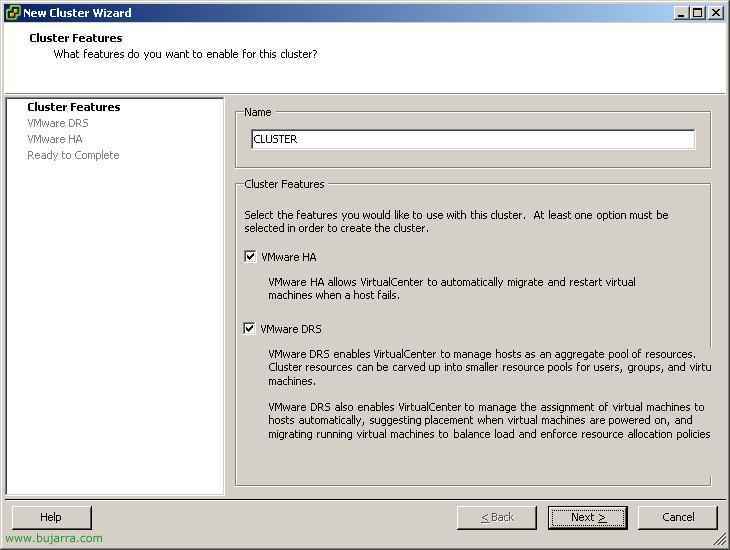
Kluster bati izena ematen diogu, Ni oso originala naizenez, CLUSTER deituko diot, eta interesatzen zaizkigun check-ak markatzen ditugu, bi ditugu:
“VMware HA” Helburua da makina birtual bat host batetik bestera mugitu ahal izatea, migratuz eta makina birtuala gelditu gabe. Y también por supuesto por si se cae un host que las máquinas virtuales que tenga en use en ese momento se encenderían de forma automática en another host (esta última prueba yo no la puedo realizar con este documento, así que al finalizar el mismo, simplemente, quita el cable de alimentación de un ESX, algo brusco, baina egiaztatuko nola makinak zeuden en uso en un host pasan a iniciarse en el otro host.
“VMware DRS”, esto nos permite, lehenengo, crearnos los pool de recursos para gestionar el hardware que queremos que tengan ciertas maquinas virtuales; y por otra parte tiene un sistema que, según lo configuremos nos aconseja o nos hace el siguiente trabajo de forma automática: Si un host tiene X máquinas virtuales y tenemos otro host más libre de carga, nos sugerirá que movamos alguna maquina virtual al host más liberado, o directamente nos la migrará él.
Marcamos ambas y “Next”,
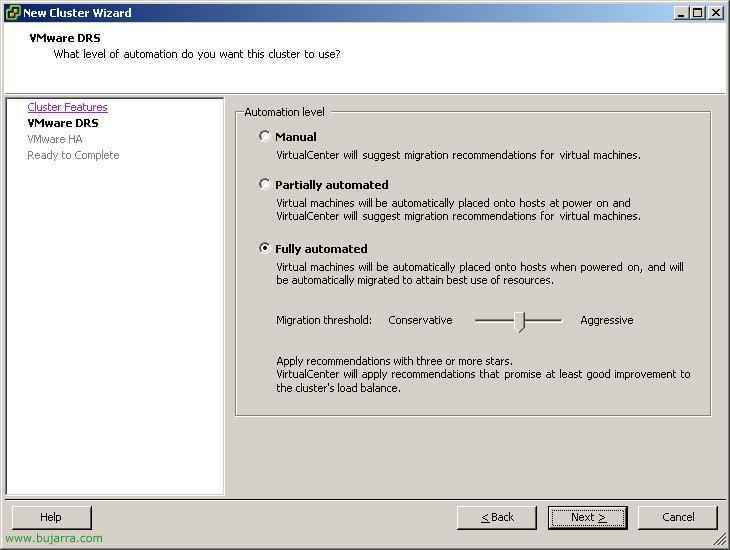
Al seleccionar el VMware DRS, hiru aukera ditugu:
“Manual”, nos sugiere que migremos ciertas máquinas virtuales pero él nunca nos las moverá.
“Partzialki automatizatua”, al arrancar una máquina virtual nos la arrancará en el host que esté más liberado pero luego no nos las moverá entre los host, simplemente nos lo aconsejará.
“Oso automatizatua”, al arrancar nos pone las máquinas virtuales en el host más libre de carga y según la cantidad de estrellas que tenga una maquina virtual nos la moverá a otro host o no, podemos configurarlo desde la barra, etik “Conservative” a “Aggressive”.
Marcamos la que nos interese y “Next”,

In “VMware HA” especificaremos cuantos fallos nos permitirá de hosts en el clúster, lo normal es 1.

Egiaztatu dugu dena ondo eta amaitzen dugu sorkuntza.

Ondo, Orain ez beste gauza bat agregatzeko ESX zerbitzaria, horretarako, klusterrean eskuineko botoiaz “Host Gehitu…”

Adierazten dut izena ESX zerbitzari ESX, eta kasu batean host1 eta host2, los agregamos bat a bat. En kasu honetan pongo o on el nombre o on la IP y el erabiltzaile para poder conectarnos a él. “Next”,

Nos ve la info del servidor ESX, jarraitu., “Next”,

En que Datacenter meteremos las máquinas virtuales de este host…
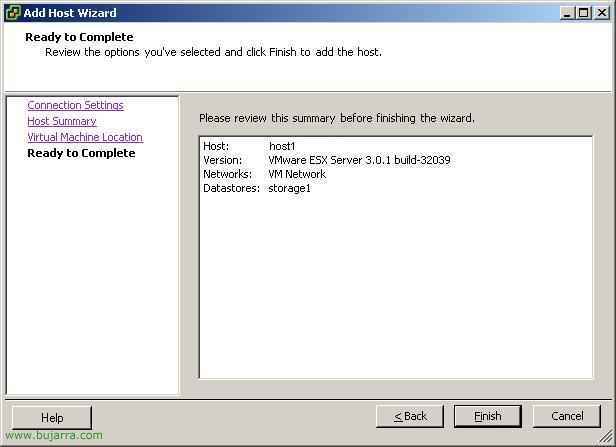
Comprobamos que todo está bien y “Finish”,
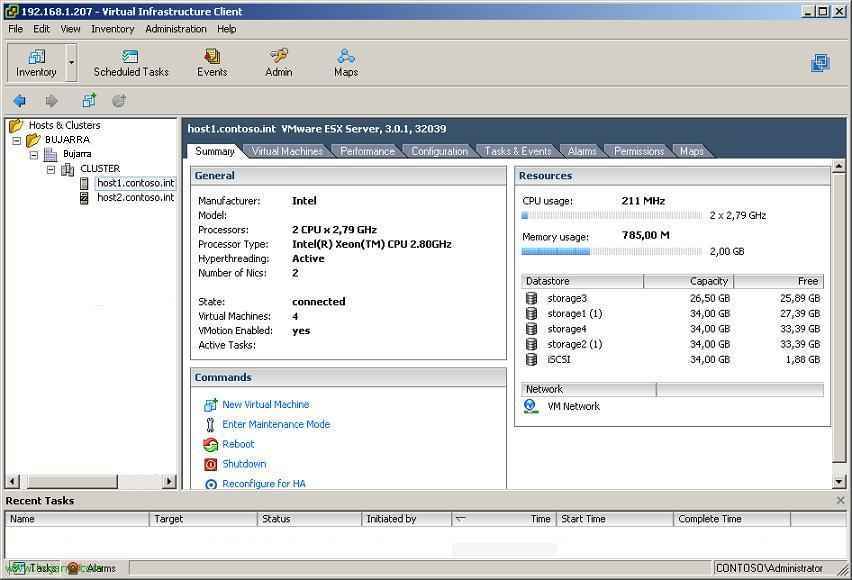
Habría que agregar todos los hosts que tengamos, en nire kasuan solo estos dos. orain, desde bat de haiek repasaremos las pestañas que tenemos, lehenengoa “Laburpena”, veremos un resumen del hardware del ESX, que tipo de servidor es, cuantas máquinas virtuales tiene, zein memoria duen erabilgarri eta zein okupatuta une honetan, CPUarekin berdina; eta Datastoreak, non makinarik birtualak gordeko diren. Gainera, aukera gehiago ditugu nahi badugu itzali, reiniciarlo…

Fitxa honetan “Virtual Machines”, ikusi ahal izango dugu zein makinari birtualak dituen, piztuta dauden edo ez diren, zein CPU eta memoriari kontsumitzen ari diren eta euren egoera, muy importante. Hemen ere makinarik birtualak sortu ahal izango ditugu.
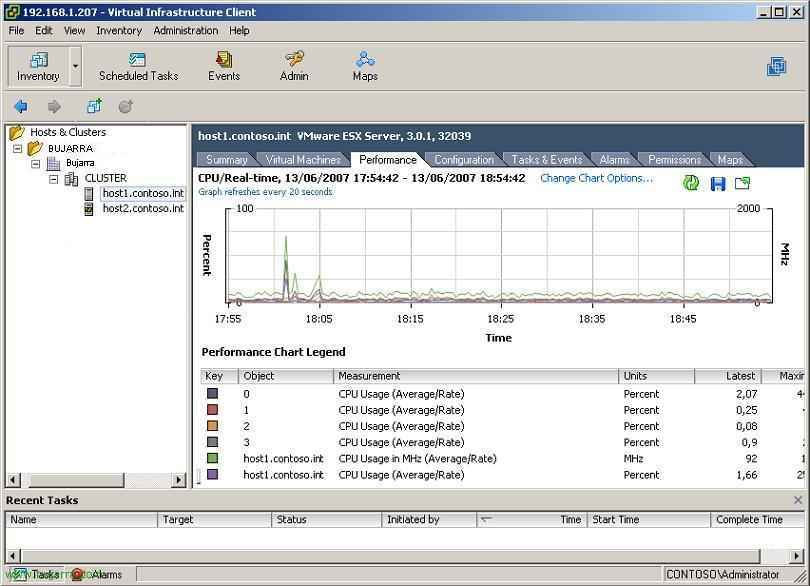
Fitxa honetan “Performance” ESX zerbitzariaren errendimenduaren egoeraren grafikoa dugu, CPU kontsumoa, memoria… txartel hau pertsonaliza dezakegu.

La pestaña “Konfigurazioa” asko aukera konfiguratu ahal izango ditugun tokia da, MV hauei host honi zenbat prozesadore esleitu nahi dizkiogun bezalako gauzak, memoria, sareko egokitzaileak… Sare parametroak hemen konfiguratu ahal izango ditugu baita lizentzien gaiari dagokionez ere. Honetatik “Add Storage” Hemen gehitu diodan biltegiratze komuna izenaz deituta dago “iSCSI” para poder crear el clúster y almacenar las máquinas virtuales en él.

Tenemos más pestañas cómo la de “Tasks & Events” que simplemente son tareas de maintenance programadas por nosotros o eventos. La de “Alarms” es una pestaña donde veremos alarmas del host, for example si una máquina virtual está consumiendo más de lo normal o se acerca a los mugs establecidos. En la de “Permissions” es donde daremos permisos si nahi dugu beste administrador bat su este host para que también lo pueda administrar. Y la pestaña de “Maps” es un breve mapa de la configuration, de forma visual.

After de meter los host, lo que se suele hacer es crear los pool de resources o “Resource Pool”; esto a una forma muy cómoda de compartir el hardware de un host, makinen artean gutxieneko errendimendua erreserbatua izan dadin, guri interesatzen zaizkigun makinak eta beste makinak ez ditu kalterik emateko. Adibidez, baliabide-pool bat sortuko nuke SQL zerbitzari birtual bat sartzeko eta kontsulta handiak egiten badizkiote eta CPU pikoak baditu, pikak makinu birtual horrek eta bere pool-ak bakarrik izan ditzaten, eta beste makinu birtualen CPUari inolako eraginik ez egiteko. Baliabideak erreserbatzeko eta MVak errespetatzeko soilik. Bate bat sortzeko, klusterrean eskuineko botoiaz “New Resource Pool…”
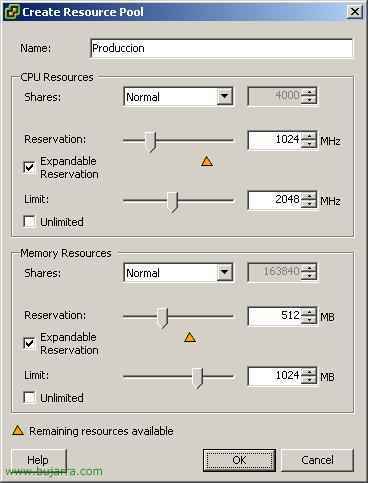
Izena emango diogu, adibidez probak egiteko, ni dptoko makinu birtualentzat. Ekoizpenerako. CPU normalki partekatzen dugu, eta gutxienez 1Ghz CPU erreserbatuko diot beste pool bateko makina batek CPU gehiago erabili nahi badu ere, este gigahertzioa ez dit hartuko 😀 Eta RAM memoriarekin berdin egiten dut, pool honi gutxienez 512Mb RAM gordetzen diot eta gehienez erabil dezaketen 1Gb izango da (kopuru numerikoak adibideak dira, nire hosts-ak oso pobreak ziren :D). aukera dugu markatzeko “Mugagabea” kasuren batean CPU/RAM muga maximoa ez jartzeko. “OK”.
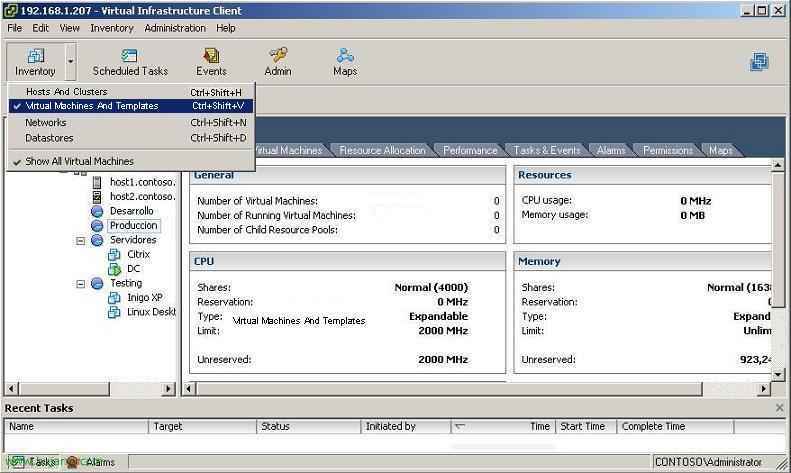
orain, ikusi egingo dugu nola sortu makina birtual baten txantiloia, gero beste makina birtual batean sistema eragilea berriro instalatu behar ez izateko, ez badira txantiloi hauek erabiltzen, hasieratzeko aldatu egin behar dugu “Virtual Machines And Templates”.

Eta direktorio bat sortuko dugu, bertan txantiloi bezala erabiliko ditugun makina birtualak sartzeko, Datacenter-aren gainean eskuineko botoiaz “Karpeta Berria”
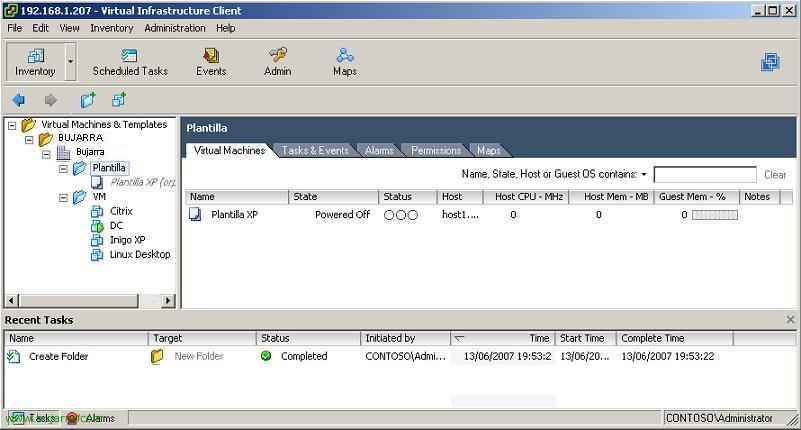
Eta direktorio honi adibidez deituko diogu “Txantiloia”, ahí meteremos plantillas de MV, adibidez esa ke se ve en la imagen llamada “Plantilla XP”, lo usaremos más adelante.

Onena, volvemos a “Host And Clusters” para crea ya por fín a máquina virtual!!!
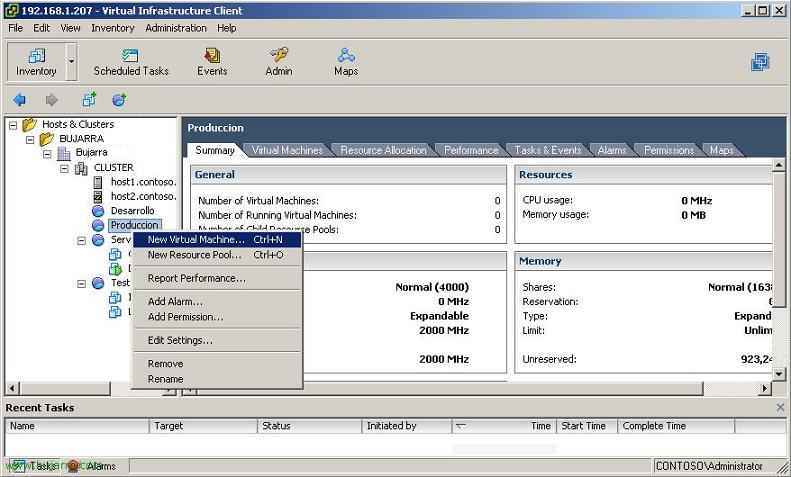
Ondo, crea una machine virtual, sobre el pool de resources que created gurekin aurretik edo en el que nos interese, botón derecho “New Virtual Machine…”

Y este asistente ya es facilon, simplemente es para crear una máquina virtual, seleccionamos la configuración de la MV “Tipical” edo “Pertsonalizatua”
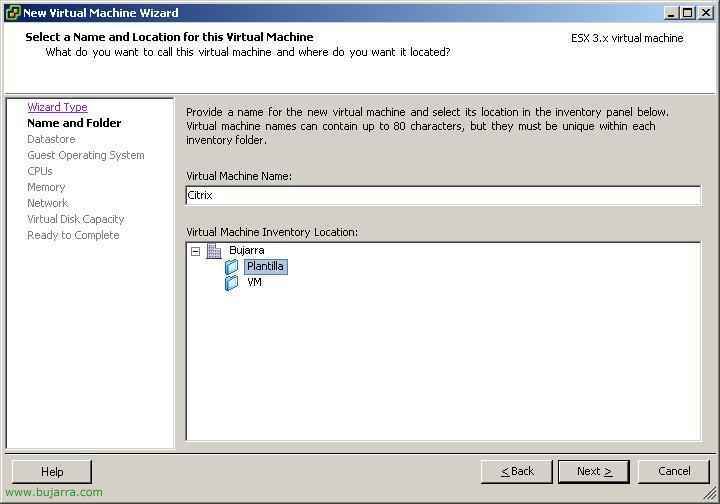
Indicamos el nombre de la máquina virtual y en que carpeta la vamos a guardar del inventario. Por ejemplo si queremos que sea una plantilla la guardaremos en la del inventario de Plantilas, o si es una MV para el departamentu de Garapen pues en su inventario o zuzenean en un genérico izendatutako bat “VM”. “Next”

Seleccionamos dónde la vamos a almacenar, los ficheros de la máquina virtual, si queremos usar un clúster, tienen que ir en un storage partekatua al que puedan acceder multi hosts y no sólo uno, así que lo seleccionamos y “Next”,

S.O. hautatzen dugu. eta “Next”,

Cuantas CPUs tendrá la MV, “Next”,

Le asignamos ya la memoria RAM…

Y cuantos adaptadores de red queremos ponerle a la máquina virtual, y si queremos que esten conectados al arrancar la máquina virtual.

Adierazi dugu disko gogorra duen makina virtuala…

Egiaztatu behar dugu dena ondo eta amaituta. “Finish”.

Ikusten dut orain lan antolakundea que tenemos desde la consola. Repasamos que pestañas tiene una máquina virtual, comenzamos por la primera, markatzen dugu makina virtual, adibidez “DC” y en la pestaña “Laburpena” Ikusi dezakegu su izenak makina virtualeko laburpen labur bat adierazten du, haien egoera, bere S.O., sus recursos…
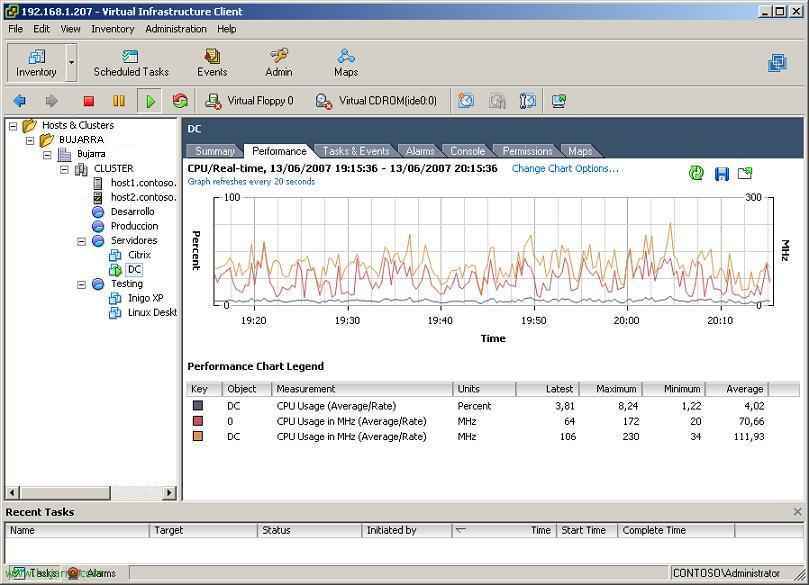
Desde la pestaña “Performance” hardware birtualizatuaren errendimendua ikusiko dugu,

In “Console” S.O.-ren kontsola bera ikusiko dugu. Windows bat bada hemendik saguaren mugimendua egingo dugu edo beste sistema eragile bat bada kudeatuko dugun lekutik izango da.

In “Permissions” horiek dira makina birtual honetan emango dizkiegun administratzaileei baimenak, hemendik erabiltzaile bat gehi dezakegu eta MV honen gaineko kontrol osoa izan dezala, beraz, VMware Virtual Server Client irekiko duenean eta VMware VirtualCenter-era bere erabiltzailearekin konektatzean makina birtualetara bakarrik ikusiko du sarbidea izango duenak.
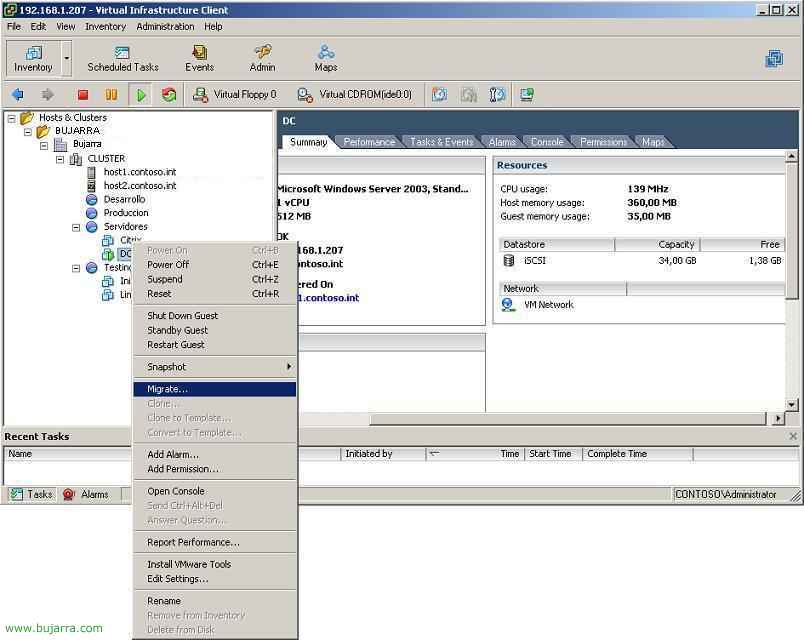
Orain hemen ikusiko dugu nola mugitu/migratu makina birtual bat host batetik bestera geldiarazi gabe, adibidez host baten mantentze-lan edozein egiteko, noski, erabiltzaileek ez dute darían kontuan hartzen makina baten gainean lan egiten ari direnak mugitzen ari den host bat beste. Para moverla manualmente, la seleccionamos y con botón derecho “Migratu…”

Seleccionamos el host de destino a donde la queremos mover, adibidez “host1”, “Next”,

Y a que “Resource Pool” si es que la nahi dugu aldatu pool de recursos, “Next”,

Y la prioridad de mugimiento, alta o baja,

Onena, comprobamos que todo está bien y le damos s “Finish”, nos comenzaría a mover la máquina virtual de un host a otro; desde la barra de abajo de “Recent Tasks” podremos ver el estado de la migración de la MV, tardará dependiendo de los recursos de la máquina virtual.
Y poco más se puede comentar sobre VirtualInfraestructure en un documento, es probatu los servidores ESX y administrandolo dena las herramientas “VirtualCenter Zerbitzaria” eta “Azpiegitura Birtualeko Bezeroa”.
www.bujarra.com – Héctor Herrero – nh*****@*****ra.com – v 1.0