Configuração de redes virtuais – Switches virtuais no VMware VirtualCenter

Neste documento explica-se como configurar a rede de um servidor ESX 3.5, através de um switch virtual, que serve para criar redes virtuais, para ligar máquinas virtuais entre si, ou para que sejam roteadas, ou para uso de HA ou administração . Considera-se que um host suporta no máximo 4 NICs, no meu caso será um servidor com duas ligações de rede. O ideal é ter tudo redundante, caso uma interface falhe, a outra ter as mesmas ligações, ou senão, para dividir o tráfego e que o tráfego das MV passe por uma NIC (x ejemplo). Temos três tipos de ligações a configurar:
Cara 1 – Rede de máquinas virtuais: Serve para criar uma rede virtual para conectar entre si as máquinas virtuais, tem de existir pelo menos uma ligação para que as MVs se vejam entre si.
Cara 2 – Rede de VMKernel: Cria uma rede para ligar a um iSCSI ou NFS como sistemas de armazenamento ou fazer VMotion diretamente!
Cara 3 – Rede de Service Console: Serve para administrar o nosso host, por defeito será uma interface, mas pode ser interessante ter um par de adaptadores na rede do Service Console.

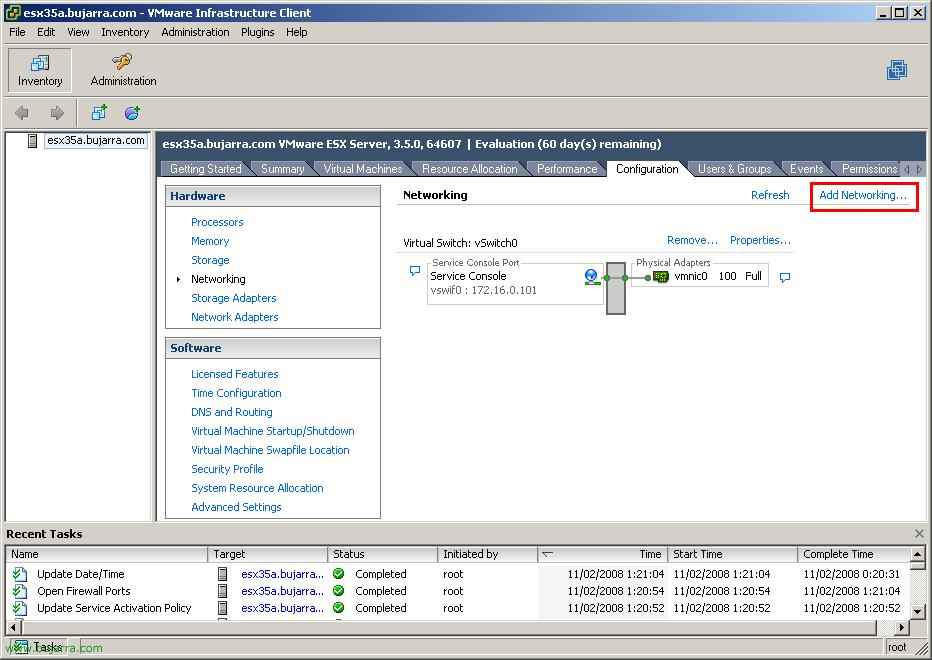
Nada mau, primeiro de tudo é ligar-se ao host em questão com o cliente VMware Infrastructure Client. tudo isto configura-se dentro do separador de “Configuração”, na parte de “Networking”. Aí veremos os switches virtuais que temos, nos indicará que tipo de red es y si está conectado o no a un adaptador físico de red. Según instalamos un servidor ESX siempre tendrá una conexión de tipo Service Console, que será la que usemos para administrar nuestro servidor ESX. Lo que tenemos que hacer es agregar en cada host, el tipo de conexiones que nos interese. En este documento crearemos un tipo de cada conexión para que este host pueda tener máquinas virtuales en él, y que entre ellas se vean, además crearé un tipo de red de VMkernel para usar VMotion, ya que tengo otros hosts y usaré HA y DRS. Para crear un tipo de red pulsamos en “Add Networking…”

Nos salta un asistente, seleccionamos el tipo que nos interese, empiezo por VMkernel, (nos da igual cual), “Próximo”,

Al crear un tipo de conexión nuevo, nos perguntamos si crearemos un novo switch o si la conectaremos a un switch diferente y crearlo. Lo normal sería un switch para cada adaptador físico. Así que yo usaré el switch virtual existente, “Próximo”,

Seleccionamos un nombre para la conexión y por supuesto si la usaremos para VMotion, debemos marcar el check “Use este grupo de portas para VMotion”, podemos criar VLANes si nos interessam, devemos atribuirle una dirección IP y una máscara de red. “Próximo”,

Comprobamos el resumen de la conexión y pulsamos en “Acabar” para crearla.

Para poder usar VMotion precisamos uma porta de enlace para mantenerse sempre em conexão com ela, ya que quando esa porta de enlace no le responda se dará por facto que hay una caida de servicio. Así que respondemos “Sim”,

E introducimos la puerta de enlace que queremos que use el VMkernel,

No “DNS Configuration” podemos comprobar los parámetros de red que podríamos cambiar, cómo el nombre del host, su dominio o directamente los servidores DNS. “OKEY”

Comprobamos que ya tenemos una red de VMkernel en el switch virtual número 0 (vSwitch0). Queda por lo menos crear un tipo de conexión para las máquinas virtuales, así que de nuevo pulsamos en “Add Networking…”

En el asistente seleccionamos “Máquina Virtual” para crear este último tipo de conexión, “Próximo”,

En este caso yo crearé otro switch diferente para conectarlo al otro adaptador de red que tengo, aunque esto es dependiendo de la configuración que quiera tener. “Próximo”,

Es importante que cuando usemos HA, los tipos de red se llamen iguales en los diferentes Hosts, ya que si queremos migrar una MV de un host a outro es un requisito, yo le dejo con el nombre predeterminado “Virtual Machine Network” & “Próximo”,

Comprobamos la red para las máquinas virtuales que tiene todo correcto y pulsamos en “Acabar” para crearla.
Bueno esto es algo breve de como criar redes virtuais com os switches virtuais e poder conectar entre sí máquinas virtuales o poder administrar los host desde vários adaptadores físicos com o VMware Infrastructure Client o para poder usar VMotion como configurar la red.
www.bujarra.com – Héctor Herrero – Nh*****@*****ra.com – v 1.0