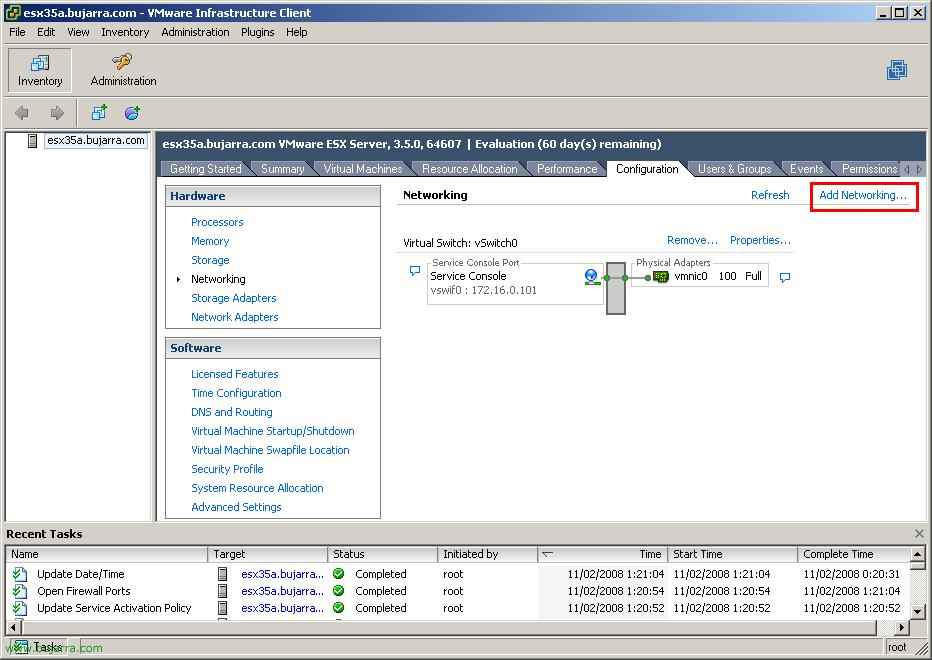
Instalação, configuração e administração de Infraestrutura Virtual através do VMware Virtual Center e VMware Infrastructure Client

Neste procedimento explica-se como montar um VirtualCenter para administrar a nossa Infraestrutura Virtual, com isto os servidores ESX e as suas máquinas virtuais, para isso necessitamos de um servidor que tenha o VirtualCenter Server, a ele conectamo-nos com o cliente: “VMware Virtual Infrastructure Client” e a partir daí administraremos tudo.
– Instalação do VMware VirtualCenter Server – AQUI
– Instalação do VMware Virtual Infrastructure Client – AQUI
– Administração do VMware Virtual Center / VMware Virtual Infrastructure – AQUI
Instalação do VMware VirtualCenter Server,
O primeiro é ter o Virtual Center armazenado num servidor qualquer. Para instalar o VirtualCenter, podemos descarregá-lo da internet, o si nos conectamos com um navegador a un servidor ESX podremos descargarla desde ahí.
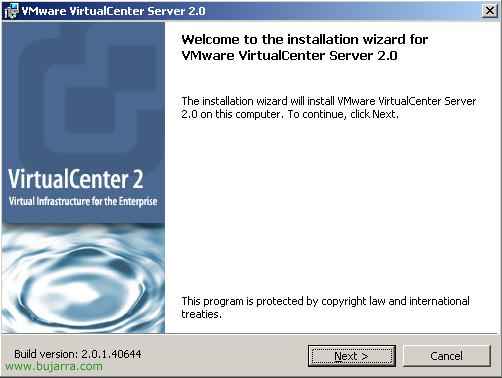
Comienza con un asistente que nos indica que es la instalación de la VMware VirtualCentar Server 2.0, “Próximo”,
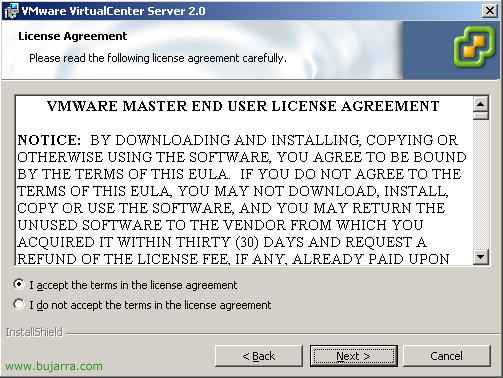
Aceitamos o contrato de licença “Aceito os termos no contrato de licença” & “Próximo”,
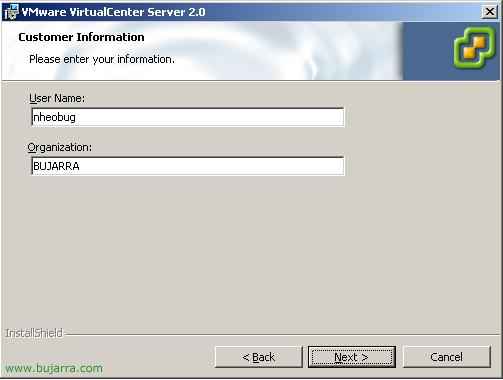
Indicamos un nombre y a la organización a la que se pertence, datos descriptivos, “Próximo”,

El directorio de instalación, Inadimplência “C:Archivos de programaVMwareVMware VirtualCenter 2.0”, podemos cambiarlo o seguir,

Que instalación haremos? normalmente una típica que son los componentes necesarios, podemos quitar la consola de administración, pero no tiene sentido, “Típico” & “Próximo”,

Necesitamos una BD de SQL o de Oracle, si tenemos un servidor en la red meteremos la BD ahí para un rendimiento óptimo, en este caso eu não tenho nenhum servidor de base de datos en la red, então vou instalar uma versão limitada do SQL chamada MSDE, vai criar-me uma instância chamada MSDE_VC.
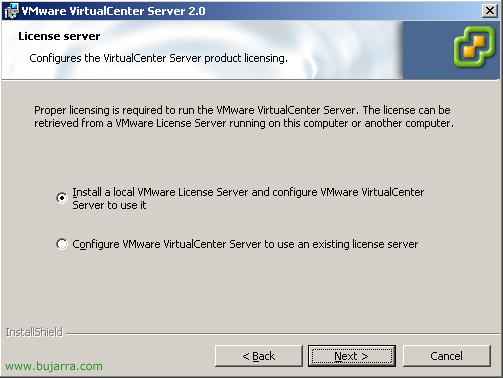
Se for uma primeira instalação, precisamos de um servidor de licenças, um VMware License Server, então marcamos a primeira opção (neste caso), se já o tivermos instalado marcaremos a segunda opção, “Próximo”,
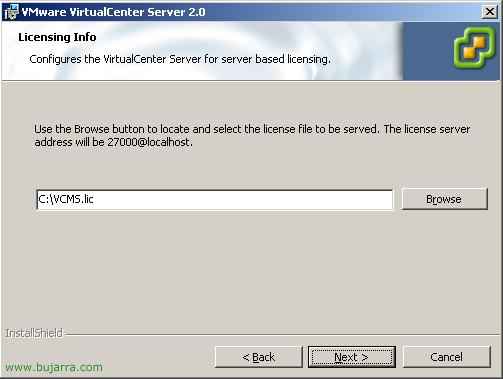
Como lhe indicámos que vamos instalar um servidor de licenças, pede-nos um ficheiro .lic que é o que contém as licenças. Se não tivermos um, podemos descarregar um ficheiro lic com um tempo limite, de avaliação. Procuramos a nossa licença a partir de “Procurar” e continuamos. “Próximo”,

Estes são os portos que vão ser atribuídos para os seguintes serviços, vou deixar os que vêm por defeito:
VMware Virtual Infrastructure Web Service HTTPS port: 443
VMware Virtual Infrastructure Web Service HTTP port: 80
Porta de diagnóstico do VMware VirtualCenter (TCP): 8083
Porta do VMware VirtualCenter (TCP): 902
Porta heartbeat do VMware VirtualCenter (UDP): 902
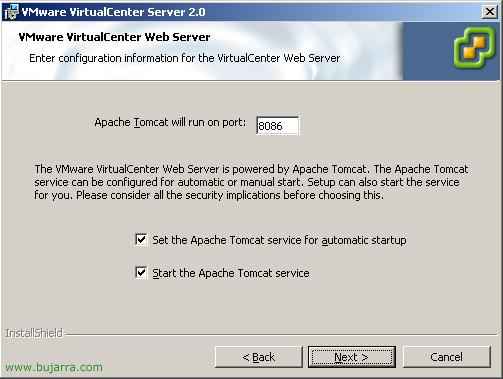
Precisamos de um servidor web para o VirtualCenter, usaremos o Tomcat e a porta predefinida será a 8086, vamos assinalar os dois checks, para que o Tomcat inicie automaticamente com o Windows, e assinalamos o outro check para que o Tomcat inicie agora. “Próximo”,

Nada mau, começamos a instalar “Instalar”,

Instala-nos o MSDE se o tivermos escolhido antes…
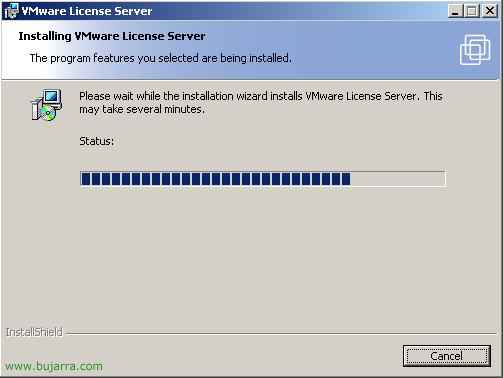
… instala-nos o servidor de licenças se o tivermos escolhido anteriormente…
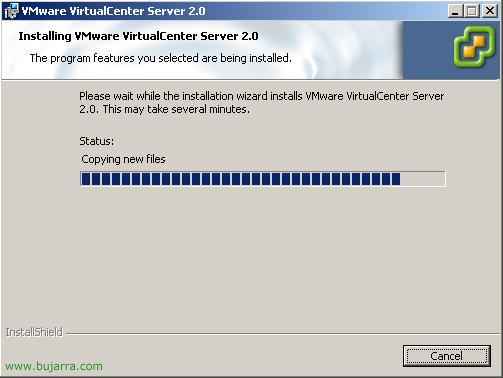
… instalando o VirtualCenter…

“Acabar” e o processo de instalação da parte servidor já foi concluído.
Instalação do VMware Virtual Infrastructure Client,
Uma vez instalada a parte do VMware VirtualCenter, faltanos o cliente, que será o programa que usaremos para gerir o ambiente virtual, para o instalar, faremo-lo ligando-nos com um navegador ao VirtualCenter ou a um servidor ESX. Por supuesto esta instalação la haremos en un puesto desde onde querramos ter acesso à gestão VI, lo normal es desde o nosso posto com Windows XP (x ejemplo).

Abrimos um navegador contra o servidor onde hemos instalado VMware VirtualCenter, nos bajamos e instalamos pinchando en “Download the VMware Infrastructure Client”.

Começará un asistente breve el cual nos instalará el cliente, iniciamos la instalação pinchando en “Próximo”,

Aceitamos o contrato de licença “Aceito os termos do contrato de licença” e continuamos “Próximo”,

Indicamos un nombre y a la organización a la que se pertence, datos descriptivos, “Próximo”,

Ese es el path por defecto de la instalación del cliente, podemos mudar la ruta si queremos desde “Alteração”, Continuar, “Próximo”,

Y ya comenzamos la instalação desde “Instalar”,

… Aguarde alguns segundos…
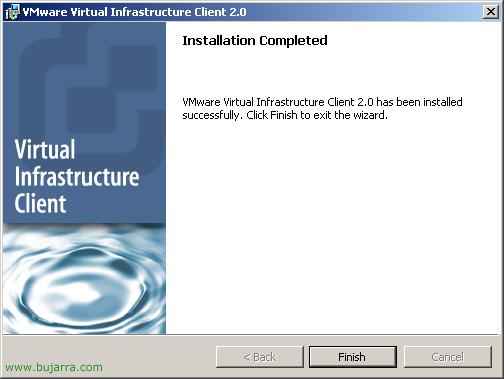
Nada mau, “Acabar” ya por fin estamos acabado com todo el processo de instalación, ya podemos jogar um pouco 😀
Administração do VMware Virtual Center / VMware Virtual Infrastructure,

Lo primeiro para começar es abrir el “VMware Virtual Infrastructure client”, es el cliente con el que nos conectaremos al VMware VirtualCenter,

Metemos el nombre del servidor o la dirección IP del VirtualCenter, y un usuario/contraseña con credenciales de administrador para administrarla y pulsamos sobre “Iniciar sessão”…

Al de unos segundos nos habrá abierto la consola, en este documento se comentará por encima las posibilidades que nos da, aunque son muchísimas más. Lo primero que vermos es un inventário de los hosts (servidores ESX), si tenemos algún clúster… Lo primeiro para organizar es crearse un Datacenter que será onde trabalharemos no futuro, yo ahí meteré mis servidores ESX, mis máquinas virtuales… Assim que sobre “Hosts & Clusters” > Botão direito > “New Datacenter”.
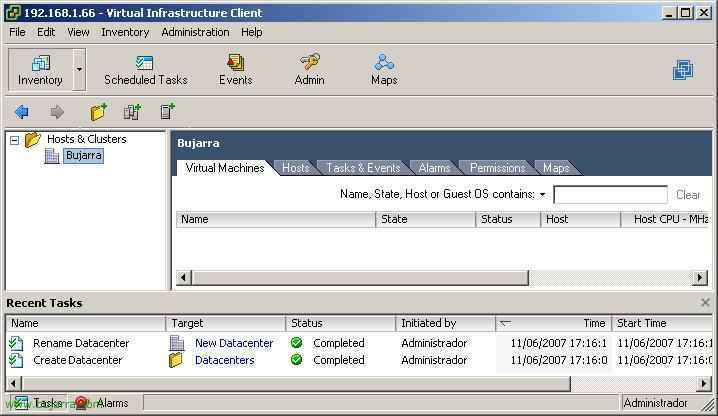
Nós damos-lhe um nome, No meu caso, “Bujarra”. Vemos en “Tarefas Recentes” las tareas que vamos realizando y su progresso, si se han finalizado o no.
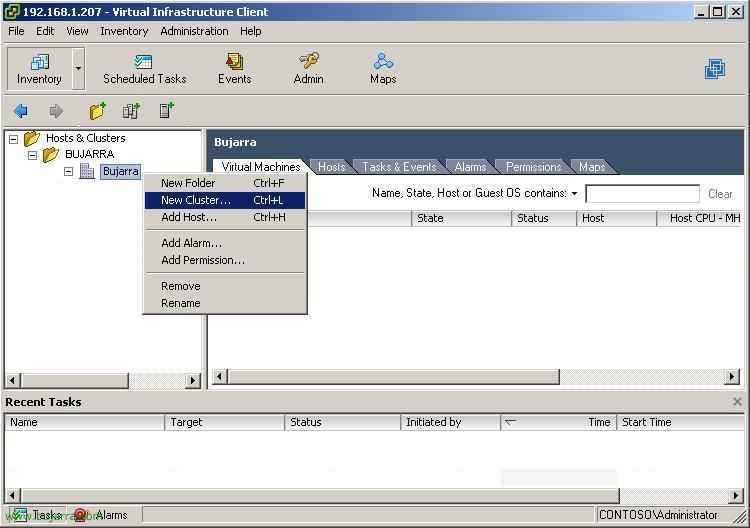
Poço, No meu caso, cómo voy a criar um clúster para que haya un sistema de alta disponibilidade con HA o DRS, luego meteré dos hosts en él y sus correspondientes máquinas virtuales, para criar um clúster, sobre el Datacenter con el botón derecho “New Cluster…”
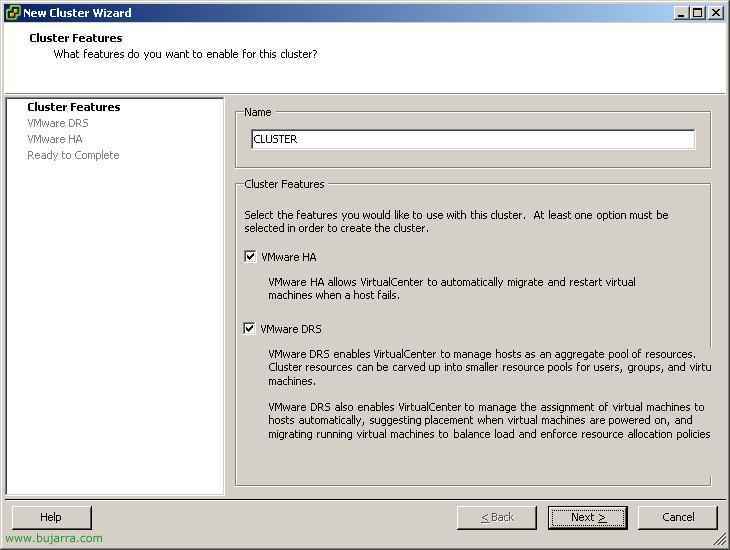
Le indicamos un nombre al clúster, yo que soy muy original le llamaré CLUSTER, y marcamos los checks que nos interesen, tenemos dos:
“VMware HA” es para que podamos mover una máquina virtual de un host a outro migrandolo y sin parar la maquina virtual. Y también por supuesto por si se cae um host que las máquinas virtuales que tenga en uso en ese momento se encenderían de forma automática en outro host (esta última prueba yo no la puedo realizar con este documento, así que al finalizar el mismo, simplesmente, quita el cable de alimentación de un ESX, algo brusco, mas verificarás como as máquinas que estavam em uso en un host pasan a iniciarse en el otro host.
“VMware DRS”, esto nos permite, primeiro, crearnos los pool de recursos para gestionar el hardware que queremos que tengan ciertas máquinas virtuais; y por otra parte tiene un sistema que, segundo como lo configuremos nos aconseja o nos hace el siguiente trabajo de forma automática: Si un host tiene X máquinas virtuales y tenemos otro host más libre de carga, nos sugerirá que movamos alguna maquina virtual al host más liberado, o directamente nos la migrará él.
Marcamos ambas y “Próximo”,
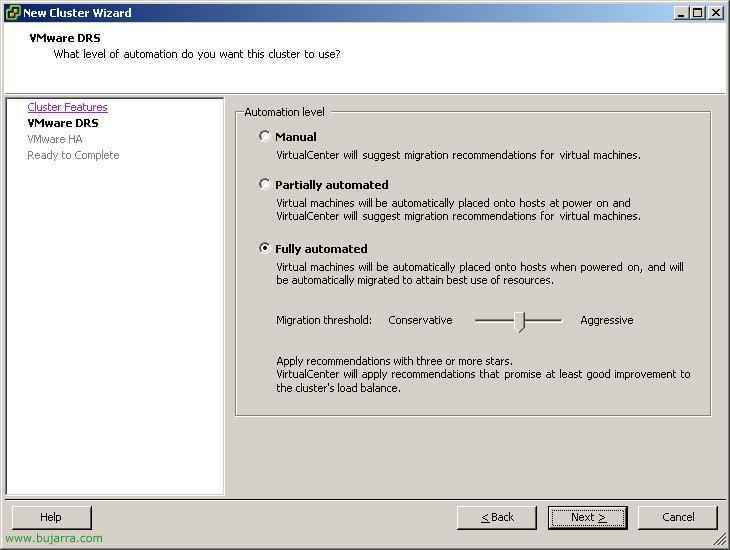
Al seleccionar el VMware DRS, tenemos tres opciones:
“Manual”, nos sugiere que migremos ciertas máquinas virtuales pero él nunca nos las moverá.
“Partially automated”, al arrancar una máquina virtual nos la arrancará en el host que esté más liberado pero luego no nos las moverá entre los host, simplemente nos lo aconsejará.
“Fully automated”, al arrancar nos pone las máquinas virtuales en el host más libre de carga y, segundo la cantidad de estrellas que tenga una maquina virtual nos la moverá a outro host o no, podemos configurarlo desde la barra, desde “Conservative” Para “Aggressive”.
Marcamos la que nos interessa y “Próximo”,

Em “VMware HA” especificaremos cuantos fallos nos permitirá de hosts en el clúster, lo normal es 1.

Comprobamos que tudo está bien y finalizamos la creación.

Nada mau, agora no queda outra coisa que agregar a los servidores ESX, por isso, sobre o clúster com botão direito “Adicionar Host…”

Indicamos o nome dos servidores ESX, no meu caso serão host1 e host2, os agregamos um a uno. Neste caso ponho o bem o nome o bem la IP y o utilizador para poder conectarnos a él. “Próximo”,

Nos ve la información del servidor ESX, Continuar, “Próximo”,

En que Datacenter meteremos las máquinas virtuais deste host…
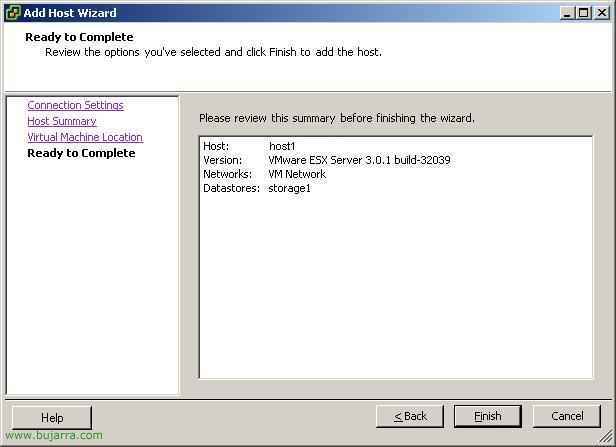
Comprovamos que tudo está bien y “Acabar”,
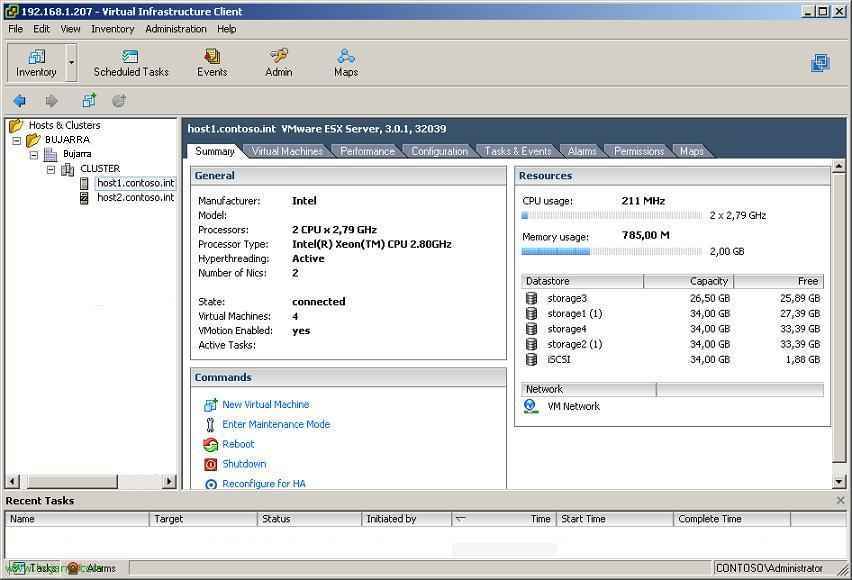
Habría que agregar todos los hosts que tengamos, em meu caso só estes dois. Agora, desde um deles repasaremos las pestañas que tenemos, O primeiro “Resumo”, veremos un resumen del hardware del ESX, que tipo de servidor es, cuantas máquinas virtuales tiene, cuanta memoria tiene disponible y cuanta ocupada al momento, idem con la CPU; y los Datastore que es donde se almacenarán las máquinas virtuales. Además tenemos más opciones por si queremos apagarlo, reiniciarlo…

No “Virtual Machines”, veremos que máquinas virtuales tiene, si están encencidas o no, cuanta CPU y memoria están consumiendo y su estado, muy importante. Desde aquí también podremos crear máquinas virtuales.
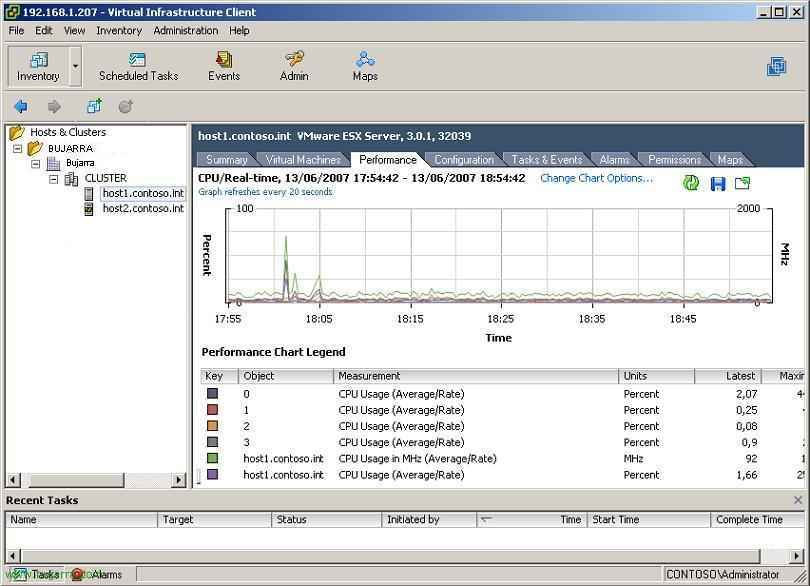
No “Arte performática” tenemos una gráfica del estado de rendimiento del servidor ESX, consumo de CPU, memoria… podemos personalizar este cuadro.

O separador “Configuração” es donde podremos configurar bastantes opciones, cómo cuantos procesadores queremos asignar a las MV de este host, memoria, adaptadores de rede… Podremos configurar parametros de red desde aquí así como el tema de licencias. Desde “Adicionar armazenamento” es desde donde le he agregado el almacenamiento común llamado “iSCSI” para poder crear el clúster y almacenar las máquinas virtuales en él.

Tenemos más pestañas cómo la de “Tarefas & Events” que simplesmente são tarefas de manutenção programadas por nós o eventos. La de “Alarms” es una pestaña donde veremos alarmas del host, por exemplo se uma máquina virtual está a consumir mais de lo normal o se acerca a los límites establecidos. En la de “Permissões” es onde daremos permisos si queremos a outro administrador sobre este host para que também lo pueda administrar. Y la pestaña de “Maps” es un breve mapa de la configuração, de forma visual.

Depois de meter los host, lo que se suele hacer es crear los pool de recursos o “Resource Pool”; esto es una forma muy cómoda de partilhar o hardware de um host, para que se reserve un mínimo por ejemplo de rendimento a las máquinas que nos interessa y no nos tire otras máquinas. Por exemplo, crearía un pool de recursos para meter un servidor virtual de SQL y si le hacen grandes consultas y tiene picos de CPU, que los tenga sólo esta máquina virtual y su pool y no me afete para nada a la CPU de otras máquinas virtuales. Simplesmente para reservar recursos y que se respeten las MV. Para crear uno, sobre o clúster com botão direito “New Resource Pool…”
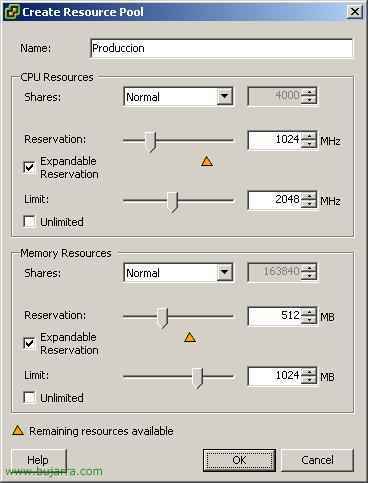
Le indicaremos un nombre, por exemplo para hacer pruebas, yo para las máquinas virtuales del dpto. de Producción. Compartimos la CPU de forma normal, y le reservaré como mínimo 1Ghz de CPU por si alguma máquina de outro pool quer usar mais CPU, este gigaherzio no me lo cojerá 😀 Y hago lo mismo con la memoria RAM, le reservo como mínimo 512Mb de RAM a este pool y de máximo que poderão usar será 1Gb (las números numéricas son ejemplos, es que mis hosts eran muy pobres :D). Tenemos la posibilidad de marcar “Unlimited” em algum caso para no poner límite máximo de CPU/RAM. “OKEY”.
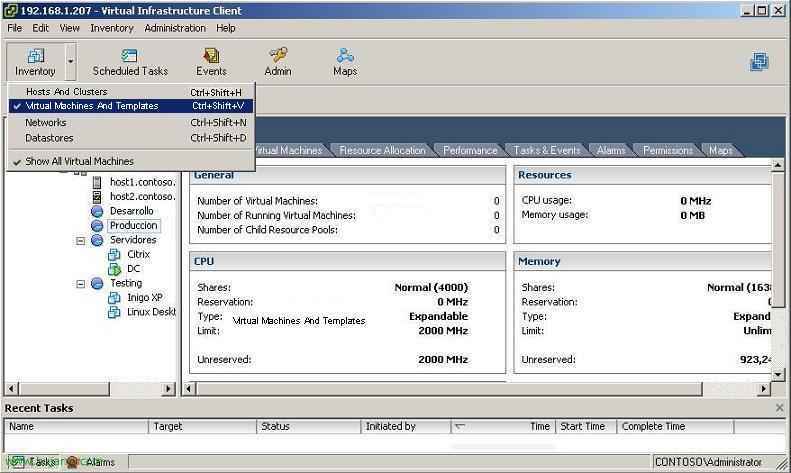
Agora, vamos a ver como criar uma plantilla de uma máquina virtual para depois no tener que instalar de nuevo el sistema operativo en otra máquina virtual, si no usar estas plantillas, para começar deberemos de cambiarnos a “Virtual Machines And Templates”.

Y criaremos um diretório onde meteremos estas máquinas virtuais que usaremos como plantilla, sobre el Datacenter con botón derecho “Nova Pasta”
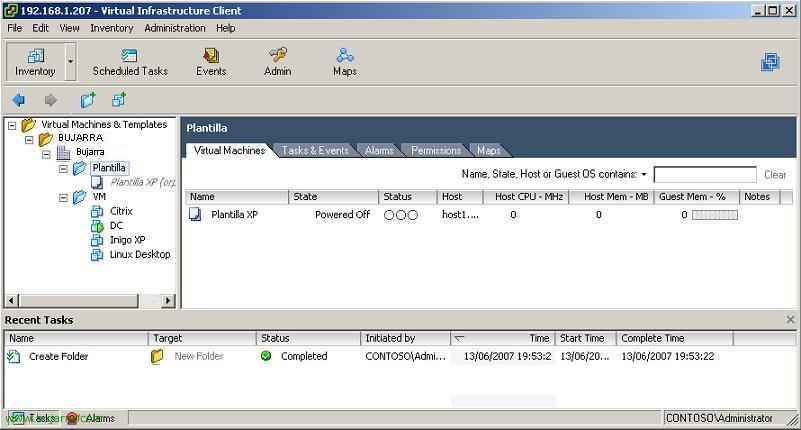
Y al directorio este le llamaremos por ejemplo “Plantilla”, ahí meteremos plantillas de MV, por exemplo esa que se ve en la imagen llamada “Plantilla XP”, lo usaremos más adelante.

Poço, Voltamos a “Host And Clusters” para crear ya por fín una máquina virtual!!!
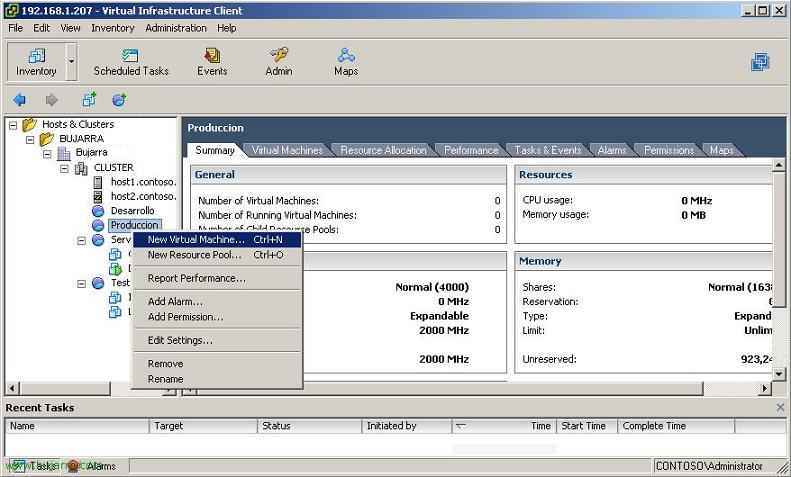
Nada mau, para criar una máquina virtual, sobre el pool de recursos que hemos criado antes o en el que nos interessa, Botão direito “Nova máquina virtual…”

Y este asistente ya es facilon, simplesmente es para criar una máquina virtual, selecionamos la configuración de la MV “Tipical” ou “Costume”
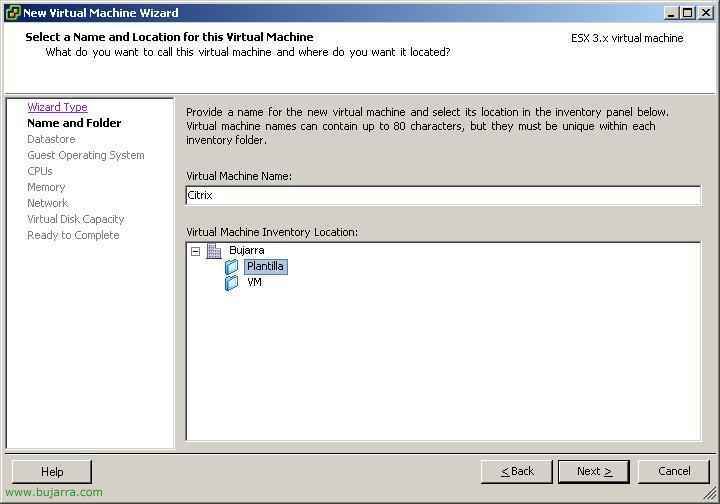
Indicamos el nombre de la máquina virtual y en que carpeta la vamos a guardar del inventario. Por exemplo si queremos que sea una plantilla la guardaremos en la del inventario de Plantilas, o si es una MV para el departamento de Development pues en o seu inventário o diretamente em um genérico chamado “VM”. “Próximo”

Selecionamos donde la vamos a almacenar, los ficheros de la máquina virtual, si queremos usar un clúster, tienen que ir en un almacenamiento compartido al que possam aceder a múltiplos hosts y no sólo uno, assim que lo seleccionamos y “Próximo”,

Seleccionamos el S.O. e “Próximo”,

Cuantas CPUs tendrá la MV, “Próximo”,

Le asignamos ya la memoria RAM…

Y cuantos adaptadores de red queremos ponerle à máquina virtual, y si queremos que esten conectados al arrancar la máquina virtual.

Indicamos la capacidad para el disco duro de la máquina virtual…

Comprobamos que está todo bien y finalizaríamos. “Acabar”.

Vemos ahora la organización que tenemos desde la consola. Repasamos que pestañas tiene una máquina virtual, comenzamos por la primera, marcamos una máquina virtual, Por exemplo “CC” e no “Resumo” podemos ver como su nombre indica un breve resumen de la máquina virtual, Seu status, su S.O., sus recursos…
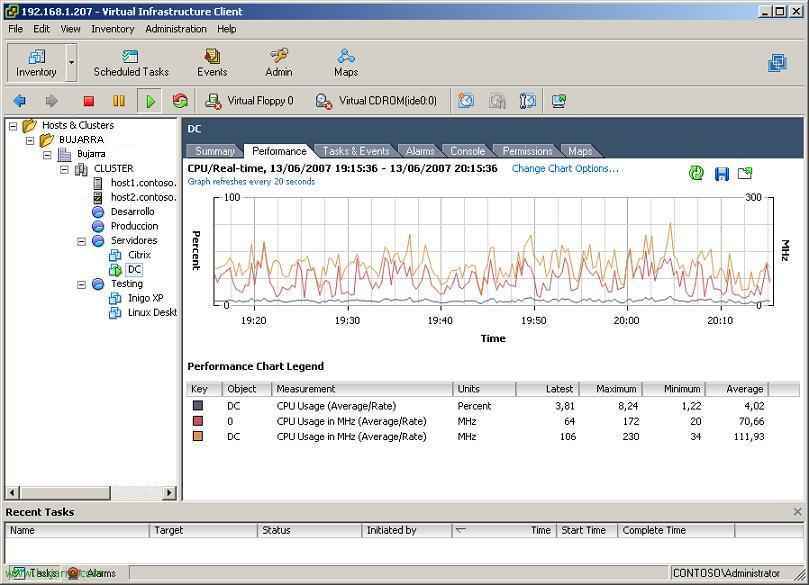
Do “Arte performática” veremos el rendimiento del hardware virtualizado,

Em “Consolar” veremos la propia consola del S.O. si es un Windows desde ahí podremos mover el ratoón o si es otro sistema operativo será desde onde lo gestionemos.

Em “Permissões” son los permisos que queremos dar a los demás administradores sobre esta máquina virtual, podemos agregar aqui um utilizador y que tenga control total sobre esta MV, así que cuando abra el VMware Virtual Server Client y se conecte a VMware VirtualCenter com o seu utilizador solo verá las máquinas vituales a las que tendrá acceso.
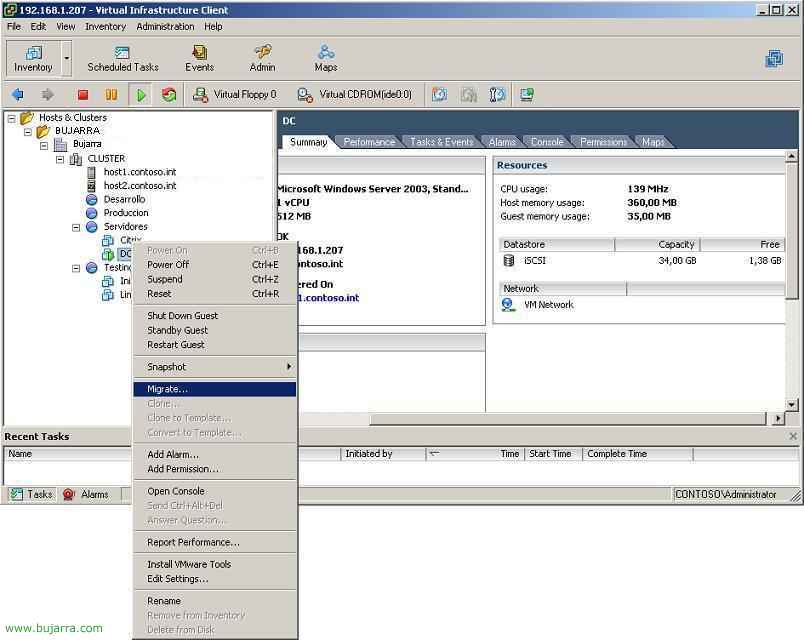
Aquí agora veremos cómo mover/migrar una máquina virtual de un host a outro sin detenerla, por exemplo, para qualquer tarefa de manutenção sobre um host, claro que os utilizadores não se dariam conta de que a máquina sobre a qual estão a trabalhar está a mover-se de um host para outro. Para a mover manualmente, selecionamo-la e com o botão direito “Migrate…”

Selecionamos o host de destino para onde a queremos mover, Por exemplo “host1”, “Próximo”,

E para quê “Resource Pool” se é que a queremos mudar de pool de recursos, “Próximo”,

E a prioridade da movimentação, alta ou baixa,

Poço, verificamos se está tudo bem e clicamos em s “Acabar”, começar-nos-ia a mover a máquina virtual de um host para outro; na barra de baixo de “Tarefas Recentes” poderemos ver o estado da migração da MV, irá demorar dependendo dos recursos da máquina virtual.
E pouco mais se pode comentar sobre VirtualInfrastructure num documento, Testar os servidores ESX e administrar tudo com as ferramentas “Servidor VirtualCenter” e “Cliente de infraestrutura virtual”.
www.bujarra.com – Héctor Herrero – Nh*****@*****ra.com – v 1.0