Centreon-en multitenant ingurune bat konfiguratzen

Post honetan beharrezko ezarpena ikusiko dugu multi-tenant edo bezero anitzeko inguruneko konfigurazioa egiteko, Ideia da monitorizatutako enpresa edo bezero bakoitzak bere baliabideetara sarbidea izan dezan. Frontend bakar batetik soilik gure interesekoak diren gauzak ikusgarri egingo ditugu, Kasuan honetan enpresa bakoitzak bere ekipoak eta monitorizazioaren oinarrizko zenbait zeregin ikusi ahal ditzala.
Jugaremos a crear Usuarios, Taldeak, Roles y permisos, el escenario será muy sencillo, tenemos Empresa A, Empresa B… cada una tendrá sus usuarios, y crearemos Menús personalizados para que a parte de ver sus máquinas, sólo puedan realizar las acciones que a nosotros nos interese. Arrancamos definiendo todo!
Creando Grupos de Usuario,
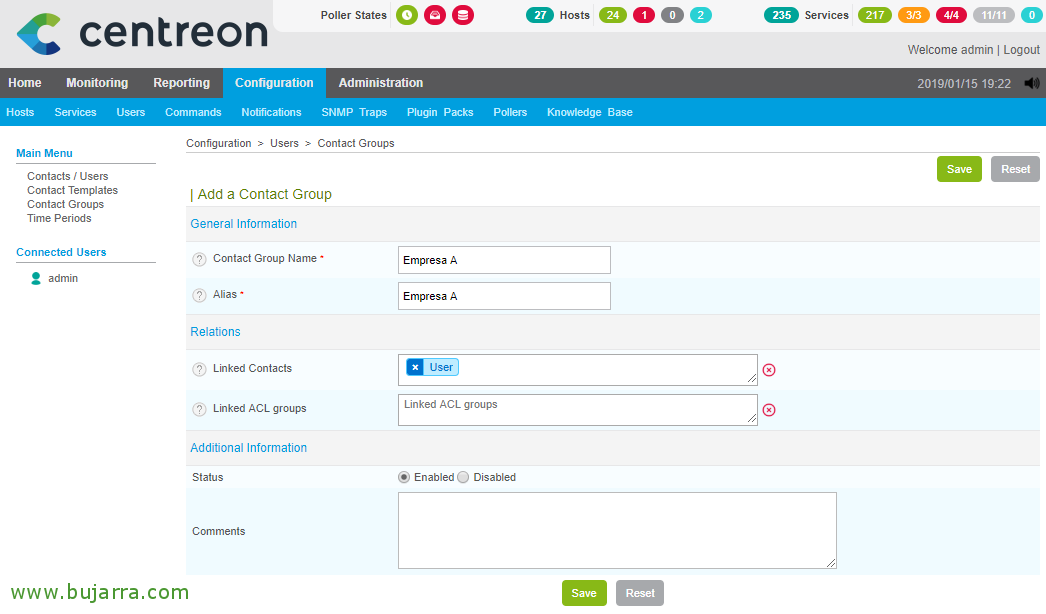
Lo primero crearemos un Grupo por cada Empresa, etik “Konfigurazioa” > “Erabiltzaileak” > “Contact Groups” > “Gehitu”. Idicamos un nombre y un Alias,
Creando Usuarios,

Ahora creamos los Usuarios de cada Empresa desde “Konfigurazioa” > “Erabiltzaileak” > “Gehitu”, en la Pestaña 'General Information’ cumplimentaremos su nombre de usuario, su alias, su email si es que nos interesa que le lleguen notificaciones y la enlazamos al grupo de Contactos que acabamos de crear. Así con todos los usuarios a generar, [aukeraz, Notifikazioen gai hau hemen aktibatuko da].
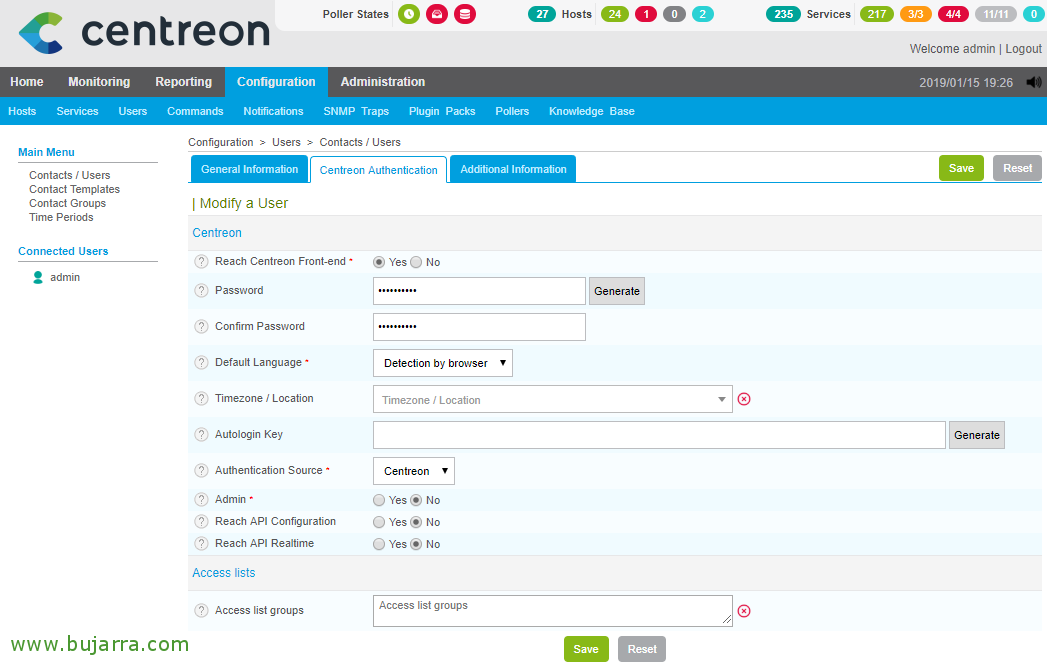
‘Centreon Autentifikazioa’ fitxan’ gutxienez Erabiltzaileari emango diogun pasahitza edo password zehaztu behar dugu.
Sarbidea iturrietara konfiguratu,
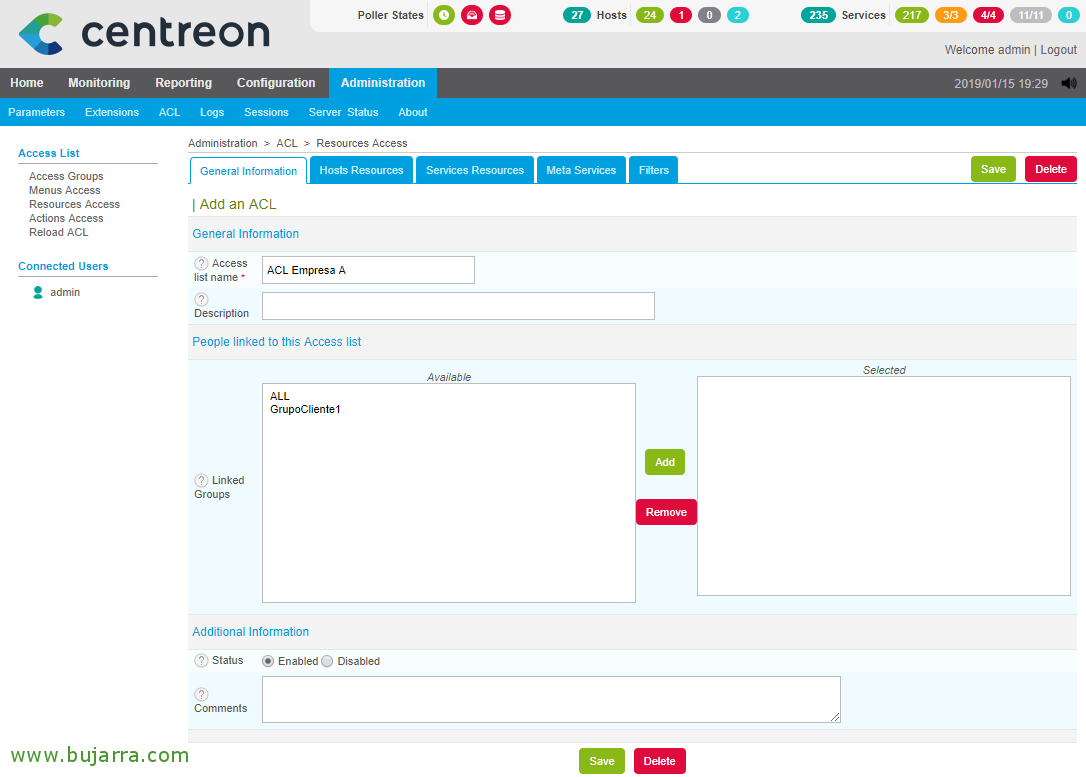
Honetatik “Administrazioa” > “ACL” > “Iturrien Sarbidea” > “Gehitu” ACL desberdinak sortu ahal izango ditugu iturrietara sartzeko. Enpresa bakoitzari zein informazio ikus dezakeen definituko diogu. Lehenik ‘Access list name’-en’ izena emango diogu.

Fitxa honetan “Host Iturriak” filtratu eta zein Hosts ikus ditzakeen adierazi ahal izango dugu, Eskuz egin ahal izango dugu zehaztuz zein Hosts edo Hosts Talde ikus ditzakeen, edo salbuespenak egin. Adibide honetan nahi dut A Enpresak host guztiak ikus ditzala, ez dugu hemen iragazkia egingo, jarraitzen dudan eredua da Enpresa bakoitzak bere Monitorizazio Poller-a duela, por lo tanto me será más fácil indicarle que vea todas las máquinas, pero de su Poller únicamente.
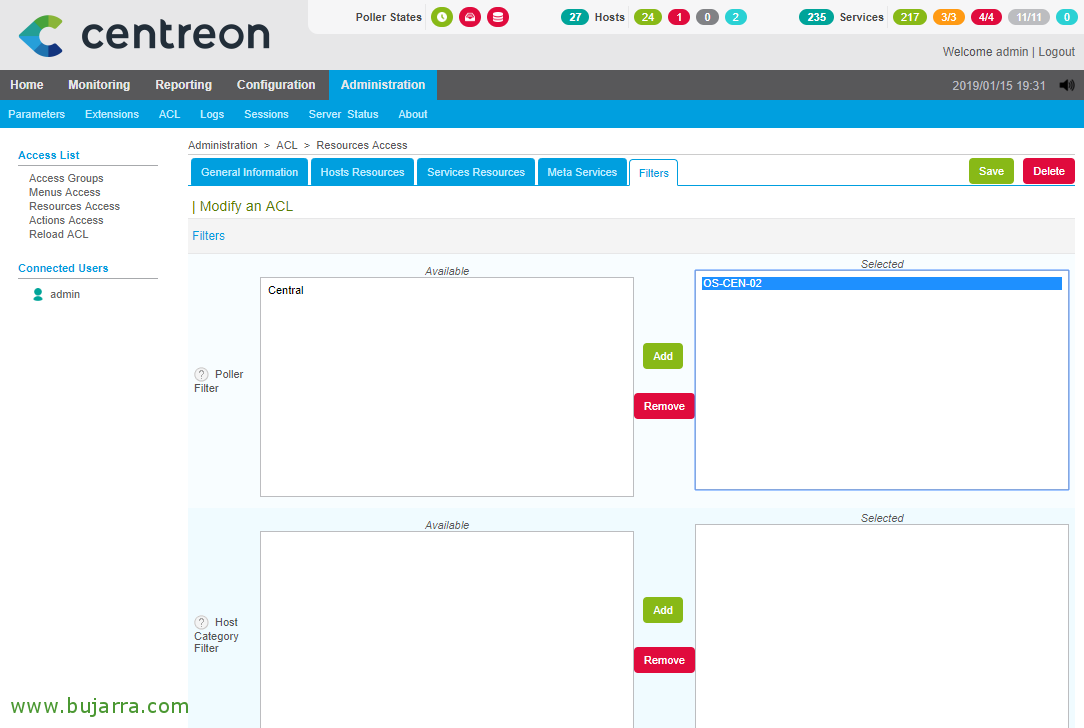
Así que en la pestaña “Iragazkiak” podremos seleccionar y filtrar el Poller que nos interesa asociar.
Creando Grupos de acceso,

Para permitir acceso al grupo, etik “Administrazioa” > “ACL” > “Access Groups” > “Gehitu” podremos vincular este Grupo de acceso con el Grupo de Usuarios que hemos creado previamente, en la pestaña 'Group Information’ indicamos un nombre y un alias al grupo y le vinculamos el Grupo de Usuarios que hemos creado antes.
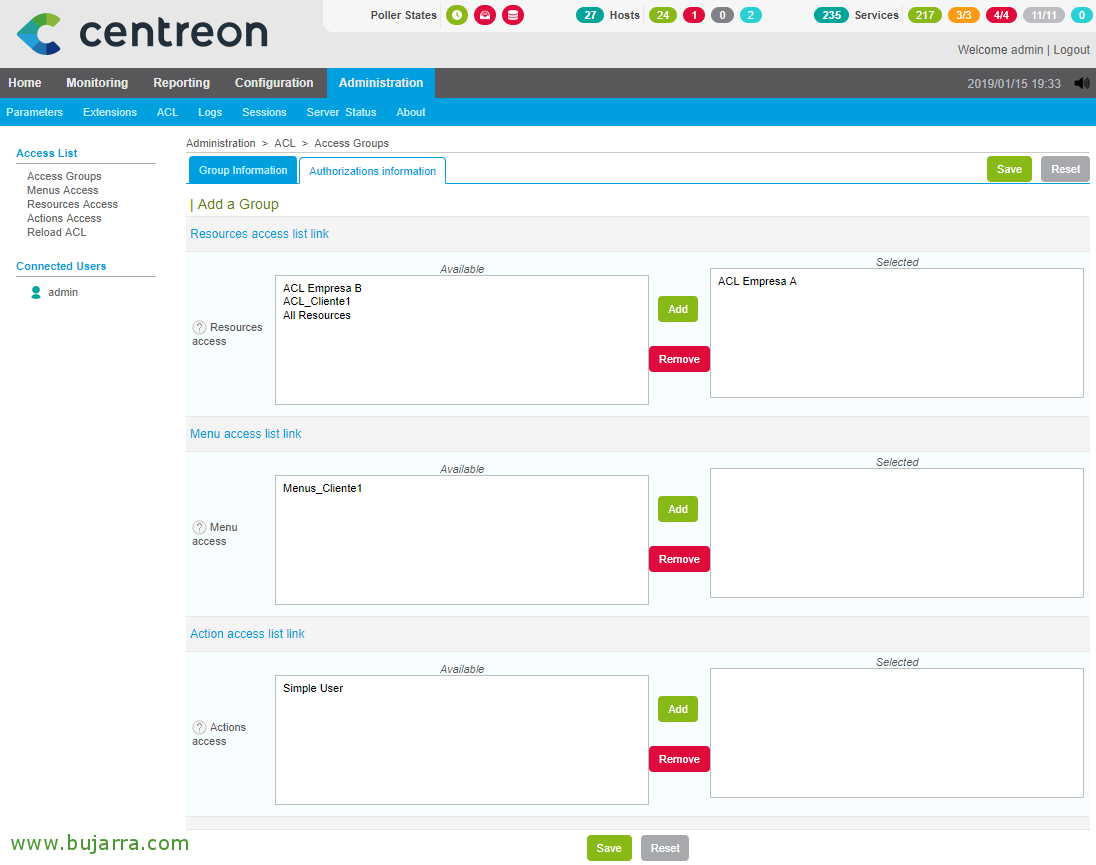
En la pestaña 'Authorizations Information’ seleccionamos el ACL que hemos creado hace nada también para darle acceso a los recursos que nos han interesado.
Definiendo Menús,

Una cosa que puede ser interesante, Centreon web interfazean dauden Menuek zein erabil ditzaketen adierazi beharko da, kontuan izanez soilik Monitorizazio atalera sartzea nahi dugula, edo baita Konfigurazio atalera ere… Honetatik “Administrazioa” > “ACL” > “Menuen Sarrera” > “Gehitu” zehaztu ahal izango ditugu, Menuari Izena eta Alias bat emango diogu, Enpresen ACL Taldeekin lotuko dugu eta ikus ditzaketen orrialdeetan tikak markatuko ditugu.
Zehazten zer Ekintza egin ditzaketen,

In “Administrazioa” > “ACL” > “Ekintzen Sarrera” Centreon barruan zein zeregin egin ditzaketen hainbat sarrera sortu ahal izango ditugu, denentzako izen generikoa emango diogu eta Enpresen Taldeekin lotuko dugu. Azkenik, utziko dizkiegun funtzioen tikak markatuko ditugu, adibidez makina bat desgaitzeko aukera izatea, bere egiaztapena indarrez egitea, mantentzean jartzea…
Otra manera de vincular los recursos,

Otra manera muy elegante puede ser por ejemplo creando una Plantilla de Hosts por cada Empresa, así podremos hacer que cada Host que creamos en Centreon, lo vinculamos directamente a una Empresa. Como siempre lo crearemos desde “Konfigurazioa” > “Hosts” > “Txantiloiak”.

Y en la Pestaña “Jakinarazpena” enlazaremos el Grupo de Usuarios a esta Plantilla, podremos también habilitar desde aquí si queremos que todos reciban notificaciones.
Probando…

Eta ezer, no queda más que entrar como un Usuario y ver que hemos creado todo bien, sólo vemos las máquinas que nos interesan, los menús, las acciones sobre los recursos…
Espero dut interesgarria iruditu zaizuela, la verdad que es un producto muy flexible y se puede hacer cualquier tipo de configuración necesaria, con este documento quería un poco mostraros lo que podemos hacer con ACLs, pensandolo en entornos donde más de una persona y diferentes empresas o clientes nuestros accederán a ver su monitorización.