在 Centreon 设置多租户环境

在本篇文章中,我们将看到配置一个多租户或多客户环境所需的设置, 其中的想法是,每个我们监控的公司或客户都可以访问他们的资源. 通过单一前端,我们只展示我们关心的内容, 在这个例子中,每个公司可以看到他们的设备和某些基本的监控任务.
Jugaremos a crear Usuarios, 组, Roles y permisos, el escenario será muy sencillo, tenemos Empresa A, Empresa B… cada una tendrá sus usuarios, y crearemos Menús personalizados para que a parte de ver sus máquinas, sólo puedan realizar las acciones que a nosotros nos interese. Arrancamos definiendo todo!
Creando Grupos de Usuario,

Lo primero crearemos un Grupo por cada Empresa, 因为 “配置” > “用户” > “Contact Groups” > “加”. Idicamos un nombre y un Alias,
Creando Usuarios,

Ahora creamos los Usuarios de cada Empresa desde “配置” > “用户” > “加”, en la Pestaña ‘General Information’ cumplimentaremos su nombre de usuario, su alias, su email si es que nos interesa que le lleguen notificaciones y la enlazamos al grupo de Contactos que acabamos de crear. Así con todos los usuarios a generar, 可选择从这里启用通知主题.
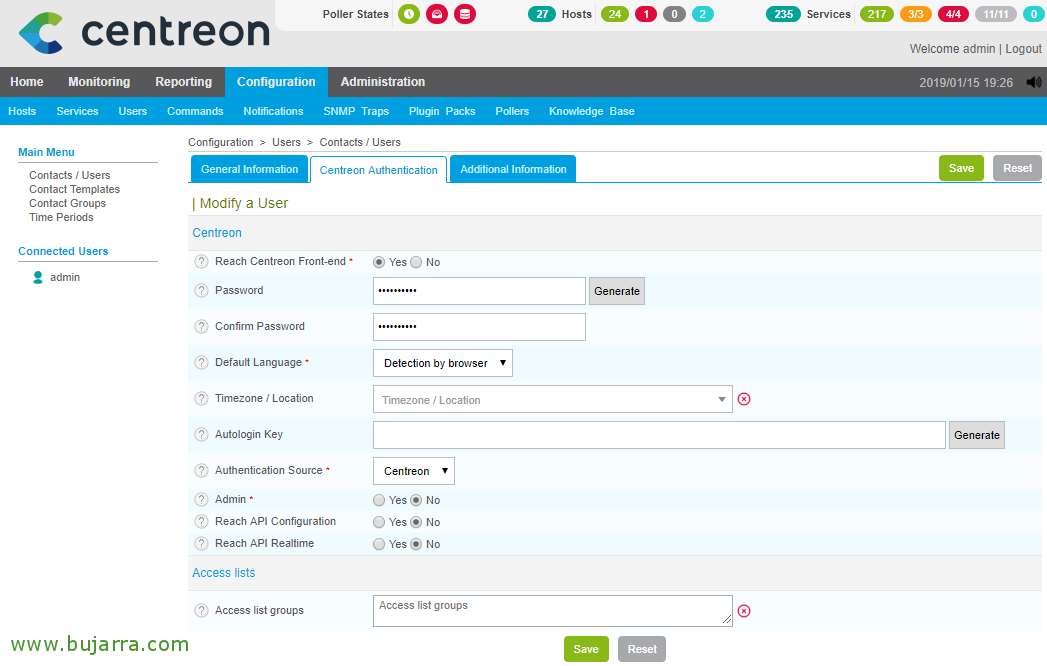
在‘Centreon 认证’标签页中’ 我们至少需要指定要给用户的密码.
配置资源访问,
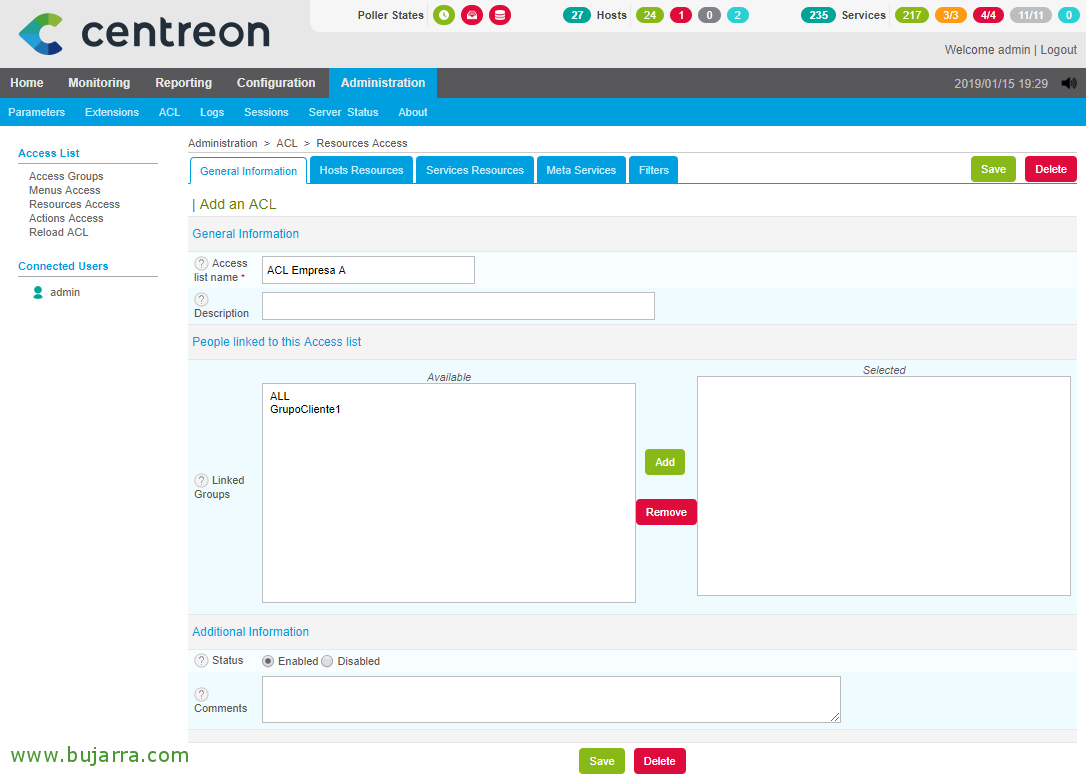
因为 “管理” > “ACL” > “资源访问” > “加” 我们可以创建不同的访问控制列表(ACL)来授予资源访问权限. 为每个企业定义其可以查看的内容. 首先在‘访问列表名称’中’ 定义一个名称.

在 “主机资源” 我们可以筛选并指定可以查看哪些主机, 可以手动指定哪些主机或主机组可以查看, 或者设置例外. 在此示例中,我希望企业A查看所有主机, 这里不进行过滤, 因为我遵循的模型是每个企业都有自己的监控轮询器, 因此我将更容易指示您查看所有机器, 但仅限于您的 Poller.

所以在选项卡 “Filters” 我们可以选择并过滤我们感兴趣关联的 Poller.
创建访问组,
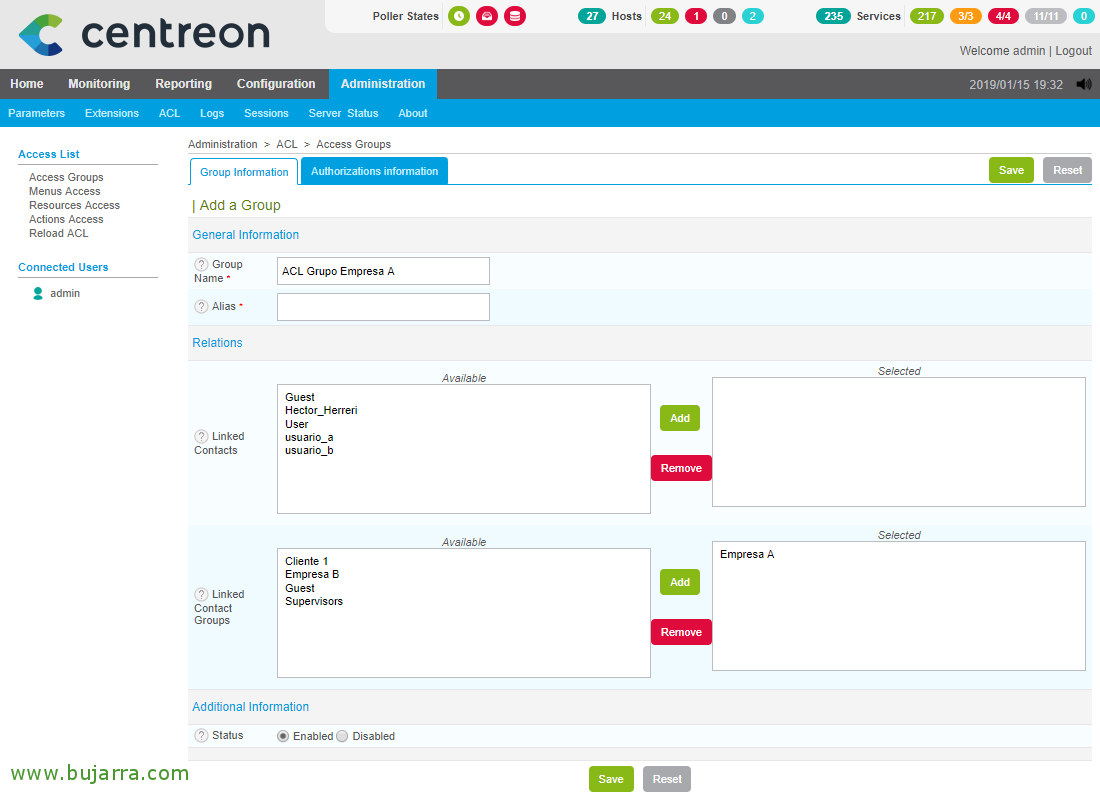
为了允许访问该组, 因为 “管理” > “ACL” > “访问组” > “加” 我们可以将此访问组与之前创建的用户组关联, 在 'Group Information' 选项卡中’ 为组指定名称和别名,并将其与之前创建的用户组关联.
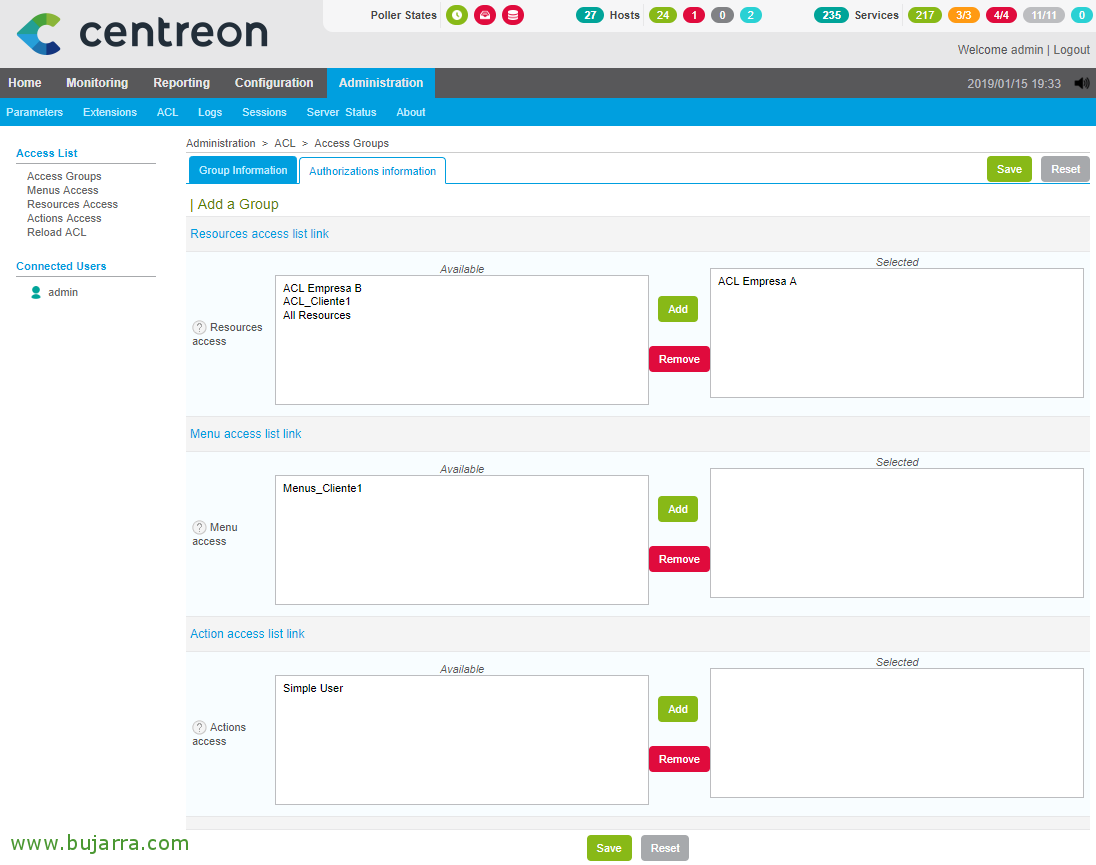
在 'Authorizations Information' 选项卡中’ 选择我们刚创建的 ACL,以便给予对我们感兴趣的资源的访问权限.
定义菜单,

一个可能有趣的事情, 将指示Centreon网页界面哪些菜单可以使用, 如果我们只关心他们查看监控部分, 或者也包括配置部分… 因为 “管理” > “ACL” > “菜单访问” > “加” 我们可以定义它们, 给菜单一个名称和别名, 将其链接到公司的ACL组,并勾选他们可以查看的页面.
定义他们可以执行的操作,

在 “管理” > “ACL” > “操作访问” 我们可以创建不同的访问权限,以决定他们在Centreon内可以执行哪些任务, 为所有公司提供一个通用名称,并关联公司的组. 最后勾选我们允许他们执行的功能, 例如可以禁用某台机器, 强制检查, 设置为维护状态…
另一种关联资源的方式,
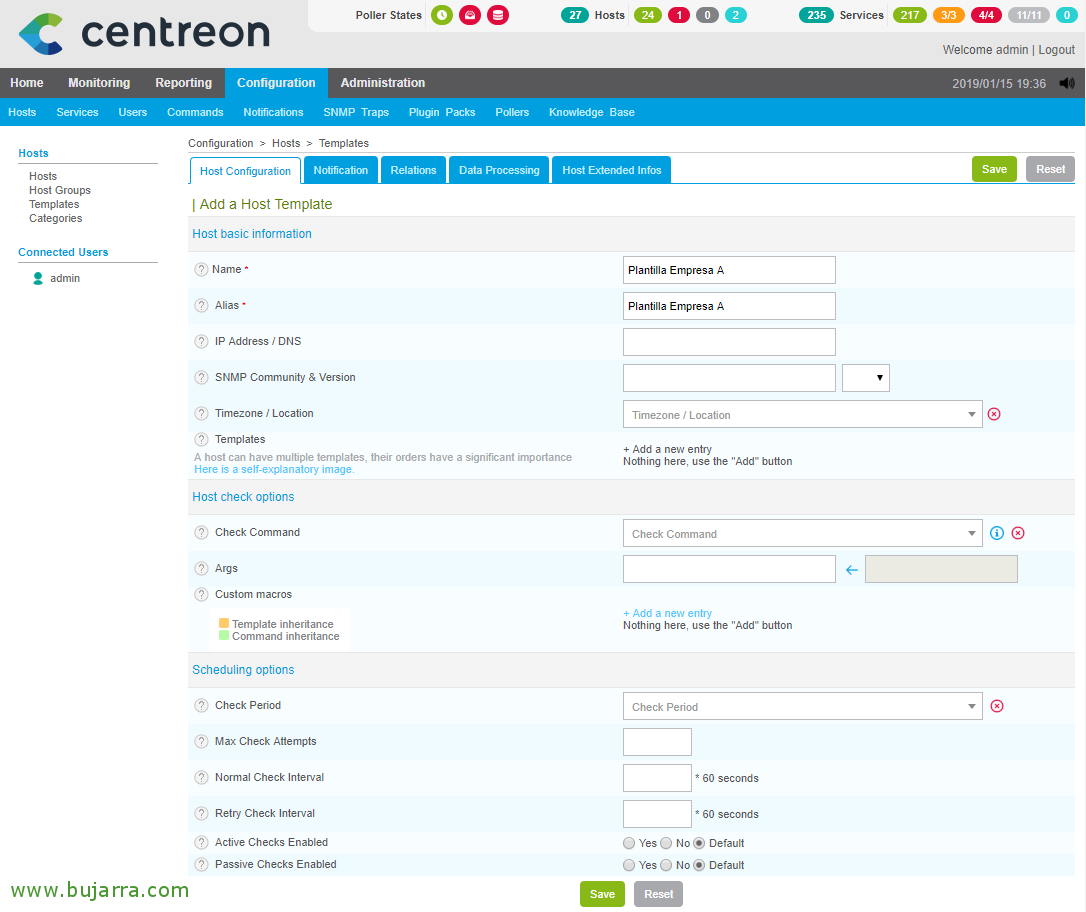
Otra manera muy elegante puede ser por ejemplo creando una Plantilla de Hosts por cada Empresa, así podremos hacer que cada Host que creamos en Centreon, lo vinculamos directamente a una Empresa. Como siempre lo crearemos desde “配置” > “主机” > “模板”.

Y en la Pestaña “通知” enlazaremos el Grupo de Usuarios a esta Plantilla, podremos también habilitar desde aquí si queremos que todos reciban notificaciones.
测试…
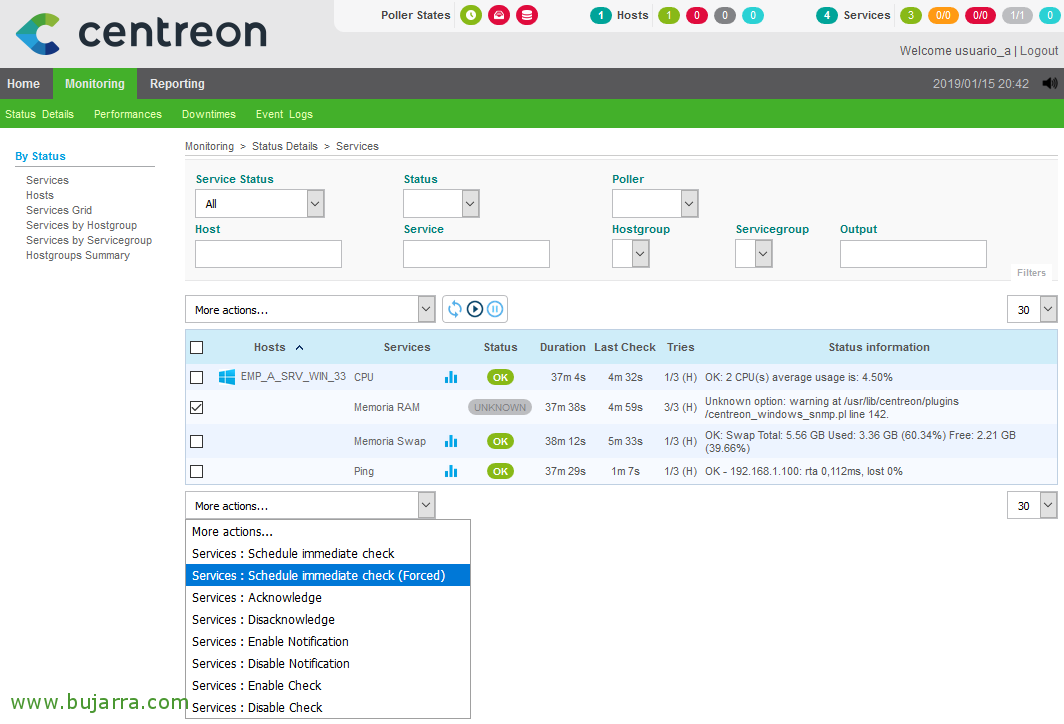
什么都没有, no queda más que entrar como un Usuario y ver que hemos creado todo bien, sólo vemos las máquinas que nos interesan, los menús, las acciones sobre los recursos…
我希望你觉得它很有趣, la verdad que es un producto muy flexible y se puede hacer cualquier tipo de configuración necesaria, con este documento quería un poco mostraros lo que podemos hacer con ACLs, pensandolo en entornos donde más de una persona y diferentes empresas o clientes nuestros accederán a ver su monitorización.