HP Lefthand kabina bat konfiguratzen

Dokumentu honetan HP Lefthand deitutako SAN kabina hauek ahalbidetzen dituzten konfigurazio generiko batzuk ikusiko ditugu, kasu hau VMware ingurune batean oinarritutako kabina birtual batzuekin egin da, laborategi ingurune batean oso malgutasun handiagoa dutelako ondo lan egiteko aukera ematen dute. HPk hainbat Lefthand kabina fisiko modelo ditu, denak sistema berearekin, baina ahalmen ezberdinekin, disko modeloak, Ethernet portuak… HP LeftHand P4500 eta HP LeftHand P4300 serieak izango lirateke. Baina produkzio inguruneetarako, HP LeftHand P4000 Virtual SAN Appliance edo VSA birtual kabina ere badago.
Dokumentu honetan kabinen ezaugarri nagusiak ikusiko ditugu, hala nola Storage clustering (errendimendu eta ahalmen handiagoa ematen du), Network RAID (datuen eskuragarritasun handiagoa), Hornikuntza mehea (kostuak murriztu eta diskoen gaitasunaren erabilera hobetu), iSCSI (Ethernet sare teknologiak) Instantzia eta Errepikapena Remote Copy bidez (para replicación local o remota, para mejorar la protección y disponibilidad de los datos).

Este es el escenario que se montará siguiendo los pasos de este documento, se montarán cuatro cabinas SAN HP Lefthand, se creará un clúster del tipo multisite, crearemos una LUN, configuraremos network RAID para ver la replicación en que sentidos va y lo que supone, presentaremos las LUN'es a un host. Se verá como crear un snapshot de dicha LUN para usarlo como respaldo o volcarlo en otra LUN, o para usar SmartClone… lo que necesitamos son como en todo entorno iSCSI una red privada donde estarán las cabinas y las patas ethernet de los host que se quieran conectar a ellas, los clientes/puestos no deben estar conectados a esta red. Sareak gutxienez 1Gb izan behar du(e) laguntza izan dadin eta ideia ona litzateke 10Gb-ko iSCSI sare bat izatea!

Onena, Lehen kabina martxan jartzen dugu, Ez dute konfigurazio askorik, Kudeaketa IP helbide bat gehituz nahikoa litzateke. Beraz, martxan jartzen dugu eta login-a galdetzen duenean 'start' jartzen dugu.

Sakatu Enter hemen “Sartu”,

Eta joango gara “Network TCP/IP Settings” > “eth0”, seleccionamos “Erabili honako IP helbidea” eta zehazten zaio IP helbidea kabina honetarako. “OK”,
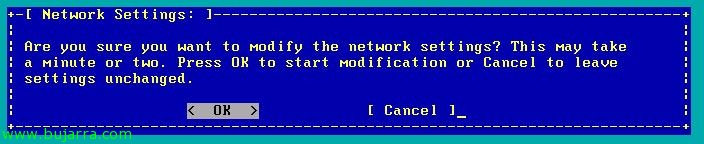
“OK” aldaketak gordetzeko,

“OK”, Eta honekin HP Lefthand kabinetan gutxieneko konfigurazio zatia amaitzen dugu.
Orain egin behar duguna kabinak kudeatzeko konektatzea da, Horretarako kabinen kudeaketa kontsola erabiliko dugu deiturikoa “HP LeftHand Centralized Management Console” edo “HP LeftHand CMC”.
HP LeftHand Kudeaketa Kontsola Zentralizatua instalatzen,
Windows ordenagailu batean instalatu behar dugu, iSCSI sarearekin konexioa duen, kudeaketa iSCSI sare pribatuan dagoelako.

Instalazioa laguntzaile sinple bat da, jarraitzen badugu kontsola instalatuta edukiko dugu, gure kabinak modu independentean edo Kokapen Taldeen bidez maila orokorrean kudeatzeko. “Next” para comenzar el asistente,

Lizentziaren hitzarmenarekin ados gaude “Lizentziaren Akordioaren baldintzak onartzen ditut”, “Next”,

Instalazio pertsonalizatua hautatzen dugu markatuz “Pertsonalizatua” & “Next”,

Aukeratzen dugu “Application” kontsola instalatzeko, opcionalmente “SNMP Laguntza” kabinen auditoretza egiteko SNMP erabiliz eta “Dokumentazioa” para eso, documentación & laguntza. “Next”

Instalazio bidea hautatzen dugu, lehenetsitako: “C:Programen fitxategiak Lefthand NetworksUI”, “Next”,

Ikonoa nahi badugu…

Instalazioa amaitzean kontsola ireki nahi badugu,

Un resumen de la instalación y pulsamos “Install” para comenzar por fín la instalación de la consola de administración,

… esperamos unos segundos mientras instala…

Listo!

Abrimos la consola “HP LeftHand Centralized Management Console”
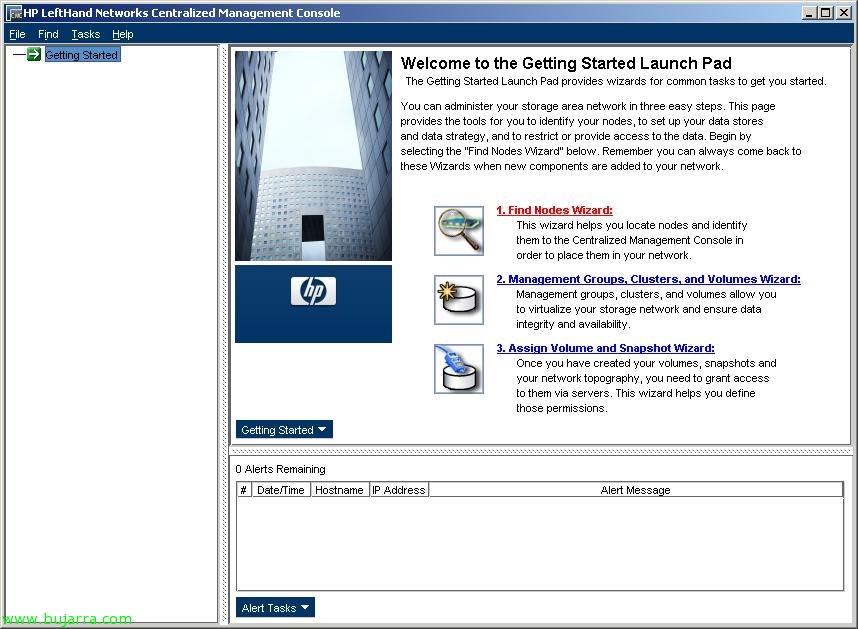
Si es la primera vez que abrimos esta consola, tenemos que configurarla, hau da, agregar las cabinas de almacenamiento, crear un grupo o varios grupos de administración, crear un clúster, o crear alguna LUN. Todo ello podemos hacerlo mediante asistentes. Así que primero tenemos que agregar las cabinas desde “1. Find Nodes Wizard”

“Next” para comenzar el asistente,

Podemos buscar las cabinas por dirección IP fija, nombre o directamente que nos haga un broadcast en la red para buscarlas, yo escojo la primera opción, más comodo.

Honetatik “Gehitu…” agrego el rango IP donde están mis cabinas, y marco la opción de “Auto Discover” para que la próxima vez que abra la consola automáticamente me guarde estas cabinas en la consola, Sakatu “Finish”,

Ondo, nos detecta cuatro cabinas, con sus nombres, IP's… sustatu “Itxi” para cerrar el asistente.

Sakatu on “2. Management Groups, Clusters and Volumes Wizard” para crear, primero un grupo administrativo para gestionar las cabinas, segundo, crearemos un clúster entre las que nos interese y del tipo que nos interese. Y finalmente (opcional) crearemos las LUN's.

“Next” para comenzar el asistente,

Creamos un grupo de administración para nuestro entorno desde “New Management Group” & “Next”,

Indicamos al grupo un nombre y seleccionamos las cabinas que queremos que pertenezcan a este grupo administrativo, en principio lo interesante es agregar todas las cabinas para poder trabajar con ellas,

Creamos un usuario y una contraseña para proteger este grupo administrativo, para que sólo nosotros o quien autoricemos pueda gestionarlo, “Next”,

Configuramos la hora del grupo, lo interesante será usar un servidor NTP que tengamos en la red (un firewall, un controlador de dominio…), en mi caso lo configuro manualmente desde la segunda opción, “Next”,

Ondo, aquí debemos configurar el tipo de cluster que queremos; si sólo vamos a tener un sitio, una ubicación, seleccionaremos un “Standard Cluster”, en cambio, si vamos a tener dos sitios por lo menos, separados fisicamente, seleccionaremos un “Multi-Site Cluster”. En este documento haremos un multisite cluster,

Damos un nombre al clúster y seleccionamos las cabinas (o storage node) que queremos que participen en el balanceo con la información de nuestra organización, en principio seleccionamos todas ellas,

Pero ahora debemos configurar (si los tenemos) los sitios, o las ubicaciones físicas, para una correcta administración, beraz, sakatzen dugu “Berria…” para crear sitios,

En mi caso crearé dos sitios y asociare las cabinas de un sitio agregandolas con su ubicación. Ojo, es necesario tener las mismas cabinas en un sitio que en los demás sitios, y por supuesto el mismo modelo.

Ondo, ya no nos muestra cabinas disponibles y nos enseña los sitios que tenemos configurados, “Next”,

Debemos agregar desde “Gehitu…” una dirección IP (Virtual IP) para el clúster, que será a donde se nos conecten nuestros iniciaciadores iSCSI,

Indicamos una dirección IP y una máscara de red, “OK”,

El asistente también nos pide si queremos crear un volumen ya, una LUN, esto es opcional, pero yo prefiero hacerlo más tarde ya que no se ni el espacio que tengo! Así que marco “Skip Volume Creation” & “Finish”,

… esperamos un rato mientras crea al management group, une a todas las canbinas, crea el clúster…

Behin amaituta, sustatu “Itxi” para poder gestionar este nuevo entorno.

Aquí tenemos ya el Management Group, con el clúster, los nodos, y toda la configuración que podríamos manipular,

Si queremos que un equipo se conecte a nuestros volumenes o a nuestras LUN'es, primero tenemos que darle de alta al iniciador de ese equipo, horretarako, joango gara “Servers” y con botón derecho “New Server…”

Con esto conseguire permitir que este equipo pueda acceder a las LUN's que yo le diga posteriormente, es un tipo a los alias, indicamos su nombre, deskribapena, si le damos acceso vía iSCSI o no, balantze karga erabili nahi badugu (ez dute hasieratzaile guztiek onartzen), CHAP erabili nahi badugu edo ez, eta hasieratzailearen izena edo Initiator Node Name. iSCSI hasieratzailearen izena eskuratu ahal izango dugu hostaren propietateetatik, kabinera konektatuko dena. “OK”,

HP Lefthand kabinak, Manager-ak behar dituzte kabina guztien datuak modu egokian errepikatu daitezen, kabinak biltegiarekin komunikatzeko,edo nodo desberdinen erorketa jasateko gai izan daitezen… Quorum zenbakia = n izanik; Manager kopurua = n + 1. Manager prozesu bat da, ingurunea kontrolatzen duena, kudeaketa talde bati lotua. Gomendagarria da Manager kopurua bikoitia ez izatea, hau da,egungo konfigurazioan dudana, lau kabina ditut bakoitzean hasita dagoen managerrarekin, beste manager bat hasi beharko nuke, eta aukera dut (gutxiago gomendagarria dena) Virtual Manager bat erabiltzea (kabinetako baten pean exekutatuko litzatekeena) eta bakarrik altxatuko litzateke eskuz, nodo bat erori ondoren, quorum-a ez galtzeko. O si no, Failover Manager bat erabiltzeko aukera dugu, honek kabinetatik kanpo egon beharko luke (gomendagarria) hirugarren lekuren batean (edo gutxienez kabinen sarearekin bereizita), automatikoki ere altxatuko litzateke nodo bat erortzean. Hau makina birtual baten pean exekutatuko litzateke VMWare ESX-en edo VMware Server batean.
Horrela lortuko dugu nodo bat erortzen bada, edo bi; izan daitezen 3 kudeatzailearen levantados eta gure erakundearen gaur egungo egoeran lanean jarraitu daitekeela, quorum-a oraindik existitzen delako.

eta hautatuko genuke nodo zein Virtual Manager-ek izan nahi duen.

Onena, bolumen bat sortuko dugu, una LUN, ondoren iSCSI hastapenei aurkezteko eta gure kabinako biltegiratze partekatua erabil daitekeela lan egiteko. Honetatik “Bolumenak eta Snapshot-ak” con botón derecho “Bolumen Berria…”

Fitxa honetan “Basic”, bolumenaren izena adierazten dugu, deskribapen bat, eman nahi diogun tamaina eta zein zerbitzariei aurkeztu nahi dien “Zerbitzariak Esleitu eta Ez-Esleitu…”. behar den tamaina duten bolumen bat sortzea gomendatzen da, gero handitu edo txikitu ahal izango delako, oso erraza baita.

Seleccionamos el servidor que queremos que vea este disco, markatuko dugu “Assigned” y seleccionamos los permisos que queremos que tenga, para un acceso completo indicamos “Read/Write”, “OK”,

Fitxa honetan “Advanced” indicamos importante el tipo de replicación que queremos que tenga esta LUN entre los nodos o cabinas que es una de las características de este tipo de cabinas (ver la imagen inferior para más detalle). Además de configurar la prioridad de la replicación entre las cabinas “Availability-n” o disponibilidad y “Redundancy” o redundancia. Y el tipo de LUN, si primaria o remota

El tipo de replicación indica cuantas veces los datos van a estar copiados, hau da, 2-Way indica que la información estará duplicada, 3-Way la info estará triplicada y 4-Way estará cuatriplicada. orain, depende de los nodos que tengamos para seguir los patrones de escritura, para eso es mejor buscar nuestro caso concreto. Como veremos, al tener mayor nivel de replicación, más hueco estará reservado, más nos ocupará nuestra información pero mucho más protegidos estaremos.

Este sería el aspecto de la LUN recientemente creada.

Sobre un volumen, podremos crear snapshots o instantáneas, para quedarnos en un punto fijo y poder volver atrás en un momento dado, perdiendo la información que se haya escrito posteriormente. O directly para apoyarnos en ellos para hacer copias de serguridad (remotas), también podremos presentar estos snapshots a equipos si fuera de nuestro interés. Para crear un snapshot manual botón derecho en el volumen “Argazki berria…”
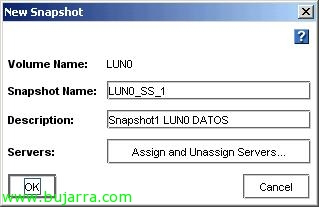
Indicamos el nombre del snapshot, por defecto usa la terminología de dos SS para indicar que es un snapshot. “OK”.

Y estas serían las opciones que tenemos sobre un snapshot, la interesante el Roll back 😉

Podemos ver el rendimiento de las cabinas, o de cualquier elemento de nuestra organización desde “Performance Monitor” pudiendo agregar o quitar contadores a nuestra gráfica.

O por ejemplo, etik “Use Summary” tenemos una gráfica donde podemos ver los usos reales de nuestros datos, los datos reservados (o aprovisionados), los mismos pero de snapshots, lo que no está usado, el tamaño total, o si usaríamos Thin Provisioning en vez de Full en la LUN que tengo veríamos diferente información.

Esan dut, podemos hacer snapshots de forma remota, hau da, poderlos meter en un volumen, horretarako, sobre el volumen con botón derecho “New Remote Snapshot…”

Tenemos que seguir los puntos que nos pide, lehenengo, sustatu “Argazki berria…” para crear el snapshot,

Igual que antes, primero creamos un snapshot, le ponemos nombre, “OK”,

Y ahora debemos indicar un volumen remoto desplegando el combo, si no lo tenemos, habrá que crear uno desde “New Remote Volume…”

“Next” para seleccionar el management group,

Del clúster existente (“Existing Cluster” & “Add a Volume to the Existing Cluster”), “Next”,

De este clúster, que lo descubre de forma automática, “Next”,

Le ponemos un nombre al volumen este, así como si queremos que tenga replicación o no de su contenido, “Finish”,
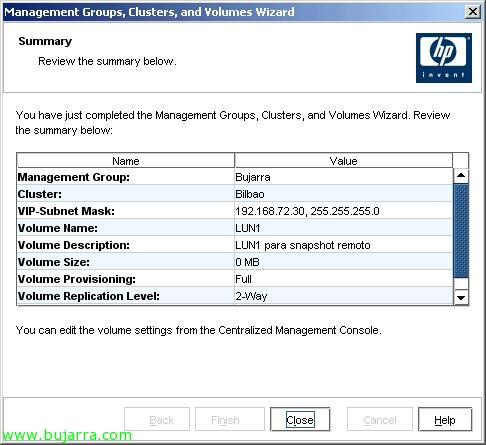
Baieztatzen dugu eta “Itxi”,

Eta orain, le damos a “OK” y nos creará un snapshot del origen volumen y nos lo montará/copiará como si fuese otro volumen.

Informazioaren kopia eta errepikapen asko egin ondoren, veremos que ya tendríamos dos bolumenes con la misma informazio,

Podemos usar beste bat de las ezaugarriak HP HP Lefthand sortzeko bolumen bat sortzeko, esto es para ahorrar espacio en gure kabinetan. Un ejemplo praktiko, si queremos tener equipos (servidores x ejemplo) con un sistema berdin base, creamos una LUN para ello, instalamos el sistema operativo en ella y las konfigurazio beharrezkoak, esto occupará un espacio (2Gb por ejemplo), si vamos a tener 10 servidores utilizando 2Gb para la misma information ya estamos malgastando 20Gb. La idea es crear a volume con dicha configuration y crear SmartClone, para que every server use sólo la information que necessite utilizando ese disco base; y every server guarde su information en su LUN particular, informazioa bikoiztu beharrik gabe, zentzurik gabe.
Onena, horretarako, kontuan izango dugun bolumen batean, beste taldeek erabili dezaten nahi dugun informazioarekin, botón derecho “New SmartClone Volumes…”

Lehenengo snapshot bat egin behar dugu “Argazki berria…”

Idem, “OK”,

Adierazten dugu nola nahi dugun deitu bolumen oinarria, sortuko ditugun bolumenei aplikatuko diegun aprovisionamendu mota, ingurune hauetarako gomendagarria da erabiltzea “Thin”, eta ez “Full” erabiltzen dena besterik ez okupatzeko (eta horrela dezakegu bolumen gehiago sortu gure eskuragarri ez dagoen tamainarekin, oso arriskutsua baina ahal izateko, egin daiteke). Zerbitzariak hautatzen ditugu (iSCSI hasi-baliabideak) SmartClone bakoitza ikus dezan nahi dugunak eta baimenak (grafiko adibidea ez da egokia, ya que yo no disponía de más equipos para hacer la muestra). Damos “OK”,

Y si vamos de nuevo a la gráfica de antes, ikusi egingo dugu (en mi caso) que estamos o vamos a usar más espacio del que tenemos dispobible! (eso es Thin Provisioning). Full Provisioning reservaría todo el espacio que asignemos a una LUN, aunque no se use.

Y bueno, nos podemos meter por todas las pestañas que necesitemos de la consola que también podremos sacar información de nuestro hardware, el estado de sus conexiones…

Y si se nos cae alguna cabina y tenemos el Virtual Manager levantado (o el Fault Manager) podremos ver cómo podemos soportar hasta la caida simultánea de dos nodos a la vez.

Para conectarnos a este almacenamiento, HP Lefthand-ek ematen duen iSCSI hastegailua erabiliko genuke aukerazkoa balitz, konexioak modu egokiagoan orekatzeko aukera ematen duelako, nahiz eta Windowserako bakarrik egon, HP MPIO Lefthand DSM Karga Dinamikoaren Orekatzea, konexioak modu dinamikoan orekatuko lituzke kabina desberdinetatik datuak lortuz. Hala ere, Microsoft iSCSI Initiator bezalako iSCSI hastegailu tradizional batekin, klusterra galdetzeko birbideratuko du eta host librea eraman (IP Birtual Statikoaren Karga Orekatzea).