Configurando VMware vSphere Replication 6.5

Siguiendo con la serie de posts sobre VMware vSphere 6.5, hoy veremos algo bastante importante, gure azpiegitura birtualean makina birtualen erreplika, nola babestu behar dugun gure datu-zentroan hondamendi baten aurrean. Lehenik eta behin beharrezkoak konfiguratu eta gero ikusiko dugu nola egin makina birtual baten erreplika eta nola egin berreskurapena edo failover behar izanez gero!
Configuración de vSphere Replication
Necesitaremos al menos dos virtual appliance de vSphere Replication, uno en cada Sitio, gracias a ellos podremos replicar cualquier máquina en cualquier sentido y permitirnos un failover programado o evitar desastres!

Debemos desplegar el primer appliance de vSphere Replication en nuestra infraestructura, horretarako, sobre un host ESXi o clúster con botón derecho > “Implementar plantilla de ovf…”

Seleccionamos archivo local y lo buscamos desde “Examinar”,
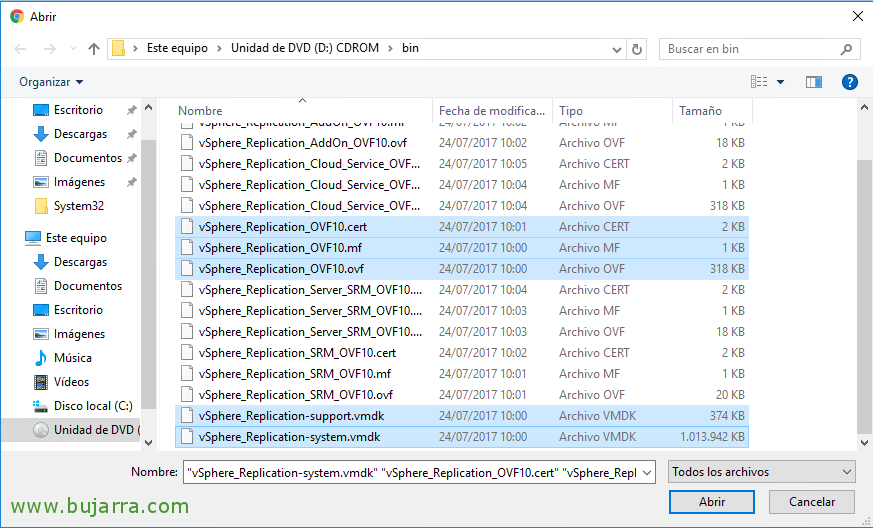
Seleccionamos los 5 ficheros necesarios que nos habremos descargado, “Abrir”,

Seleccionamos la carpeta o datacenter donde ubicaremos el primer appliance, “Hurrengoa”;

Seleccionamos un host de destino donde se ejecutará, “Hurrengoa”,

Vemos que vamos a desplegar la versión 6.5, “Hurrengoa”,

Onartu lizentzia eta jarraitu,

Aipatzen dugu appliance-aren vCPU kopurua, 2vCPU edo 4vCPU, “Hurrengoa”,

Helburu-dastore bat eta disko-formatu bat hautatu behar ditugu, “Hurrengoa”,

Hautatzen dugu appliance hau kokatuko dugun makina birtualen sarea,

Eta sare-konfigurazioa zehazten diogu, bere IP helbidea barne, maskara, ataria, NTP zerbitzaria, DNS zerbitzariak, ‘root’ erabiltzailearen pasahitza…

Berretsi egiten dugu luzapena vCenter-en instalatuta dagoela, “Hurrengoa”,

Eta sakatu egiten dugu “Amaitu” appliance-a azkenean despliegatzeko hasi aurretik,

Minutu batzuk itxaron beharko dugu gure lehen appliance-a despliegatzen den bitartean!

Guk pizten dugu eta kontsolan abiarazi dela ikusten dugunean, seguimos!

Home-ra joaten bagara > vSphere Replication > ‘Hasiera’, egiaztatu egin beharko dugu eta beharrezkoa izanez gero lehen appliance hau “Konfiguratu”, vCenter-etik non ezarrita dagoen aukeratuz,
Kontuz, informazio hau ez badugu ikusten, gomendagarria izango da saioa itxi eta berriro irekitzeko vSphere Web Client-en,

vSphere Replication Appliance-en kudeaketa weba irekitzen digu, root gisa autentikatzen gara,

Hemen aparailuaren sistemaren edozein konfigurazio eta eguneratzeak kudea ditzakegu,

'Configuration' fitxatik, 'LookupService Address' atalean PSC-ren IP helbidea edo FQDN ongi konfiguraturik dagoela egiaztatu behar dugu, 'Save and Restart Service' sakatzen dugu,

Ziurtagiria onartzen dugu 'Accept' sakatuz,

Behin zerbitzuak martxan ikusi ondoren, konfigurazioa ongi grabatua dela erakutsiko digu.

Volvemos al vSphere Web Client y si refrescamos ya lo tendremos bien configurado! Ahora vamos a desplegar el otro appliance de Replication en el otro Site, lo seleccionamos y pulsamos en “Implementar”,

Comenzamos de nuevo el asistente de deplegar el appliance de vSphere Replication, esta vez será un segundo appliance, seleccionamos el Datacenter & “Hurrengoa”;

Seleccionamos el host de destino, “Hurrengoa”;

Seleccionamos el datastore de destino y el formato del vDisk,

Debemos igualmente configurar todos los parámetros de red,

Verificamos de nuevo la extensión de Replication, “Hurrengoa”;
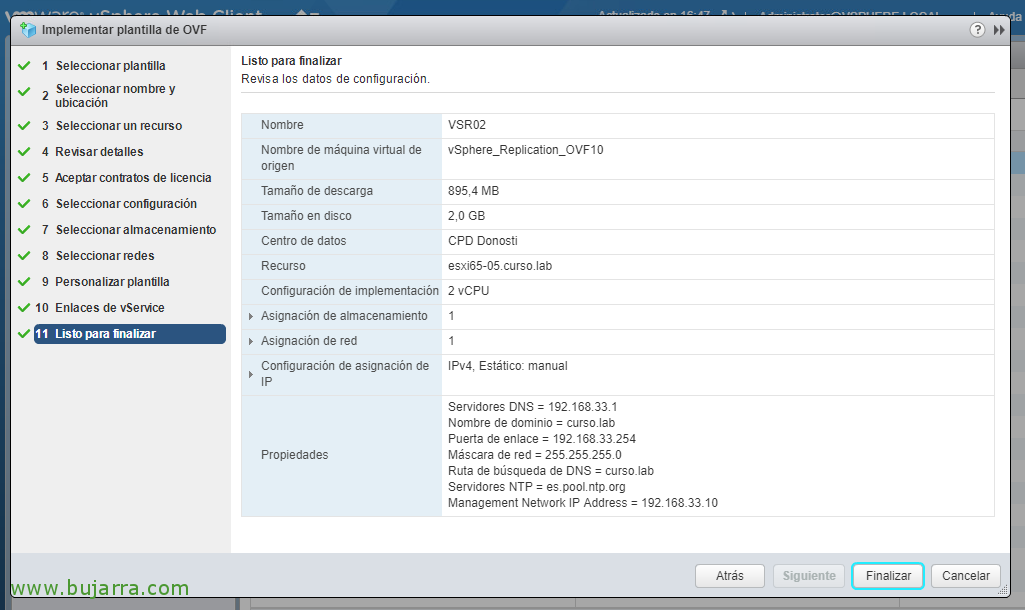
Y si todo es correcto pulsamos en “Finalizar”!

Comenzará el despliegue del segundo appliance de replicación, esperamos unos minutos…

Una vez haya arrancado el appliance, volveremos al vSphere Web Client y refrescamos! Arazo bat detektatuko digu konfigurazioan, hautatzen dugu eta “Konfiguratu” sakatzen dugu,

De nuevo, appliance berri honetan gure PSCren IP helbidea zuzendu beharko dugu, gorde eta zerbitzuak berrabiarazi!

Ziurtagirian konfiantza dugu, “Onartu”,

Minutu batzuen buruan konfigurazioa gordeak izango ditugu!

Berriro freskatzen dugu gure vSphere Web Client eta segundo batzuen buruan konfigurazio osoa perfektuki egina ikusi beharko dugu gure 2 guneak!
Makina birtualak sinkronizatzen
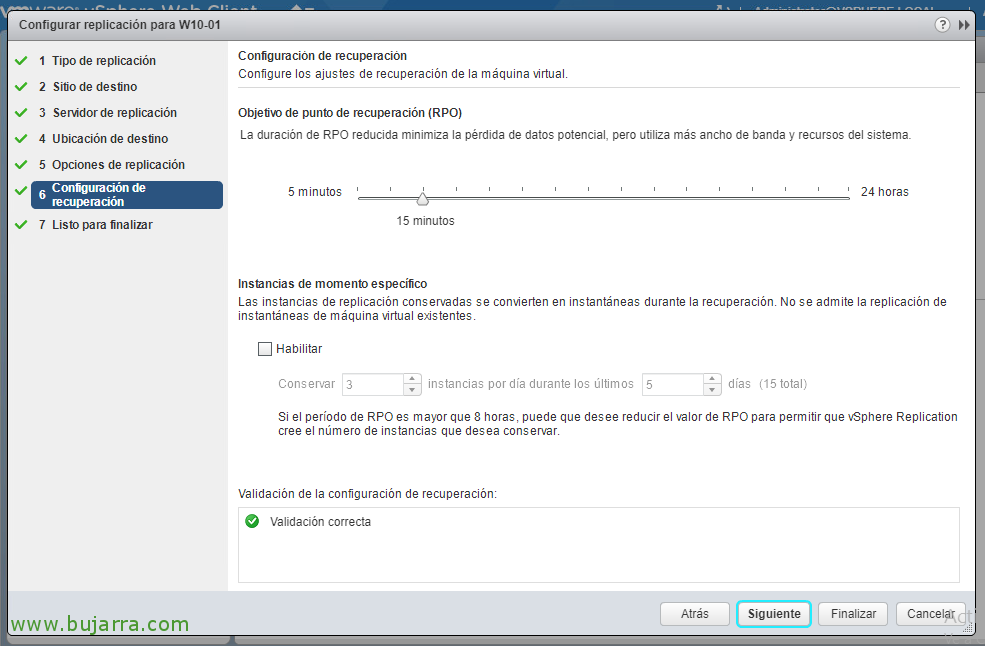
MV bat errepikatzeko adibide bat egingo dugu RTO batekin 15 minutu, edo, bestela, cada 15 minutuak aldatutako blokeak MV-tik beste MV batera beste Data Center batean errepikatuko ditu!

Ondo, babestu eta beste CPD batera errepikatu nahi dugun makina birtualean, con botón derecho > “vSphere Replication-en ekintza guztiak” > “Configurar replicación…”

Seleccionamos como destino “Replicar en un vCenter Server”, “Hurrengoa”,

Debemos seleccionar el sitio remoto, si no tenemos en la lista es un buen momento para añadirlo, “Hurrengoa”,

Dejamos por defecto & “Hurrengoa”,

Debemos pulsar en “Editar” para ubicar la MV en un datastore específico,

Seleccionamos el datastore que nos interese y aceptamos,

Ya podemos continuar con el asistente,

Si el tráfico de replicación usará la WAN deberemos comprimirlo, baina ez badugu, podemos continuar,

Seleccionamos RTO que deseamos cumplir, en este ejemplo replicaremos la máquina cada 15 minutu,

Si todo es correcto confirmamos y con “Finalizar” quedará configurada la réplica de esta MV, el proceso de replicación se ejecuta de forma automática,

Si vamos al vCenter, 'Superbista' fitxa, 'vSphere Errepikapena' azpifitxan irteerako/sartzeko bidezko errepikapenak, txosten batzuk ikusi ahal izango ditugu eta hodeian aurkako konfigurazioa egin. Aurrerapena eta konfiguratutako makinak ikusiko ditugu,
MV bat berreskuratzea
Failover bat egin nahi badugu edo zuzenean CPD jatorriko MV bat altxatu nahi badugu, Pauso erraz hauek jarraituko ditugu!
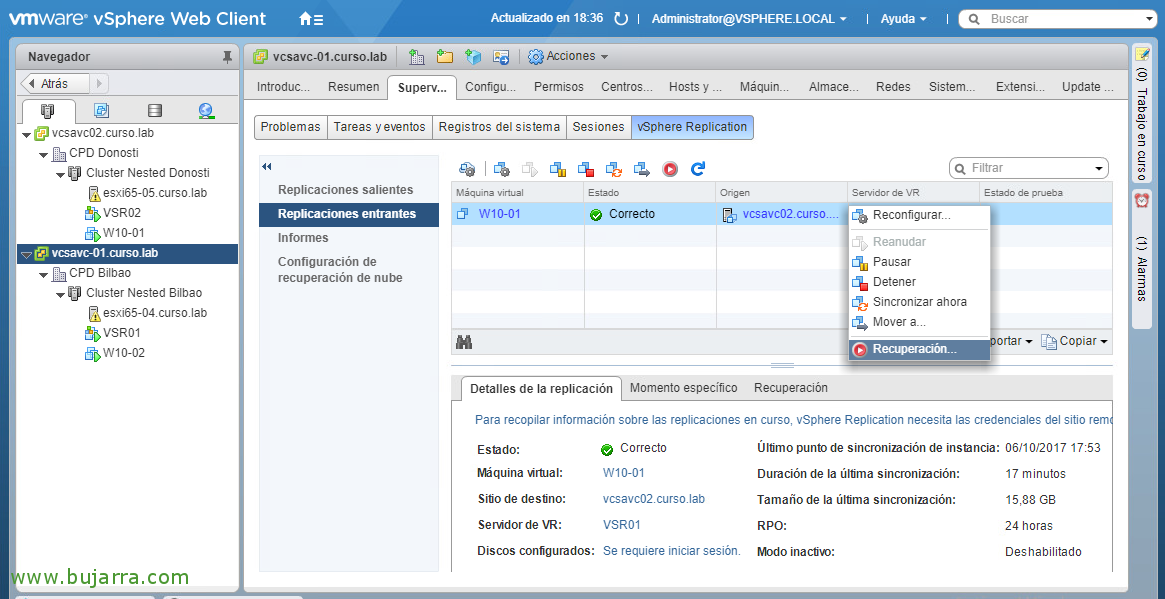
Helmuga vCenter-ari buruz, 'Superbista' fitxa, 'vSphere Errepikapena' azpifitxa, 'Repikazio sarrerako' atalean, kaltetutako MV hauta dezakegu eta eskuineko botoiarekin 'Berreskuraketa...' hauta daiteke

MV jatorria ondo badago eta failover bat egin nahi badugu aldaketak sinkronizatu nahi ditugun aukeratuko dugu. Erabili dauden datuak, jatorrizko MV-a ez badago edo hondatuta badago, “Hurrengoa”

Hautatzen dugu MV-a utziko dugun karpeta, “Hurrengoa”,

Hautatzen dugu baliabideak exekutatuko dituen ostalaria, “Hurrengoa”,

Berretsi egokia den “Amaitu”rekin,

… eta itxarongo dugu beharrezko den denbora sinkronizatzen duen bitartean edo zuzenean makina errepikatuari altxatzen zaion bitartean…

Eta ezer, Ikusi ahal izango dugu nola MV-a altxatu den eta egoeran berreskuratua bezala identifikatzen duen!

MV hau bertan uzteko asmoa badugu, gomendagarria izango da MV horren errepikazioa desgaitzea eta gelditzea, Jatorrizko CPD-an, “Gainbegiratze” > vSphere Replication > “Irteerako errepikazioak” > Hautatzen dugu dagokion MV-a eta “Errepikazioa gelditu” ematen diogu,

Onartzen dugu eta prest!