

Usando VMware vMA

Dokumentu honetan VMware izeneko VMware Management Assistance izeneko appliance birtuala ikusiko dugu (VMware vMA), CentOS banaketaren gainean oinarritzen da 5.2 vCLI-rekin, CIM, Java JRE-rekin, vSphere SDK Perl eta vSphere SDK Java-rekin, skriptetan oinarritutako gure ingurune birtualak kudeatzeko appliance bat da. VMware vMA tresna bikaina da Service Console ordezkatzeko eta gure ESXi edo vCenter host-ak modu errazagoan eta zentralizatuan scriptak/eginkizunen bidez kudeatzeko, log-zerbitzari gisa konfiguratu ahalko dugu, backup gisa, PXE bidez ESX banaketa…
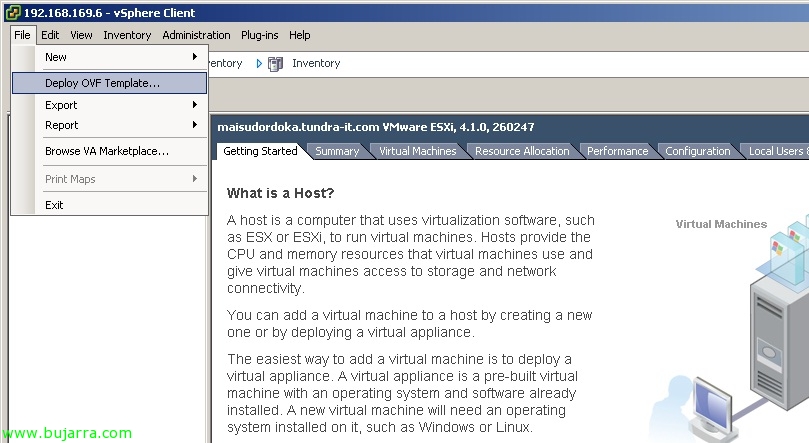
VMware webguneatik jaitsi dugu OVF formatuan (Open Virtualization Format) eta gure ingurunera inportatu dugu VMware bezeroaren bidez > “Fitxategia” > “Deploy OVF Template…”

Hautatzen dugu “Nabigatu” virtual appliance-aren OVF fitxategitik & “Next”,
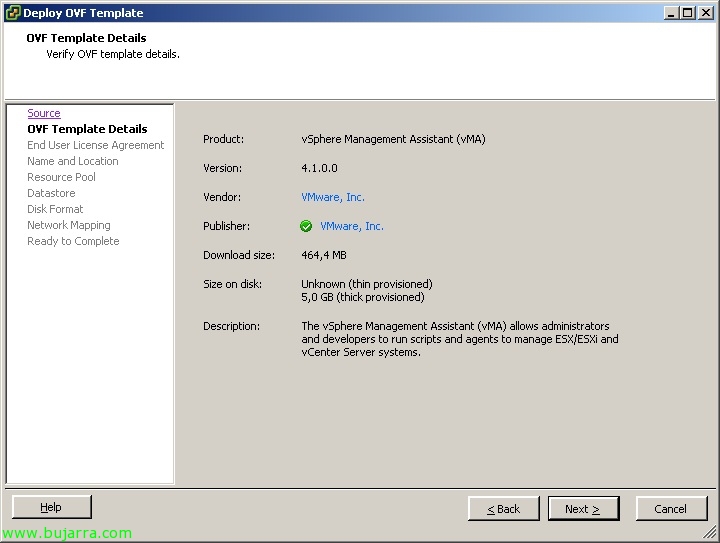
Egiaztatzen dugu ‘vSphere Management Assistant’ dela (vMA) & “Next”,
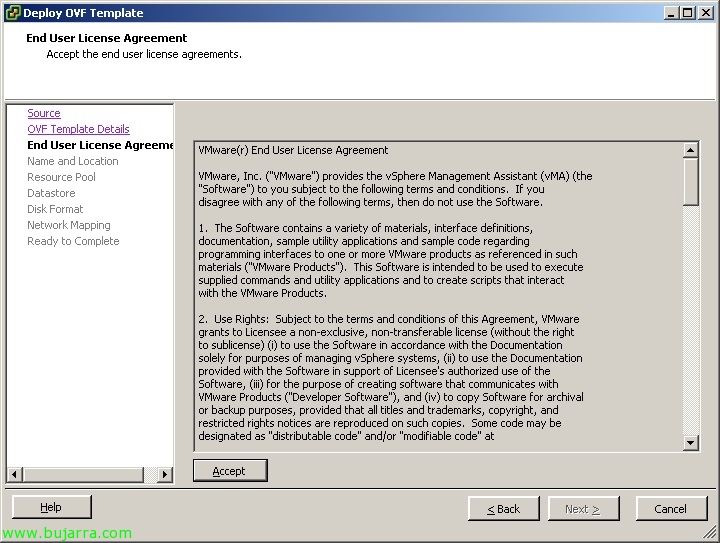
“Onartu” & “Next”,

Sartu MV bati izen bat & “Next”,

Adierazi zein host eta/edo baliabide pool-ean kokatuko dugun makina birtuala & “Next”,

Seleccionamos el datastore donde la guardaremos, 5Gb libre beharko ditugu, “Next”,

Hautatzen dugu diskoaren formatua,

Adierazi zurekiko lotuko garen sare birtuala host ESX-ak kudeatzeko(i)/vCenter,

Denak ondo daudela egiaztatzen dugu & “Finish”,

…
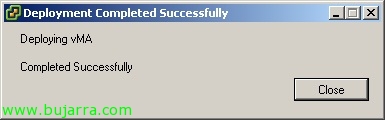
“Itxi”,

Abiarazi appliance-a, bere kontsolara konektatu eta sartu:
– Dirección IP
– Sare maskara
– Puerta de enlace
– DNS zerbitzariak
– Makina izena
Berretsi “bai”
Eta sartu ‘vi-admin’ erabiltzailearen pasahitza.

Ondo, una vez dentro ya podremos ejecutar comandos/scripts contra los hosts remotos, pero a la hora de ejecutarlos debemos introducir siempre los credenciales del usuario destino que ejecutará el comando/script (por defecto 'root'), para evitar teclearlos o almacenar las passwords en los scripts, se puede usar vi-fastpass, pudiendo almacenar las contraseñas de los hosts de forma segura. Podemos ver el contenido de nuestro almacen de contraseñas con 'vifp listservers', para agregar hosts usaremos 'vifp addserver HOST_ESX(i)_vCENTER’ y proporcionamos los credenciales de 'root'.
Podremos comprobar la ejecución de cualquier comando remoto contra un host con 'vifptarget -s HOST_ESX(i)_vCENTER’ y ejecutar el comando deseado.

Podremos ejecutar backups remotos con ghettoVCBg2 (host-ak lizentziatuta izatea eskatzen du)…

… ‘mv.list’-ean zehaztutako makina birtualen zerrendaren babeskopia egiten…









