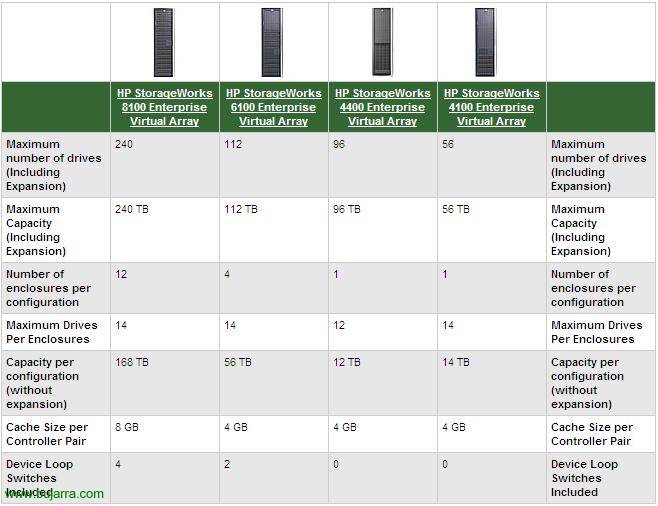
HP StorageWorks D2D 的安装与配置 – HP D2D

不错, 在本文件中,我们将看到如何在 Backup Exec 12d 下配置硬件备份系统, 在本文件中,我们将展示如何将使用 iSCSI 网络的服务器连接到备份服务器. 我们需要一条千兆网络才能开始, 我们将把 D2D 连接到这条网络,备份服务器也同样连接, 理想, 当然,这应该是独立的网络,并且备份服务器应有专用的网络适配器. 我们将使用 Backup Exec 服务器,这样它就可以在 D2D 的磁带或其磁盘上进行备份.

Este sería el HP D2D en cuestión, tiene unos discos duros internos y una unidad de cinta externa, dependiendo del modelo el tamaño de los discos interno varía, 就我而言, creo que tengo como unos 750Gb internos, varios discos con un RAID5.
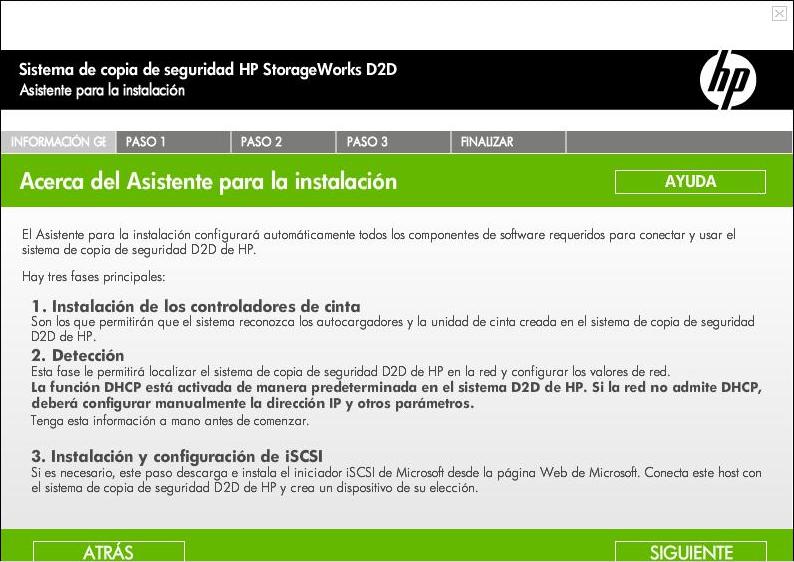
Así que en el servidor que ejecuta BackupExec tenemos que instalar los drivers o controladores de la unidad de cinta, detectar el dispositivo D2D en red, configurarle un nombre, una dirección IP y después le configuraremos los parámetros para conectarnos con iSCSI. Así que metemos el CD del Asistente de instalación del HP D2D, “以后”,

Lo primero de todo es instalar los controladores de HP para que reconozca la unidad, 所以我们点击 “以后”,

… esperamos mientras se instalan los drivers en el servidor…

还行, 点击 “以后”, para continuar con la instalación del D2D,

现在助手将开始检测我们网络中的D2D, 所以假设我们已经将D2D通过其iSCSI适配器连接到千兆网络上,以及我们的服务器, 点击 “以后”,
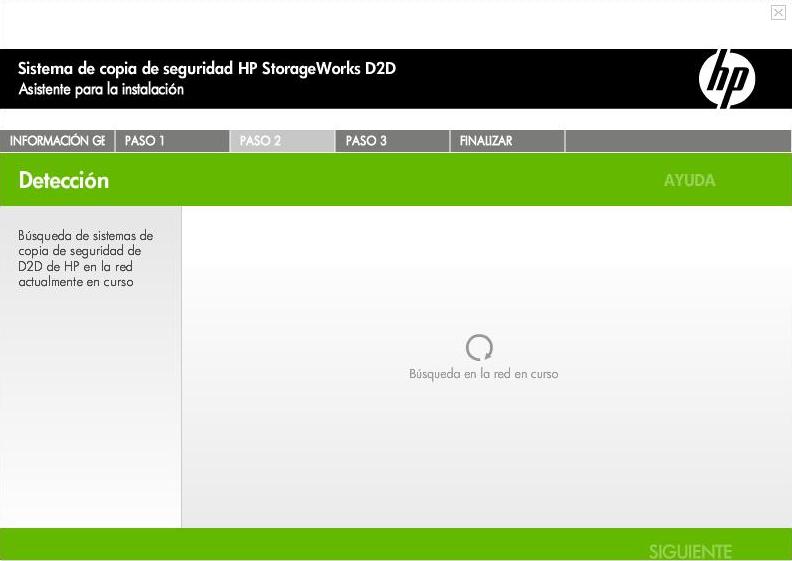
… 我们等待它在网络中搜索D2D设备…

它已经检测到D2D, 我们需要为它配置主机名, 一个固定的IP地址以及其他网络配置, 例如子网掩码或网关, “以后”,
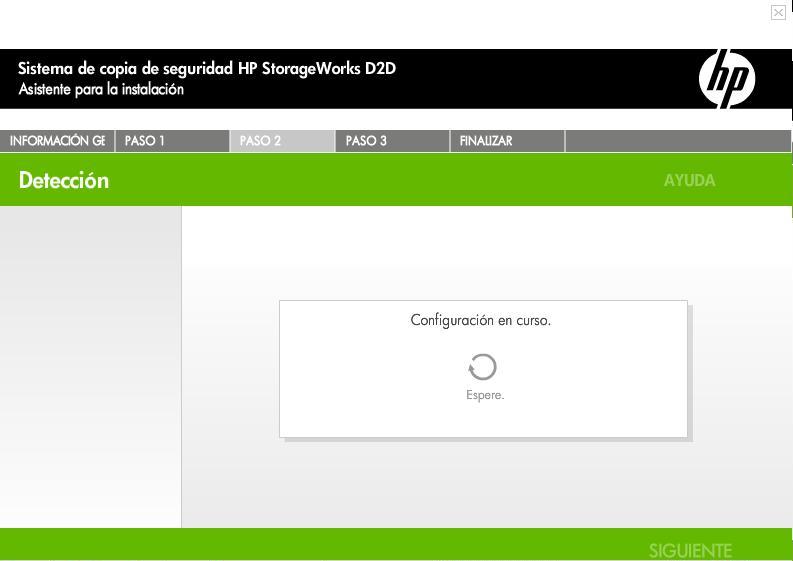
… 我们等待它应用之前的配置…
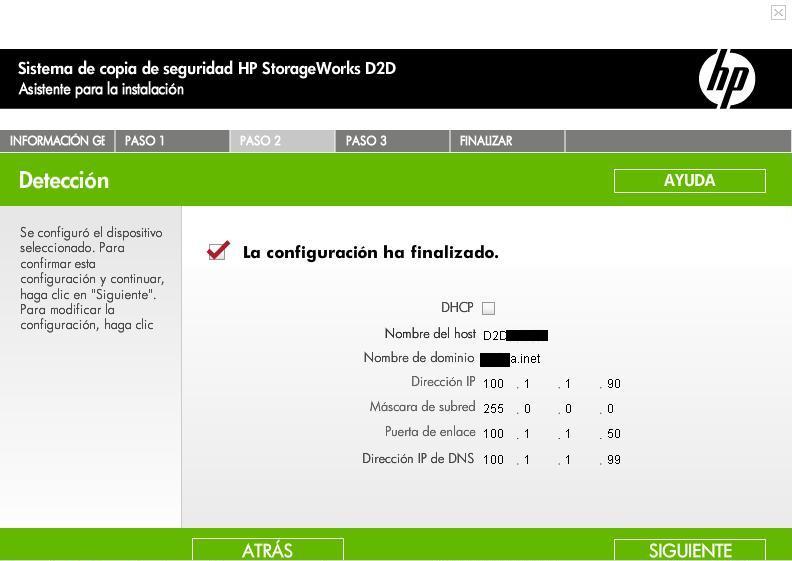
还行, 它确认已配置以下数据. 我们从这里继续 “以后”

现在需要做的是在我们的服务器上安装iSCSI启动器,以便将D2D连接为本地磁盘. “以后”

选择我们最感兴趣的选项, en mi caso como usaré Backup Exec para las copias de seguridad marco “Autocargador para utilizar con Backup Exec de Symantec”, 否则, tenemos un par de opciones más para poder usar con otros softwares de copias o como si fuera una unidad independiente. “以后”,
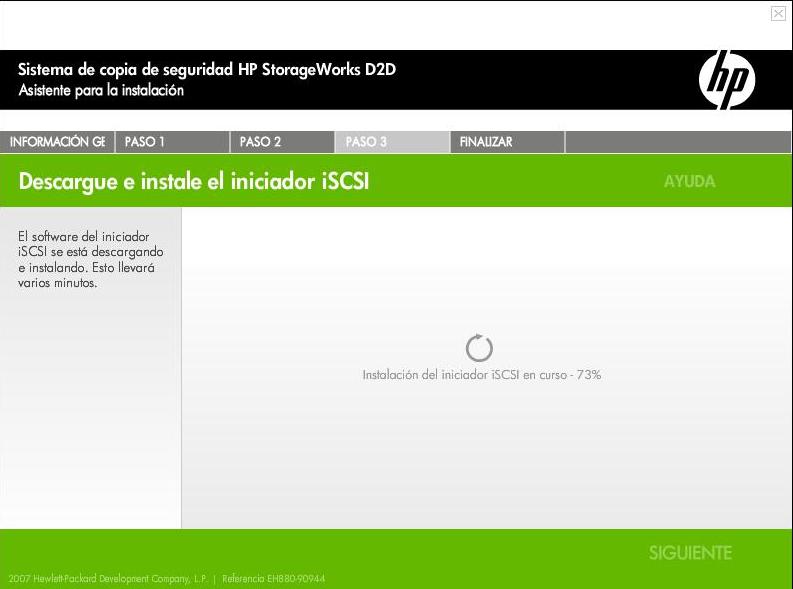
… esperamos mientras se baja el iniciador iSCSI de Microsoft…
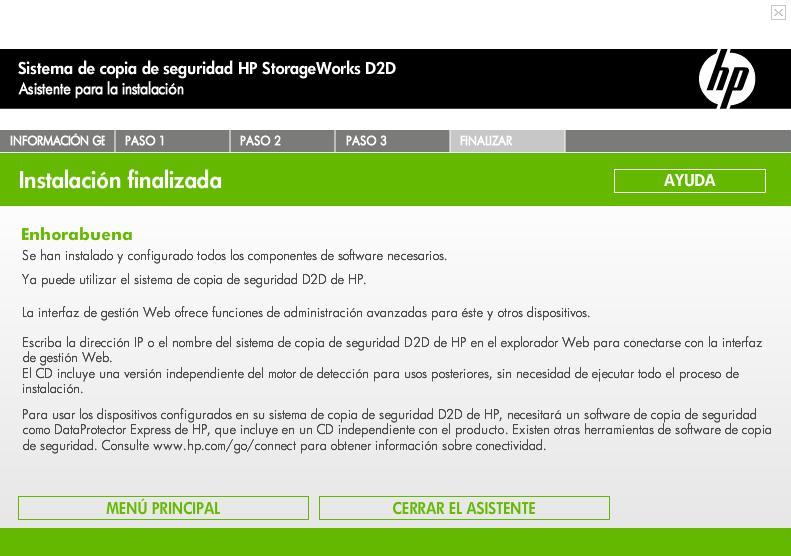
还行, una vez el iniciador está instalado lo tendremos que configurar, 为此, cerramos el asistente desde “Cerrar el asistente”,

Abrimos el iniciador iSCSI desde el “控制面板” 在 “Microsoft iSCSI 发起端”,

Tenemos que agregar el D2D, 从 “发现” 在 “Target 门户” 和 “加”,

Indicamos la dirección IP que le hemos asignado durante el asistente, el puerto predeterminado es el 3260, “还行”,

Comprobamos que salen las conexiónes y aceptamos.

El asistente de instalación además nos ha dejado un icono en el escritorio para administrar el D2D vía web, 我们打开它.
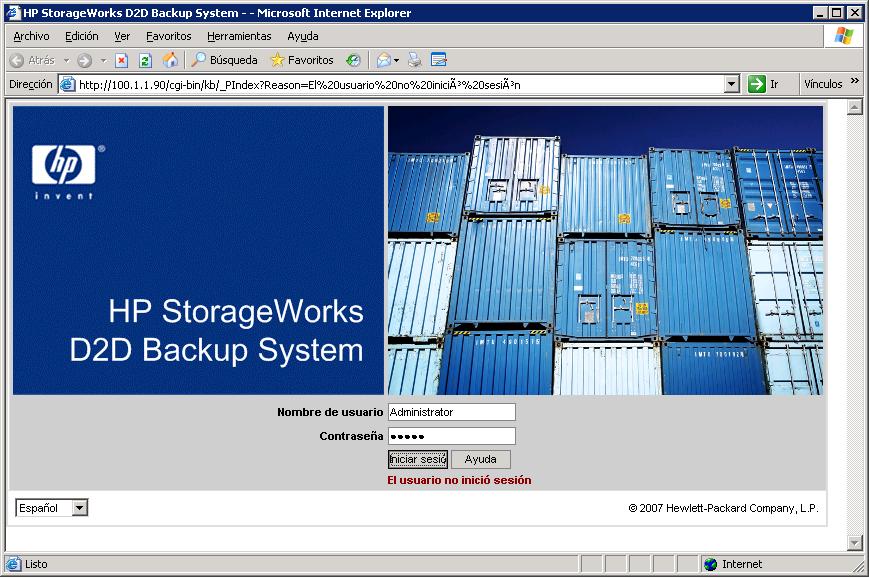
我们用用户名登录 “管理员” 和密码 “管理”, 启动会话,
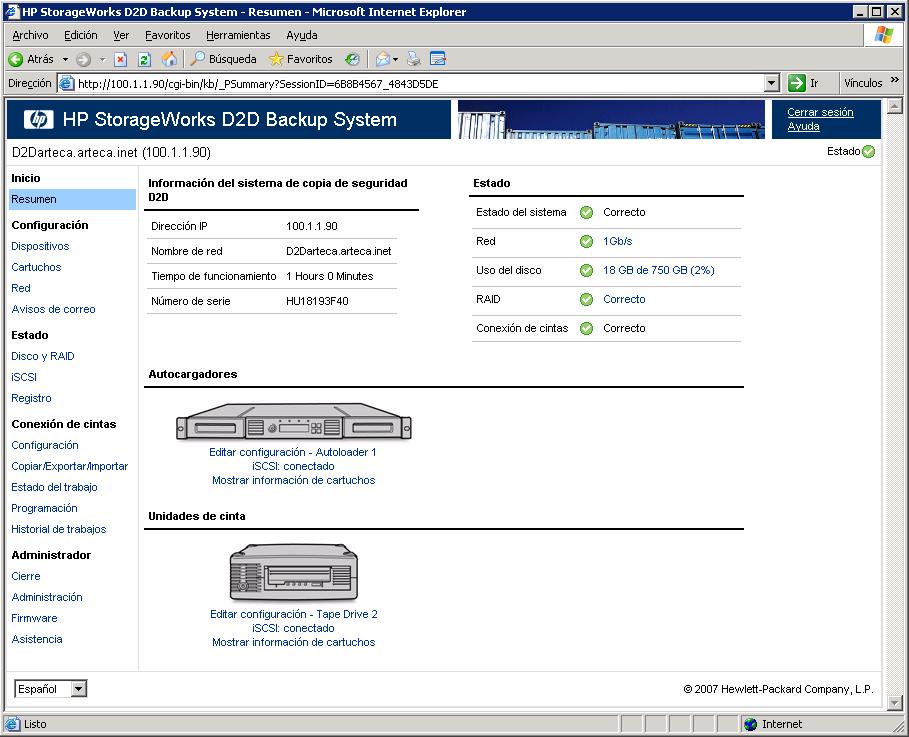
通过这个网站我们可以管理D2D, 我们看到自动加载器, 磁带单元…
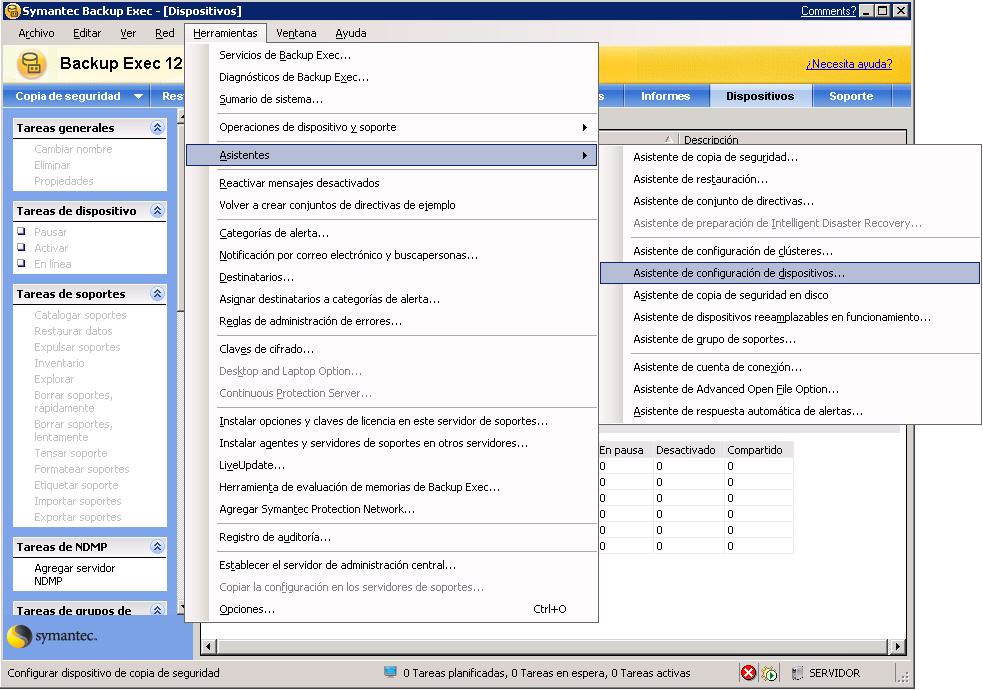
然后直接在Backup Exec中, 我们需要从 “工具” > “向导” > “设备配置向导…”

完成添加或配置设备的向导, “以后”,

“以后”

马克 “配置机器人库单元” & “以后”,
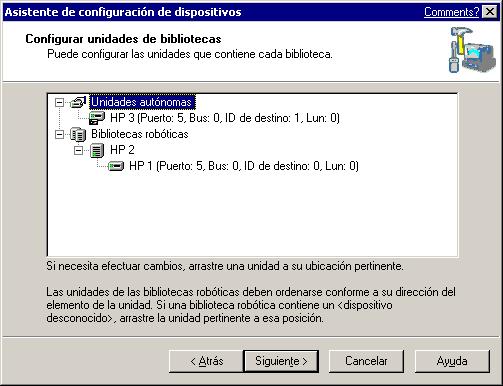
我们看到我们拥有的单元, 磁带单元, ‘虚拟’磁盘库’ 磁盘, “以后”,
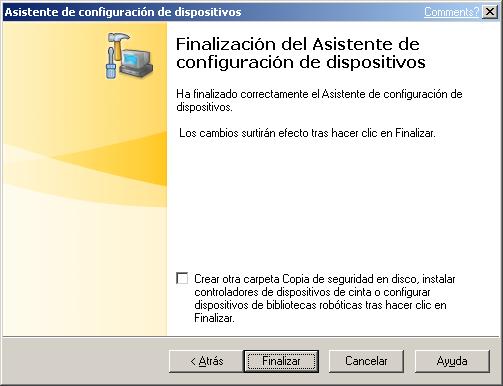
“结束”,

在 “设备” 我们将看到我们的磁带单元和磁盘. 现在只需配置任务, 介质…
www.bujarra.com – 赫克托·埃雷罗 – NH*****@*****ra.com – v 1.0