
VMware-n snapshots batzen

Batzuetan arrazoiren batengatik, VMware datastore bat betetzen zaigu, normalean 'errua' da’ diskoaren definizioaren gehieneko tamaina kontuan ez duen snapshot bat. En ciertas ocasiones al estar el datastore completamente lleno no podremos ni eliminar el snapshot, ni poder arrancar la máquina; así que estamos perdidos. Una 'solución’ es ampliar la LUN, después ampliar el datastore y listo, reintentamos lo que queríamos. A veces esto no es posible, o directamente es una ñapa; lo que hay que hacer es consolidar nuestros discos con sus snapshots en una LUN temporal y finalmente devolverlo todo a su datastore original sin snapshots ni demás, esta es la solución.

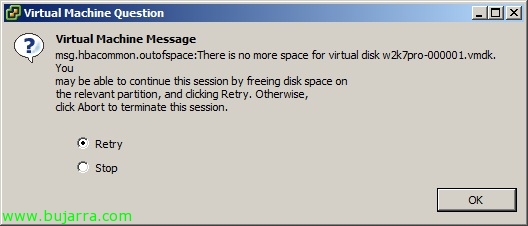
Adibidez, hau datu-denda bat guztiz beteta dugunean gertatzen den akats tipiko bat izan daiteke, Makina birtualak datu-dendan idazten saiatzen da, baina nahikoa lekua ez dagoenez ez dugu beste ezer egin ahal, itzali besterik.

Ziurtatu eta jakin behar dugu zein disko gogor diren MV-ri lotuak: ‘grep -i filename /vmfs/volumes/DATASTORE_VIEJO/MV/*.vmx | grep -i vmdk’

Orain beharko dugun gutxieneko espazioa beste datu-denda batean konpartitzeko konturatuko gara, ‘ls -lah /vmfs/volumes/DATASTORE_VIEJO/MV/*flat.vmdk’ erabiliz. Jada dakigu adibide honetarako 15Gb behar ditugula.

Onena, has gaitezen, comprobamos los discos que tenemos con ‘grep -i filename *.vmx’ en el datastore de la máquina que tenga el snapshot. Nos fijamos en el nombre de los discos. El disco en este caso se llama ‘w2k7pro-000001.vmdk’, que es el generado por el snapshot.

Comprobamos en el descriptor de cada snapshot el CID del disco. Comprobamos que el CID del disco actual es ‘abccb37f’ y del disco superior llamado ‘w2k7pro.vmdk’ es ‘663e241a’. Se debe realizar esto hasta llegar el disco base, en mi caso ya será ese, por que tengo un sólo snapshot, así que OK. Ir comprobando uno a uno hasta comprobar que nuestra cadena de discos es correcta,

Ahora creamos una carpeta en algún datastore que tengamos con el espacio suficiente cómo para meter el disco base con los snapshots consolidados, en mi caso eran 15Gb, así que ‘mkdir /vmfs/volumes/DATASTORE_NUEVO/CARPETA/’.

Con el siguiente comando consolidaremos el disco con su snapshot en un datastore temporal: ‘vmkfstools -i /vmfs/volumes/DATASTORE_VIEJO/MV/disco-snapshot.vmdk /vmfs/volumes/DATASTORE_NUEVO/CARPETA/disco-consolidado.vmdk’ eta amaitzen den arte itxaroten dugu, que dependiendo del tamaño del disco a consolidar y la infraestructura que tengamos puede variar mucho.

Editamos la máquina virtual afectada, le eliminamos el link del disco viejo y agregamos el disco recién creado. orain, makina piztu eta dena zuzena dela eta informazio galderik ez dugula egiaztatu behar dugu.

Oinarrizko diskoa eta bere snapshot-ak ezabatu behar ditugu, ‘grep -A2 parentFile disco-snapshot.vmdk exekutatuz’ zein disko ezabatu behar ditugun jakin ahal izango dugu, diskoen arteko adierazleak erakusten dizkigulako.

Disko guztiak ezabatzen ditugu ‘rm /PATH/disco.vmdk’ komandoarekin’ eta ‘y’ ondorioztatzen dugu.

Orain sortutako diskoa bere lekua egokian klonatzen dugu ‘vmkfstools -i /vmfs/volumes/DATASTORE_NUEVO/CARPETA/disco-consolidado.vmdk /vmfs/volumes/DATASTORE_VIEJO/MV/disco.vmdk’ komandoarekin’

Bera egiten dugu, desadjuntamos el disco que habíamos agregado para testear y metemos ya el correcto. Encender la máquina de nuevo y comprobamos que todo sigue siendo correcto y no tenemos pérdidas de información. La apagamos.

Ahora tenemos que eliminar la base de datos de snapshosts, podemos renombrar el fichero .vmsd y eliminarlo después.

Quitamos la máquina del inventariado.

Y la volvemos agregar al inventario y comprobaremos que ya no tiene snapshots asociados, están todos consolidados y la máquina ya podría encenderse en su datastore original!
Referencia: VMware KB 1007849









