Instalazioa, Symantec EndPoint Protection-en konfigurazioa eta kudeaketa

Dokumentu honetan Symantec-eko produkturik azkenena deskribatzen da urtarrilaren datan ’08 symantec-en antivirus korporatibo baten inguruan. Bertsioaren ordezko da 10.2, Symantec Corporate Edition-eko bertsioa dela suposatuz 11. Hemen ikusiko dugu nola instalatzen den zerbitzari osagaia, nola banatuko ditugun antivirusak bezeroetan, nola konfiguratzeko politika bidez eta nola egingo ditugun segurtasun kopiak AV zerbitzariaren egoera osoaren arabera.
Instalación del servidor antivirus Symantec Endpoint – AKI
Configuración y uso del Symantec Endpoint Protection Manager – AKI
Uso del Asistente para la migración y distribución del cliente Antivirus – AKI
Copia de seguridad de la Base de datos y su restauración – AKI
Instalación del servidor antivirus Symantec Endpoint,
Se detalla la instalación de un único servidor Endpoint en la organización.

Si metemos el CD de Symantec Endpoint Protection, debemos seleccionar “Install Symantec Endpoint Protection” para instalar el cliente de Antivirus de forma manual. O directly para lo que nos interesa, para instalar el servidor de anti virus. Antes tenemos que instalar sus prerequisitos: IIS.

Seleccionamos la primera opción, “Install Symantec Endpoint Protection Manager” para instalar el servidor y la consola de administración,

Symantec Endpoint Protection Manager instalatzeko laguntzailea ateratzen zaigu, sustatu “Next”,

Lizentziaren akordioa onartzen dugu & “Next”,

Antibirus zerbitzarirako instalazio direktorioa hautatzen dugu, Lehenetsitako bidea hau da: “C:Programa fitxategiakSymantecSymantec Endpoint Protection Manager” & “Next”,
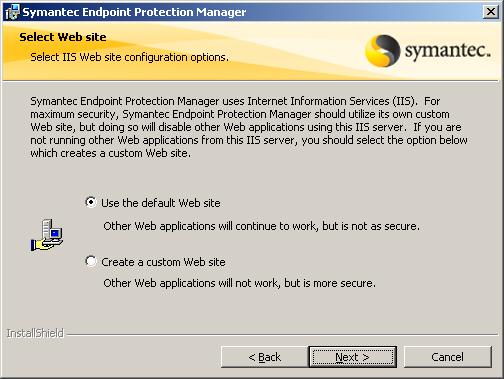
Zein IIS webgune erabili galdetzen digu, Lehenetsitako webgunea erabiliko dugun ala helburu horretarako webgune bat sortuko dugun. Dagoeneko webgune bat badugu eta hortaz jarraitu nahi badugu, IISen Endpoint-erako webgune bat sortu beharko da. Gomendagarria da markatzea “Use the default Web site”, jarraitu. “Next”,

AV zerbitzaria instalatzeko prest gaude, “Install”,

… esperamos mientras instala…
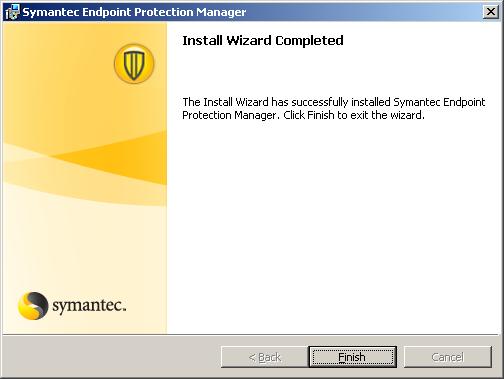
Instalazio sinplea, Orain sakatzen dugu “Finish” zerbitzariaren konfigurazio laguntzailea abiarazteko.

Ondo, Sareko gure lehen zerbitzaria bada, seleccionaremos “Install my first site” Lehen zerbitzaria instalatzeko. Sarean dagoen zerbitzari bat badugu jadanik, Antibirusen bigarren zerbitzari bat instala dezakegu sarean, biak eskaerak orekatzeko elkarrekin “Kudeaketa zerbitzari bat instalatu dagoen gune batean”. Lehen aukera markatzen dugu eta “Next”,

Zerbitzariko osagaiak instalatu nahi dugun zerbitzariaren izena jartzen dugu, Nire kasuan, instalazioa tokian bertan egiten ari naiz, Portua hautatzen dugu, Lehenetsia 8443tcp izango da eta datuetarako instalazio ibilbidea. “Next”,

AV-ren antolakuntzarako gunearen izena adierazten dugu, Deskriptiboa den zerbait, ikusten dugunean zertaz den jakiteko. “Next”,

Pasahitz bat sortu behar dugu datuak berreskuratu behar ditugunean edo zerbitzariaren eta bezeroen arteko konexioa zifratuta joan dadin, “Next”,

Necesitamos almacenar los datos en una base de datos, tenemos dos posibilidades: Lehenengoa, si nuestra organización es pequeña podemos usar una base de datos que trae Endpoint “Embedded database” y nos la instalará el asistente. O podemos usar un servidor SQL que tengamos en la red para almacenarla en él, es la opción más fiable si podemos disponer de uno, marcando “Microsoft SQL Server”. En este caso optare por la primera opción, “Next”,
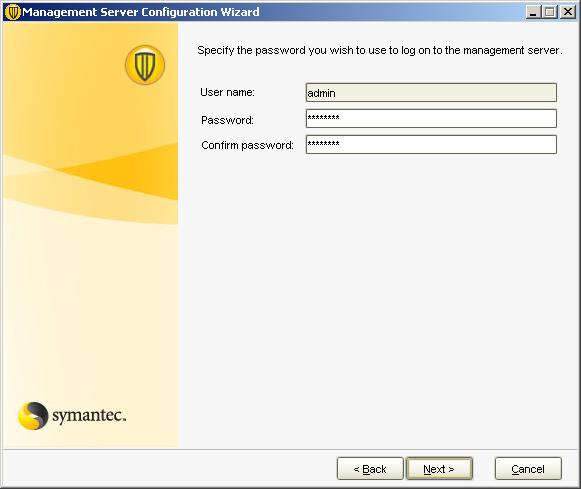
Tenemos que indicar una contraseña para el usuario 'admin’ para poder conectarnos a la consola de administración. “Next”,

… esperamos mientras se crea la base de datos…

Ondo, ya nos confirma que se ha configurado perfectamente el servidor de administración. Ahora nos pregunta si queremos ejecutar el asistente de migración y distribución ahora, yo diré que “Ez” lehena, lehenik eta behin zerbitzaria ondo konfiguratu nahi dudalako, beranduago migratu eta banatu. “Finish”.
Configuración y uso del Symantec Endpoint Protection Manager,
Atal honetan azaltzen da Symantec enpresako antivirusaren administrazio kontsola nola konfiguratu eta erabili, nola konfiguratu politika bidez eta txostenak nola ikusi.

Ondo, lehenik eta behin Symantec Endpoint Protection Managerraren administrazio kontsola bere kontsolarekin irekiko dugu: “Symantec Endpoint Protection Manager Kontsola”, erabiltzaile bat eskatu digu, 'admin' izango da’ instalazioan ezarritako pasahitzarekin. AV zerbitzarira portuaren bidez konektatuko gara 8443 sakatzen “Log On”.

Hau da kontsolaren itxura nagusia fitxa honetan “Hasiera”, hemendik hainbat alderdiren egoera ikusiko dugu, nola gure infekzioak postuetan eta horietan egindako lana, izan ditugun arriskuak, antibirusik gabe edo arazoekin ditugun ekipamenduak baditugu…
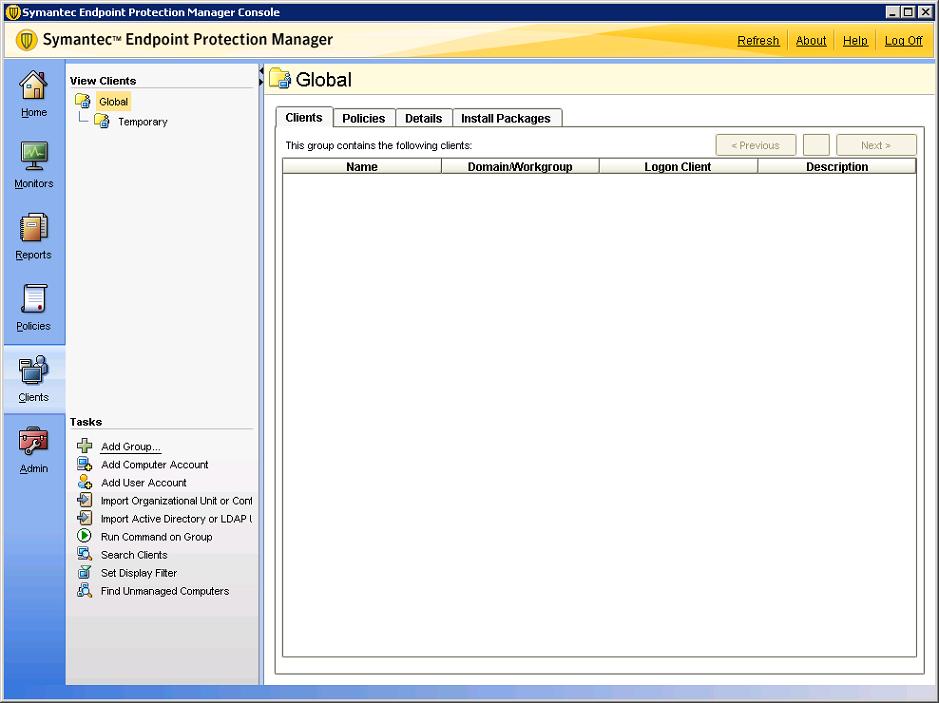
Lehenik eta behin, talde bat sortu behar da gure postuak antolatzeko, desde la pestaña “Bezeroak” sustatu “Taldea Gehitu…”

Taldearen izena adierazten dugu nire erakundeko postuak sartzeko eta ondoren antibirusen direktiba/politika batzuk aplikatzeko, antispyware, suhiltzaile horma… “OK”

Si vamos a “Bezeroak” eta gure taldean “Paketak Instalatu” gure bezeroentzat instalazio mota bat gehitu dezakegu, eskubiko botoia eta “Gehitu…”

Hemen instalatuko diegun paketea hauta dezakegu, eta zein ezaugarri instalatuko ditugun bertan, instalazio osatua bada…

Eta gainera instalazioa erabiltzaileei mezua bidal dezakegu jakinarazteko, etik “Jakinarazi”,

Fitxa honetan “Administratzailea” ezkerreko paneletik, en “Administrators” konzola administratzen dutenak ditugu Endpointen, beste administratzaile bat sor dezakegu gure erakundeko beste pertsona batzuei laguntzeko tresna kudeatzen.
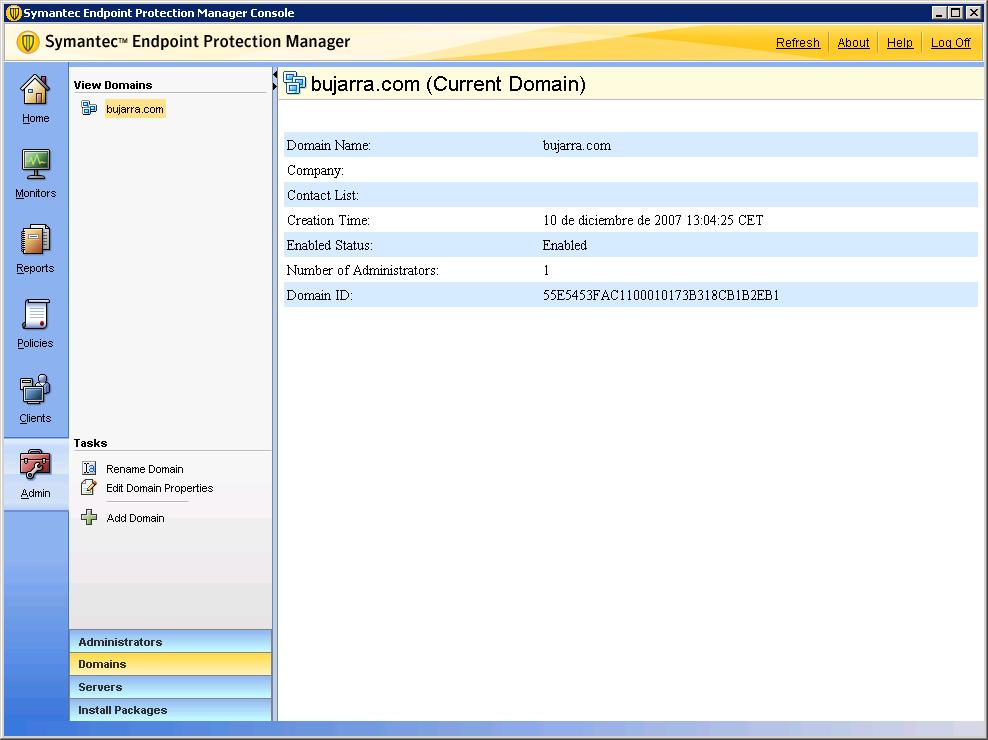
Fitxa honetan “Administratzailea” en el panel de “Dominioak”, Endpoint hau konfiguratutako domeinuak ditugu.

Fitxa batean gaude “Administratzailea” –ren atalarekin “Servers” gure gune edo erakundeko zerbitzariak ikusteko lekuan gaude, gunearen aukerak konfiguratu ditzakegu edo beste erreplikazio zerbitzari bat gehitu karga banatzeko.

In “Administratzailea” > “Paketak Instalatu” > “Bezeroen Instalazio Paketeak” bezeroei banatu diezazkiekegu pakete guztiak ikusteko lekuan gaude, une honetan bi ditut, lehenetsitakoak direnak, baina hemen pakete berriak edo eguneratuak gehitu ditzakegu gero banatzeko.

In “Administratzailea” > “Paketak Instalatu” > “Bezeroen Instalazio Ezarpenak” es donde configuraremos varias opciones a los clientes del antivirus, tenemos una configuración predeterminada llamada “Default Client Installation Settings”, pero yo crearé una nueva para ver todas las opciones y seleccionaré las que más me interesen para mi organización desde “Add Client Install Settings…”

Le indicamos un nombre y posteriormente se la aplicaremos al grupo BUJARRA. Instalazio mota aukeratzen dugu, para que los usuarios no se percaten será una instalación silenciosa. Podemos marcar que se reinicie el puesto una vez finalizada la instalación. Podemos seleccionar el directorio de instalación, lo dejaré en el predeterminado. Si queremos habilitar el LOG de instalación y si eso en qué fichero, y sobre todo si nos interesa crear accesos directos del programa en el menú inicio. “OK”.

In “Administratzailea” > “Paketeak instalatu” ditugu “Bezeroaren Instalazio Ezaugarri Paketak” zer gauza instalatuko diren bezero-PCetan bidez banatzen dugunean antivirusaren bezeroa, nire kasuan mota berri bat sortuko dut hemengandik “Bezeroaren Instalazio Ezaugarri Paketea Gehitu…”

Hemen nire bezeroentzat instalazio mota hautatuko dut, izen bat emango diogu eta ondoren aurretik sortutako gure taldeari aplikatuko diogu, nire kasuan BUJARRA deituta. Zer nahiko dugun adierazten dugu, en mi caso “Antibirus eta Spywarea Babesteko”, “Antibirus Posta Babesteko” eta erabiltzen dugun bezeroarentzat bakarrik, hau da “Microsoft Outlook Scanner”, beste posta bezeroak ez ditugunez, ez ditut instalatuko. Gainera markatu egiten dut “Proaktiboa Mehatxu Babesa” > “Proaktiboa Mehatxu Eskaneatzea” edo baita ere Deituriko Mehatxu Azterketa Proaktiboa, egiten duena da puntuazioak erakustea 'ezezagun' aplikazioen jokabide on eta txarren arabera, hau da, gai da aplikazioen eta komunikazioen portaera bakarrik aztertzeko eta erasoak gertatu baino lehen detektatu eta blokeatzeko, sinadura-fitxategiak erabili beharrik gabe. Baina ez dut markatuko “Sarearen Mehatxuen Babesa” nire kasuan nagusiki ez delako interesatzen, aurrekoaren antzekoa baina sare baliabideentzat, nabigatzaileak, sareko mehatxuak bilatzen, babes maila bat gehiago, “OK”.

Ondo, orain ikusiko dugu ekarpen oso interesgarria dakarren atal bat, politikak erabiliz konfigurazioa da, nahiz eta dezakegun behar dugun moduan eta interesatzen zaigun motakoak sortu, ondoren, aplikatuko ditugu interesatzen zaizkigun taldeetako ordenagailuetan, ni motako bat sortuko dut bere aukera guztiak ikusteko eta gero nire BUJARRA taldera esleituko ditut. Beraz, lehenik joango gara “Politikak” > “Antibirus eta Spyware” y creamos una nueva en “Antibirus eta Antispyware Politika gehitu…”

Konfiguratzeko hainbat atal ditugu, en el primero “Orokorra” Politikaren izena eta deskribapena adieraziko ditugu eta nahi badugu gaituta dagoen edo ez, eta zein taldera esleituko dugun, Beraz gure taldea Global adierazi dezakegu jada (denak) edo inori ez.
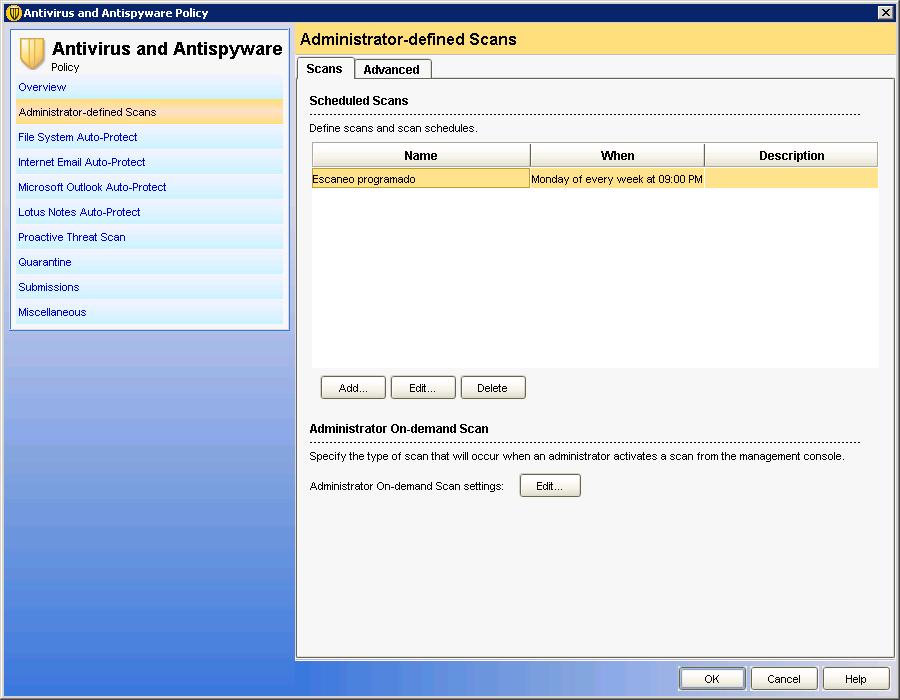
In “Administratzaileak definitutako eskaneatzeak” Politika hau aplikatuko zaion postuetan programatutako eskaneatzeak programatu ditzakegu.

In “Fitxategi Sistemen Auto-Babes” Fitxategien denbora errealean analisia da, Betiko gaituta egon dadin nahi badugu, giltzarekin blokeatu dezakegu, zein motatako fitxategiak analizatuko diren eta zein salbuetsiko diren konfiguratu.

In “Internet Email Auto-Protect” habilitaremos el escaneos del correo electrónico genérico, indicando si está habilitado o no y que tipo de ficheros.

In “Microsoft Outlook Auto-Protect” habilitaremos a quien tenga este componente instalado si queremos forzarle a usarlo, desde aquí configuraremos las opciones de su escaneo, si está habilitado o no, si analiza todos los ficheros, incluso los comprimidos y hasta qué nivel…

In “Lotus Notes Auto-Protect” idem que el anterior pero para otro cliente de correo electrónico y para configurar este o el anterior que quede claro que el componente debe de estar instalado, si no esto no sirve.

In “Proaktiboa Mehatxu Eskaneatzea” si hemos instalado este componente en los clientes si queremos habilitarlo para la búsqueda de gusanos/troyanos en los equipos, así como keyloggers y demás.

In “Kuarentena” non konfiguratu beharko dugun birusa detektatzen denean, zer egingo dugun berarekin, eramatea erabiltzailearen kuarentena karpetara edo zer egin, goian ditugu aukerak.

In “Bidalketak” non gaituko edo ez gaituko den informazioa bidaltzea zer gertatzen den postuetan zerbitzarira.

In “Anitzak” Windows Segurtasun Zentroaren hainbat konfigurazio ditugu eta bere integrazioa notifikazioak emateko edo ez, entre otras opciones, halaber logak edo notifikazioak gaitzeko. Damos a “OK” gorde ahal izateko.

Orain galdetuko digu ea interesatzen zaigun sortu berri dugun politika esleitzea, inongo taldeari esleitzen ez badiogu, gero egin dezakegu, pero si no, konfiguratu ditugun aldaketak inori ez zaizkio aplikatuko, nire kasuan esango dut “Bai”.
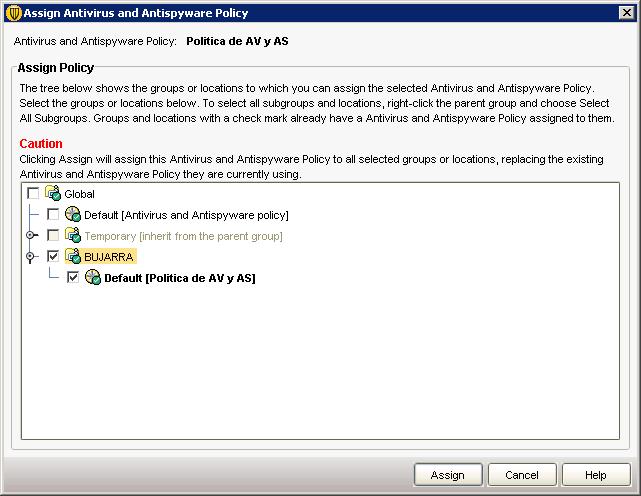
Ondo, politikak esleitzeko orduan, gure bidez zehaztu behar dugu zein taldetan asignatuko dugun, beraz bat aukeratzen dugu, bere aldeko chek-a markatzen dugu eta “Asignatu”.

Guretzat agindu gehiago daude, kasu honetan mota honetakoak “Firewall”, creamos una nueva desde “Sare hornidurako politika berri bat gehitu”,

Izena ematen diogu “Politika izena” eta deskribapen bat. Jakina, gaitzen dugu markatuz “Gaitu politika hau”,

Partean “Rules” Hemen sortu ditzakegu konfiguratu nahi ditugun suteen oinezko arauak. Lehenik ikusiko dugu gaituta dauden edo ez, ondoren bere izena, larrialdiko maila, aplikazioa, badaezpada zehatz batean eragingo balio. Edo Host-erako berdina da, egokitu dezakegu denbora tarte batean izateko, halaber zer zerbitzu/portu aplikatu nahi diegun arauari, sartu nahi badigute portu jakin batekin PC-an debekatu nahi badugu, zein egokitzaileari aplikatuko litzaioke, pantailaren babesean gaitu nahi badugu, erregelak egiten duena blokeatzea edo baimentzea da eta noski logeatu nahi badugu.

In “Smart Trafikoaren Iragazketa” DNS kontsultak bezalako sareko ohiko trafikoa gaitzeko aukera dugu (“SmartDNS Gaitu”) / WINS(“Smart WINS Gaitu”), edo DHCP trafikoa(“Smart DHCP Gaitu”).

Fitxa honetan “Trafiko eta Stealth Ezarpenak” trafiko iragazketa egiteko beste aukera batzuk konfiguratu ditzakegu, NetBIOS trafikoa nola gaitu, edo DNS alderantzizko trafikoa, antiMAC spoofing… Damos a “OK” gorde ahal izateko.

“Bai” dagoen zerbitzari talde bati esleitzeko.
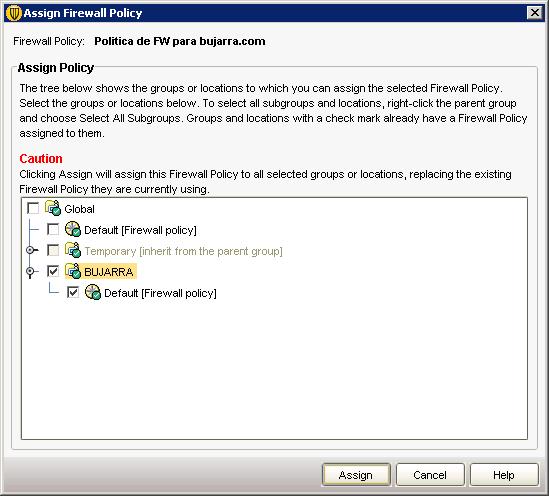
Taldea markatzen dugu FWren politika aplikatu nahi diogun eta “Asignatu”,

Sartutako Intromisioen Prebentzio Politika bat sortzen dugu “Intromisioen Prebentzioa” > “Sartutako Intromisioen Prebentzio Politika gehitu…”

In “Orokorra” le indicamos un nombre & deskribapena, la habilitamos,

In “Ezarpenak” sarea antolatzeko eta automatikoki erasoak detektatu eta blokeatzeko aukera dugunean da (“Sartu intrusioen prebentzioa aktibatu”). DoS erasoak bezalaxe (“Ezeztatze zerbitzuaren detekzioa aktibatu”) edo ataka eskaneaketak (“Portu eskaneaketa detekzioa aktibatu”). Baztertu ahal izango ditugu interesatzen zaizkigun gailuak, politika hau ez zaien aplikatzeko. Eta interesatzen bazaigu, erasoa egiten ari den IP blokea dezakegu, marcando “Eraslearen IP helbidea automatikoki blokeatu” Eta adierazi segundotan zehar blokeatu nahi dugun.

In “Salbuespenak” Gure ustez ez liratekeen batzuk pertsonaliza ditzakegu, etik “Gehitu…”, Politika gorde “OK”.

Interesatzen bazaigu, politikak aplikatu, etik “Bai”
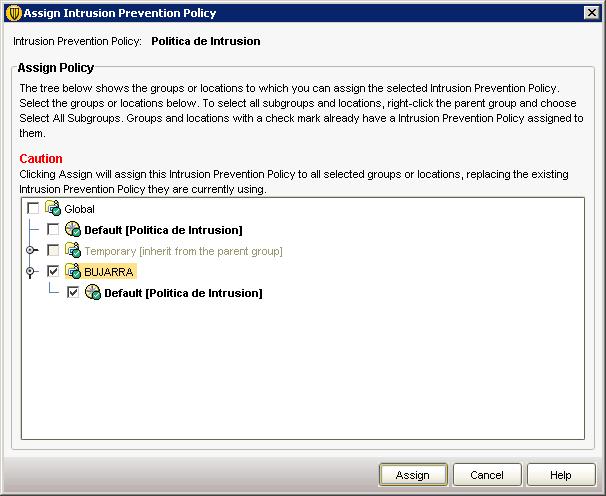
Politika hau aplikatu nahi diegun gailu taldeak markatu (IPS) eta “Esleitu”,

Politek ere aplikazioen eta gailuen erabilera kontrola dezakete, etik “Aplikazio eta Gailu Kontrola” > “Aplikazio eta Gailu Kontrola Politika Berria Gehitu…”
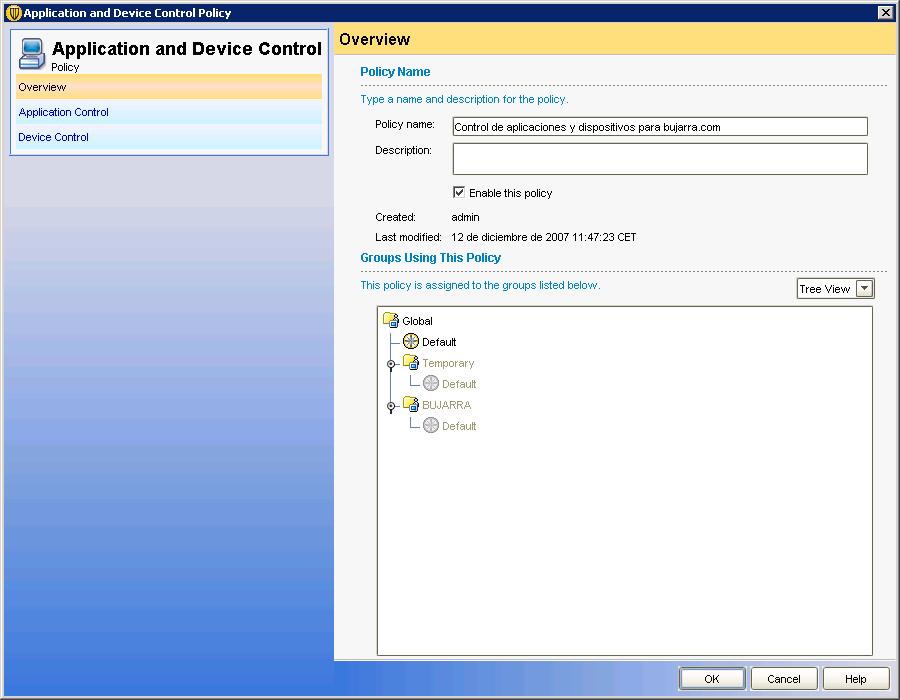
Aurretik bezala, politikari izena adierazten dugu…

Ondo hemen (“Aplikazio Kontrola”) Gure interesa duten aplikazioak blokeatu ahal izango ditugu, edo zuzenean dauden batzuk editatu, nola blokeatu eta kanpoko unitate guztiak irakurketa bakarrekoak izan daitezen, edo kanpoko unitateetako softwarea ez exekutatzeko… edo aplikazio bat gehitu ahal dugu eta nahi dugun motakoa adierazi, probak bakarrik badira (Test) edo zuzenean produkziorako, LOG bat sortzeaz gain.

In “Device Control” diferente hardware gailuak pertsonaliza ditzakegu hainbat arau sortzeko, nola galarazi zuzenean USB gailuak… “OK” gorde ahal izateko.
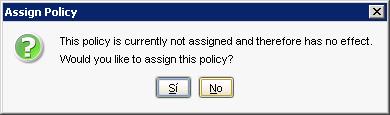
Politika esleitzen dugu, “Bai”
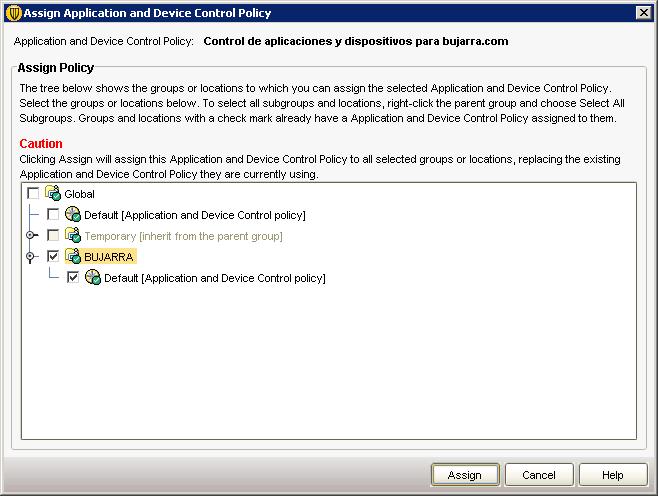
Politika aplikatu behar dugun taldea adierazten dugu… eta “Esleitu”,

Gehiago, podemos configurar una política para personalizar las actualizaciones del Live Update, sakatzen “LiveUpdate” y creando una nueva directiva en “Add a LiveUpdate Settings Policy…”

Igual que todas las anteriores, izena adierazten dugu, descripción y la habilitamos,

In “Server Settings” podemos configurar aquí quien es el servidor de LiveUpdate, si es que tenemos uno en la red nuestra o nuestro poveedor nos indica cual usar.

In “Schedule” es donde programaremos el horario con el que queremos que se actualicen los puestos a quien se le aplique está directiva.
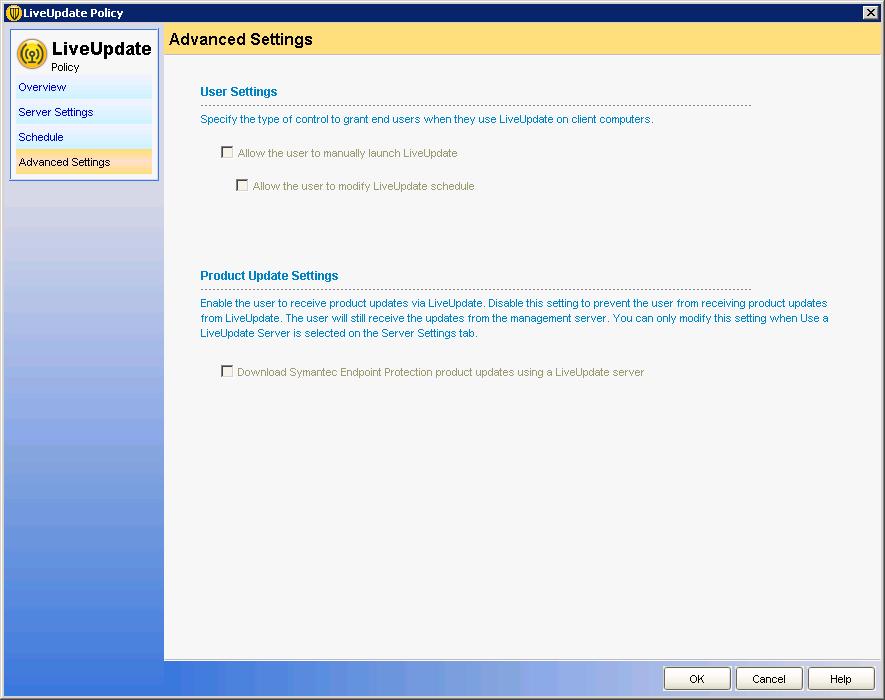
In “Advanced Settings” podemos personalizar si queremos que los usuarios se actualicen independientemente del servidor sus actualizaciones de firmas en los puestos. “OK”

Aplicamos la política de actualizaciones de LiveUpdate… “Bai”,
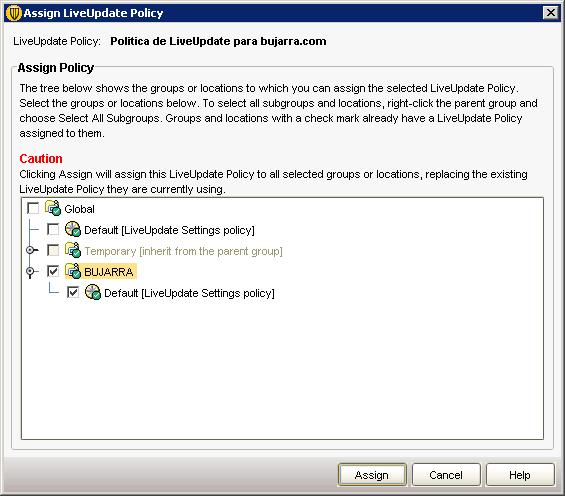
Indicamos el grupo de equipos que nos interesa que se le aplique y “Asignatu”,

Eta konfiguratu dezakegun direktibetan azken motako araua salbuespenena da, etik “Salbuespen Zentralizatuak” en “Gehitu Salbuespen Zentralizatua”. Hemendik direktorio edo fitxategi desberdinetarako salbuespenak gaitzeko aukera izango dugu.
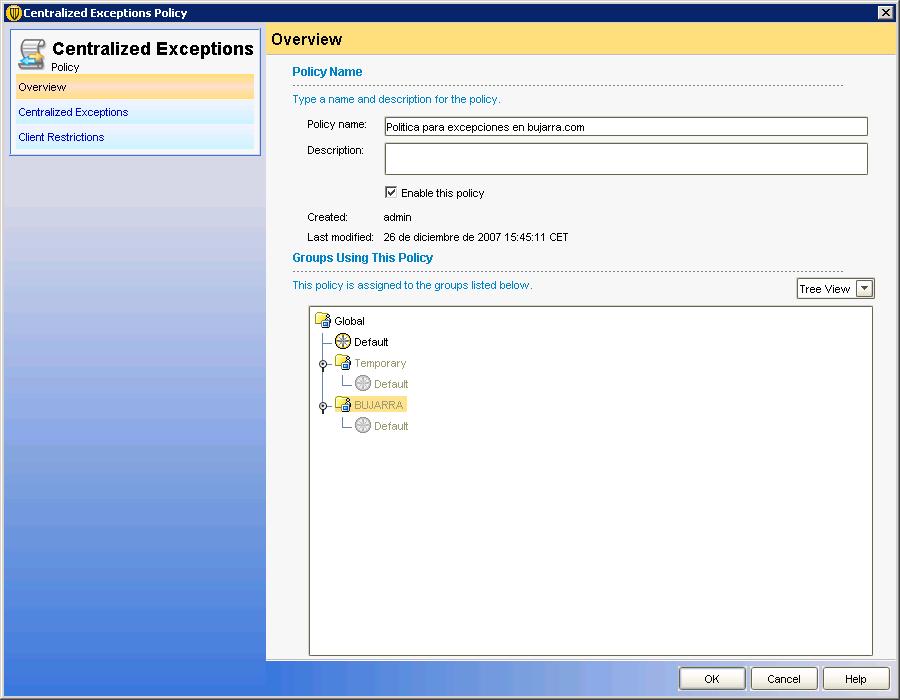
Igual que todas las anteriores, izena adierazten dugu, deskribapen bat eta politika gaitzen dugu erabiltzeko.

In “Salbuespen Zentralizatuak” Fitxategi edo direktorio mota desberdinak gehitu ahal izango ditugu Antivirusak aztertzea saihesteko, eta fitxategi edo direktorioen aldagaien adierazpenak ere.

In “Bezeroaren Mugaak” Pertsonaliza dezakegu erabiltzaileek beren salbuespenak gehitu ahal izatea nahi badugu eta hala bada, zein salbuespen dezaketen. “OK” gorde ahal izateko.

Adierazten dugu “Bai” Politika esleitzeko.
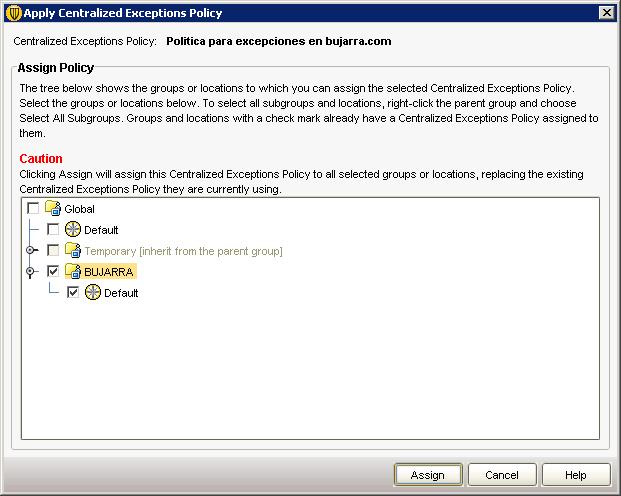
Gehitzen ditugun salbuespenen politika interesatzen zaigun taldeari esleitzen diogu, en mi caso “BUJARRA” & “Asignatu”
Hemen bukatzen da Symantec Endpoint kontsolaren erabileraren azalpena.
Uso del Asistente para la migración y distribución del cliente Antivirus,
En esta parte veremos cómo migrar nuestros clientes de antivirus de una versión antigua a está, o directly la distribución del cliente del antivirus en equipos de nuestra red.
Para todo esto, existe el “Migration and Deployment Wizard”, lo abrimos,

Nos salta un asistente indicándonos de las posibilidades de este, lo comentado anteriormente o migrar las versiones de los clientes o instalaciones nuevas en ellos. “Next”,

Seleccionamos lo que nos interesa, si distribuir el cliente antivirus en nuestra red “Deploy the client” mediante una instalación limpia y nueva. O migrar versiones antiguas desde “Migrate from a previous version of Symantec Antivirus”. “Next”,

Si queremos migrarlos a un grupo nuevo en concreto. Yo marco que los instale mediante un cliente ya existente de un grupo (“Select and existing client install package to deploy”) ya que en BUJARRA hemos creado un paquete de AV antes y lo hemos configurado. “Finish”,

Seleccionamos nuestro cliente AV a instalar, el paquete AV y la cantidad máxima de instalaciones simultáneas, “Hurrengoa”,

Examina nuestro dominio y nos muestra todos los equipos en él, pulsamdo en “Gehitu >” para los que nos interese instalar el cliente AV & “Amaitu”,

… esperamos mientras copia e instala…

Ondo, sustatu “Itxi”, ya están instalados.

Podemos ver un LOG de instalación si nos interesa de la instalación.

De todas formas tenemos otra manera de poder distribuir los clientes de antivirus en nuestra organización, kontsolatik, joaten bagara “Bezeroak” > “Find Unmanaged Computers” nos buscará los equipos en un rango IP que no tengan el cliente del AV instalado.

Seleccionamos un rango IP para que busque equipos en él sin el cliente del antivirus e introducimos un usuario con permisos de instalarlo en ellos, sustatu “Search Now” para buscar equipos…
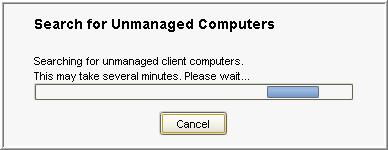
… esperamos mientra busca dispositivos sin el AV…

Nos mostrará un listado de los equipos sin el cliente del antivirus, ahora podemos seleccionar el paquete que le instalaremos, las configuraciones de instalación y las características que hayamos configurado antes, así cómo a qué grupo meterles para que se les apliquen las políticas, sustatu “Start Installation” para instalo en los seleccionados.
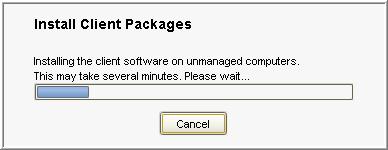
Y ahora no queda más que esperar a que se instale el cliente del antivirus en los equipos sin él.
Copia de seguridad de la Base de datos y su restauración,
Eta azkenean ikusi dugu nola podemos hacer backups de la base de datos de Symantec Endpoint por si en une batean dado se nos corrompe la base de datuak o zuzenean se cae el servidor.

Para esto, tenemos una consola llamada: “Database Backup and Restore”,

Si habrimos es herramienta, ya en esté menu veremos zuzenean las operaciones que podemos hacer, hagamos una copia de seguridad, sustatu “Back Up”.

Segurtasun kopia bat egingo dugu: “Bai”,

… datuak esportatzen ditugun bitartean…

“OK”, baieztatu dugu BD ya está kopiatua.
With this we we we most principales novedades de this antivirus totally new que trae Symantec, instalatu el servidor, configurarlo, realizate segurtasun kopia, actualizarlo, tenerlo bien administrado y cómo mantener nuestros puestos de la organización con el cliente del antivirus.
www.bujarra.com – Héctor Herrero – nh*****@*****ra.com – v 1.0