

Makina birtualak XenServer-era bihurtzea

Si queremos convertir máquinas virtuales de VMware Server, VMware ESX, Microsoft Virtual Server o Microsoft Virtual PC al formato de appliance virtual de Xen (XVA) debemos usar la aplicación v2xva Virtual Disk Migration Utility (una aplicación V2V). Vamos a su web oficial y nos descargamos el binario o los fuentes dependiendo de nuestro S.O. (http://tx.downloads.xensource.com/products/v2xva/), ojo que sólo sirve para convertir máquinas virtuales con Windows de S.O. cliente y lo ejecutaremos desde un Windows XP/2003 R2 o Vista como administrador.
Behin deskargatu eta deskonprimitu ondoren, exekutatzen dugu.

Parametro /y-rekin exekutatzen badugu, laguntza eta komando posibleak erakutsiko dizkigu.
Disko Birtualaren Migrazio Tresnaren Bertsioa 1.1: VMware eta Microsoft Virtual Server/Virtual PC makinu birtualak bihurtzeko V2V tresna bat (Microsoft Windows VM-ak instalatuta) Xen Virtual Appliance XVA-ra) format.
Usage:
v2xva.exe [/clean] [/verbose:Soinu altua|Gutxiago|Baxua] [/vhdwindir:VHD abio partizioaren Windows direktoriara bidea] /config:{Konfigurazio-fitxategia} [/irteera:XVA fitxategientzako irteera direktorioara bidea]
Options:
/clean – VMware VMDK bihurketei dagokienez Disko Birtualaren Migrazio Tresnaren gailu kontrolatzailea berrezarri. Aukera honek ez du eraginik Microsoft VHD bihurketei dagokienez. Aukera zehaztu bestelakorik ahaztuko da.
/verbose – Bihurketa prozesua aurrera doan heinean informazio gehiago emango du
Soinu altua: Bihurketa prozesua aurrera doan heinean informazio guztia emango du
Gutxiago: Bihurketa prozesua aurrera doan heinean informazio gutxiago emango du
Baxua : Irteerako informazio minimoa bihurketa aurrera doan bitartean (default)
/vhdwindir – Montatutako VHD abio-partikularen Windows direktorioaren bidea
Beste parametroak, /verbose izan ezik, ahaztuta daude
/config – VMware edo MSVS konfigurazio fitxategia
/irteera – XVA fitxategiak jarriko dira irteerako direktorioan
VMware VM bihurketa gomendagarria da ez kontuan hartzea
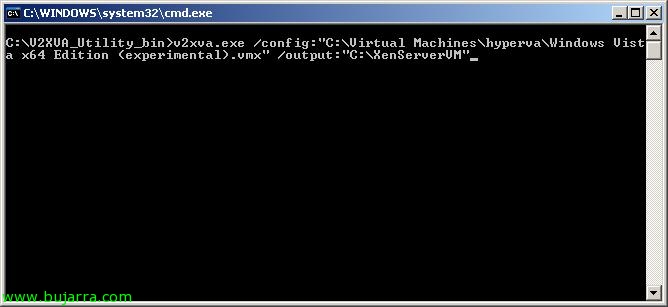
MV bat soilik bihurtzeko komando hau exekutatzen dugu honako formatuan: v2xva.exe /config:”VMX_EDO_VMC_FITXATEGI_BIDEA” /irteera:”HELBIDE_HELBIDEA”

… Bihurtzen den bitartean itxaroten dugu…
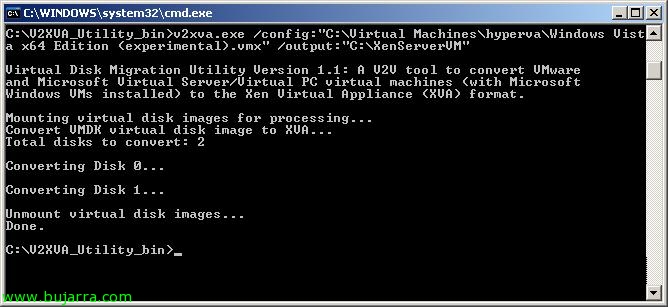
Minutu batzuen buruan prest izango dugu! Orain XenServer biltegiraino eramatea eta inportatzea besterik ez da geratzen.
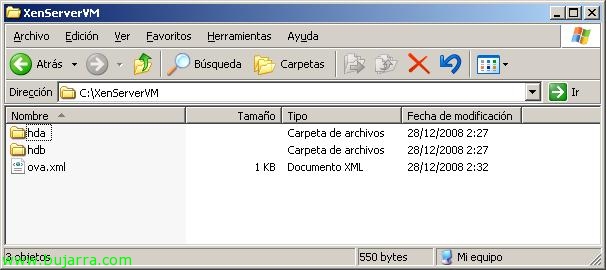
🙂
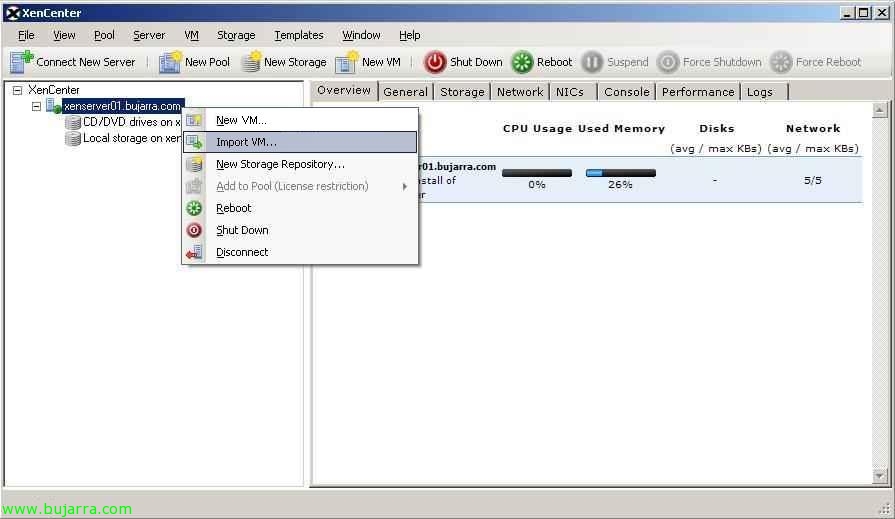
Eta XenServer zerbitzariaren eskumako botoiarekin “VM Inportatu…”
Kontuan hartu behar dugun gauza bat, jatorrizko MV-a Microsoft Virtual Server edo Microsoft Virtual PC formatuan badago, hurrengo zereginak exekutatu behar ditugu bihurtu aurretik:
Usar la utilidad vhdmount para montar el disco . VHD que tiene el arranque.
Ejecutar v2xva.exe con el parámetro /vhdwindir indicándole la ruta completa al directorio %windir%.
Desmontar el disco
Realizar la conversión de forma normal con v2xva.exe
Adibidea:
vhdmount.exe /m “D:MSVirtualServerWindows Server 2003WindowsDisk-1.vhd” F:
v2xva.exe /vhdwindir:”F:Windows”
vhdmount.exe /u “D:MSVirtualServerWindows Server 2003WindowsDisk-1.vhd”
v2xva.exe /config:”D:MSVirtualServerWindows Server 2003Windows.vmc” /irteera:”E:XEWindows Server 2003″









