Copia de seguridad en Windows mediante NtBackup

Prozedura honetan azaltzen da nola konfiguratu babeskopiak egiteko ntbackup tresnaren bidez Windows-en.. Ireki ahal izateko: “Hasi Menua” > “Programak” > “Osagarriak” > “Sistemako tresnak” > “Babeskopia”.

Programa lehen aldiz exekutatzen badugu, laguntzaile bat aterako da., Ni ez dut horretaz arduratzen., Ez zait gustatzen., Beraz, laguntzailerik gabe azaltzen dizuet..

Lehenik eta behin, gure intereseko datuen babeskopiaren zeregin bat sortu behar dugu eta gero programazio bat ezarri, nahi dugunean exekutatzeko.. Hasteko, klik egiten dugu.: “Babeskopiaren laguntzailea. (avanzado)”.

“Hurrengoa”,

Erdiko aukera hautatzen dugu., “Fitxategien babeskopia egin., Hautatutako unitate edo sareko datuak.” eta “Hurrengoa”.

Seleccionamos tous los datu que nos interesen realizar la copia de seguridad, pentsatzen que non los goaz a almacenar nos sarreran sartu. Es casi derrigorrezkoa segurtasun kopiak de el “Estado del Sistema” o del “System State”, eta si se puede de la unidad donde tenemos Windows instalatu, en nire kasuan C:. Eman diezogula “Hurrengoa”.

Aukeratu dugu destino bat non vamos a babes datuak zaintzeko, si dugu babesa emateko zinta bat gure saldrá y si no tenemos, lo guardamos en un lugar remoto, le damos a “Examinar” y gainera adierazi dugu izen bat, le damos a “Hurrengoa”.

Tenemos que darle a “Opciones avanzadas” para establecerle una programación, si le damos a “Amaitu” nos haría la kopia ora.
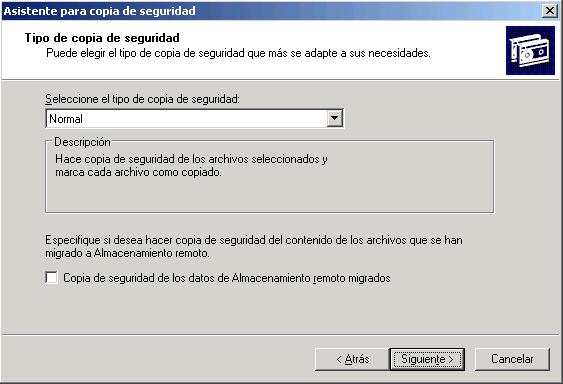
Tipo de copia “Normal” eta ematen diogu “Hurrengoa”.

Aukeraz egiaztatu dezakegu que el backup se realiza perfectamente, le damos a “Hurrengoa”.

Tenemos dos options, que cuando se hagan backups nos guarde todas las aurreko fitxategi en archivo y historialari guztiak ditugu, teniendo en cuenta que cada egun que se haga la copia el archivo multiplica su tamanho. O la tradicional y que machaque todos los datu aurrekoak, teniendo en cuenta lo que esto indicatzen du, que si el archivio se ha borrado bi egun o antiguedad gehiago se habrá perdido. “Hurrengoa”.

Cuando queremos que se realice la copia, seleccionamos “Más adelante”, le ponemos un nombre y en “Establecer programación…” seleccionamos cuando queremos que se haga.

Indicamos la perioricidad con la que queremos que se haga, normalean bulegoa bada, datuak aldatzen diren egunetan, adibidez, eta ordutegi bat ematen diogu. “Onartzen dugu”.

Erabiltzaile bat adierazi behar dugu, lanean egiteko baimenak dituena eta datuetara sartzeko baimena duena, lehenetsitako gisa edozein erabiltzaile da, kide dena “Kopia Operadoreek”, Ni domenioaren administratzailea erabiltzen dut.

“Amaitu”.

Lanaren exekuziorako ordua iristen denean, pantaila hau agertuko zaigu, Ezin dugula akatsik dagoen egiaztatzen dugu.

In “Hasi” > “Kontrol-panela” > “Lan programatuak” Hango kopia-lana ikusi ahal izango dugu, planifikatu duguna.

Datuen babeskopiak berreskuratzeko, besterik gabe, kopiako fitxategi .bkf gainean doble click egiten dugu, y despues pinchar en la pestaña de “Berreskuratu eta kudeatu bitartekoak”, marcamos lo que queremos recovery, indicamos dónde restaurarlos y pinchamos en el botón “Iniciar”.

Se puede restaurar así todos los datuak salbu “Estado del Sistema”, ya que el directorio activo está en ejecución, y el registro de Windows… para restaurar any dato que hayamos borrado del directorio activo:

Se debe de reiniciar el server y when este arrancando pulsamos F8, seleccionamos: “SD berrezartzeko modua (bakarra contra. de dominio de Windows)”. Le damos al [Enter]

Una vez arrancado el server en este mod, buscamos el archivo de seguridad de seguridad y le damos doble click, now si podemos restaurar el Estado del Sistema, damos al botón “Iniciar” y aceptamos y una vez realizado reiniciamos el servidor normal y todo los datos que hayamos perdido del Directorio Activo se harbrán recuperado.