使用 NtBackup 备份到 Windows

En este procedimiento se explica cómo configurar la realización de copias de seguridad mediante la herramienta ntbackup de Windows. 打开它: “开始菜单” > “计划” > “辅料” > “系统工具” > “备份”.

Si es la primera vez que ejecutamos el programa saldrá un asistente, yo paso de él, no me gusta, así que os lo explico sin asistentes.

Lo primero de todo es crear una tarea de copia de seguridad de los datos que nos interesen y luego establezcamos una programación para que se ejecute cuando nos interese. Para empezar pinchamos en: “Asistente de copia de seguridad (高级)”.

“以后”,

Seleccionamos la opción central, “Hacer copia de seguridad de archivos, unidades o datos de red seleccionados” 和 “以后”.

Seleccionamos todos los datos que nos interesen realizar la copia de seguridad, pensando que donde los vamos a almacenar nos van a entrar. Es casi obligatorio realizar copias de seguridad de el “系统状态” o del “System State”, y si se puede de la unidad donde tenemos Windows instalado, en mi caso C:. 我们给予 “以后”.

Seleccionamos un destino donde vamos a guardar los datos de respaldo, si tenemos una cinta de backup nos saldrá y si no tenemos, lo guardamos en un lugar remoto, 我们给予 “检查” y además le indicamos un nombre, 我们点击了 “以后”.

Tenemos que darle a “高级选项” para establecerle una programación, 如果点击 “结束” nos haría la copia ahora.
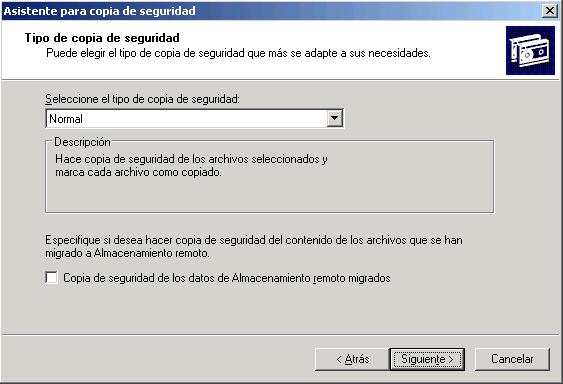
Tipo de copia “正常” 我们给予 “以后”.

Opcionalmente podemos comprobar que el backup se realiza perfectamente, 我们给予 “以后”.

Tenemos dos opciones, que cuando se hagan backups nos guarde todas las anteriores en el archivo de copia y tengamos un historial de todos los archivos, teniendo en cuenta que cada dia que se haga la copia el archivo multiplica su tamaño. O la tradicional y que machaque todos los datos anteriores, teniendo en cuenta lo que esto indica, que si el archivo se ha borrado con dos días o más antiguedad se habrá perdido. “以后”.

Cuando queremos que se realice la copia, 选择 “Más adelante”, le ponemos un nombre y en “Establecer programación…” seleccionamos cuando queremos que se haga.

Indicamos la perioricidad con la que queremos que se haga, si es una oficina normalmente los días en los que se modifican los datos, 例如, y le indicamos 一小时. “接受”.

Debemos indicar un usuario con permisos para la ejecución de dicha tarea y con permiso de acceso a todos los datos 我们必须指定一个具有执行此任务权限且具有访问所有数据权限的用户, por defecto es cualquier usuario que pertenezca al 默认情况下,属于以下组的任何用户都可以 “Operadores de copia 复制操作员”, yo empleo al administrador de dominio 我使用域管理员.

“结束”.

Cuando sea la hora de ejecución de la tarea nos saldra una pantalla cómo esta 当任务执行时间到时,会出现这样的屏幕, comprobamos que no hay ningún error 我们检查是否没有任何错误.

在 “开始” > “控制面板” > “计划任务” veremos que tenemos ahí la tarea de copia que hemos programado 我们会看到我们已编程的复制任务在那里.

Para restaurar las copias de seguridad de datos simplemente con darle doble click sobre el archivo de copia .bkf 要恢复数据备份,只需双击.bkf备份文件, y despues pinchar en la pestaña de 然后点击“恢复和管理介质”选项卡 “Restaurar y administrar medios 恢复和管理介质”, marcamos lo que queremos recuperar 标记我们想要恢复的内容, indicamos donde restaurarlos y pinchamos en el botón “启动”.

Se puede restaurar así todos los datos excepto los del “Estado del Sistema”, ya que el directorio activo está en ejecución, y el registro de Windows… para restaurar cualquier dato que hayamos borrado del directorio activo:

Se debe de reiniciar el servidor y cuando este arrancando pulsamos F8, 选择: “Modo de restauración de SD (sólo contr. de dominio de Windows)”. Le damos al [进入]

Una vez arrancado el servidor en este mod, buscamos el archivo de copia de seguridad y le damos doble click, ahora si podemos restaurar el Estado del Sistema, damos al botón “启动” y aceptamos y una vez realizado reiniciamos el servidor normal y todo los datos que hayamos perdido del Directorio Activo se harbrán recuperado.