vCenter Server Appliance babeskopiatzearen artean

vSphere-ri buruzko postetako seriearekin jarraituz 6.5, dokumentu honetan VMware vSphere-k bere bertsioarekin ekarri zizkigun berrikuntzaetako bat ikus dezakegu 6.5, hau ez da gure vCenter Server zerbitzariaren babeskopia egiteko aukeraz gain! Post honetan, nola konfiguratu gure babeskopia eta nola egin backup ikusi ahal izango dugu, eta baita behar izanez gero vCenter Server Appliance bat nola berreskuratu ere! Espero dut gozagai izatea!
vCSA babeskopiatzearen artean
Hauek izango dira gure vCenter Server konfigurazioaren backup-a egiteko jarraitu beharreko pausoak.

Appliance osoaren babeskopia egiteko, bere kudeaketa webgunera sartzen gara, https://fqdn_vcsa:5480 eta 'root' bezala autentikatzen gara, ikusiko dugu botoi eder bat dugula 'Babes-kopia',

Sakatu ondoren laguntzaile bat irekiko da babes-kopia bat egiteko, helmuga hautatu behar dugu (SCP/HTTP/HTTPS/FTP/FTPS), adibidean zerbitzariaren erroan igo dugu, portua adierazten dugu, erabiltzailea eta pasahitza,
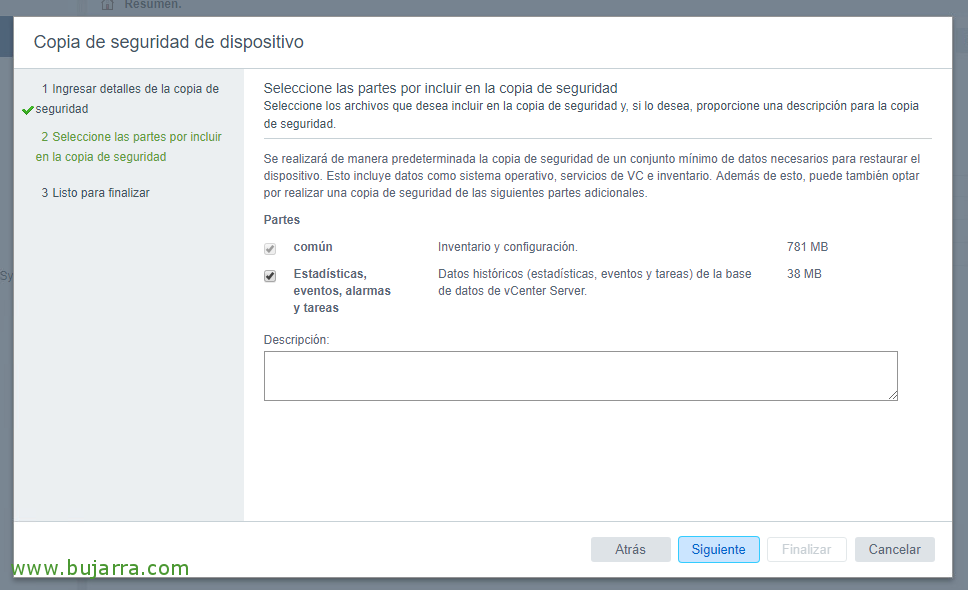
Babes-kopia zeretik nahi dugun hautatzen dugu, oinarria edo estatistikak ere, eventos, alarma edo zereginak, beharrezko tamaina kalkulatuko du, seguimos,
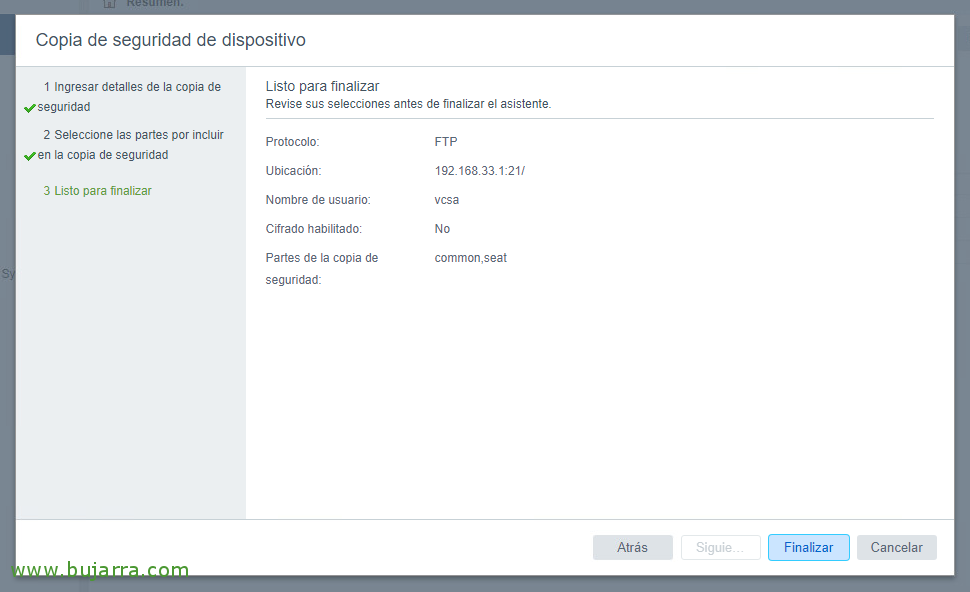
Datu guztiak ondo daudela baieztatzen dugu, 'Amaitu' sakatzen dugu,

... minutu batzuk itxaroten dugu backup-a egiten den bitartean...
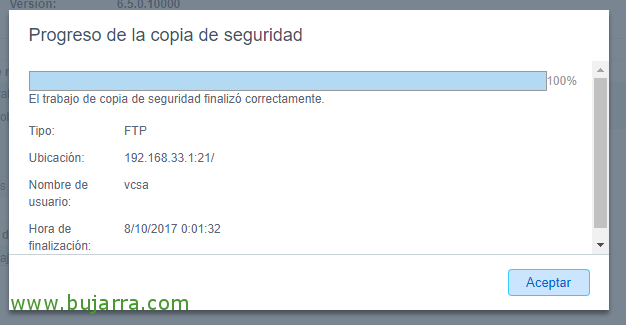
'Onartu' eta repositorioan babes-kopiako fitxategiak ikus ditzakegu!
vCenter Server Appliance berreskuratzea
Estos serán los pasos que seguiremos si necesitamos recuperar un servidor vCenter Server que este dañado y tengamos a mano una copia de seguridad!
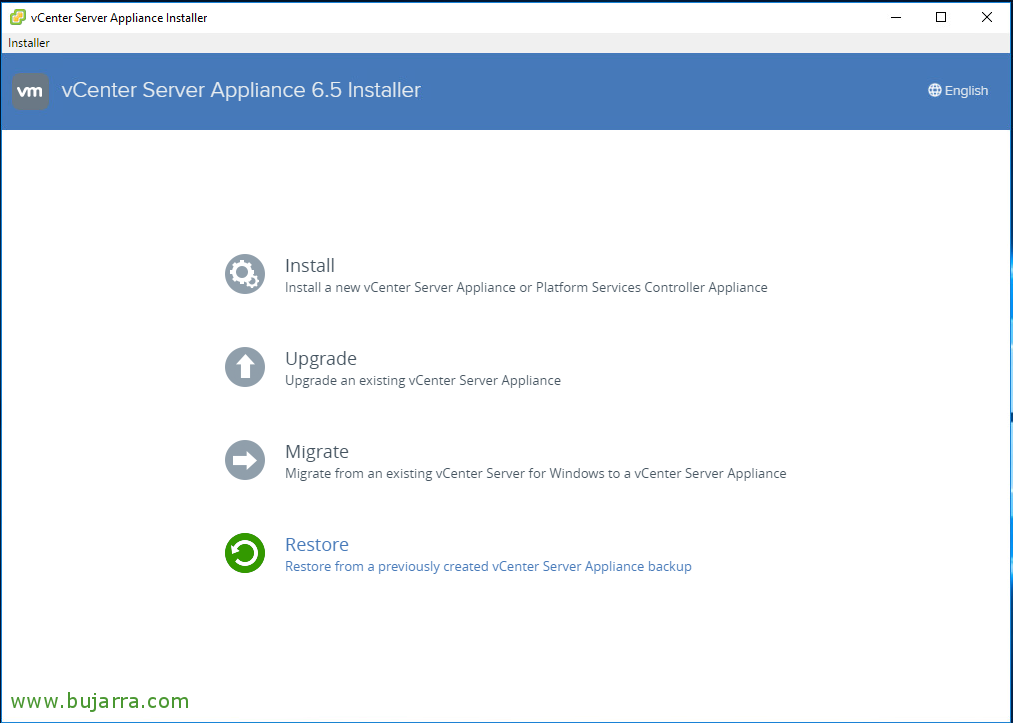
Introducimos el DVD de vCenter Server y vamos al directorio de instalación mediante UI, en el autorrun seleccionamos “Restore”, esto nos restaurará un nuevo vCSA y nos importará en la segunda fase la configuración que tenemos en los ficheros de respaldo!
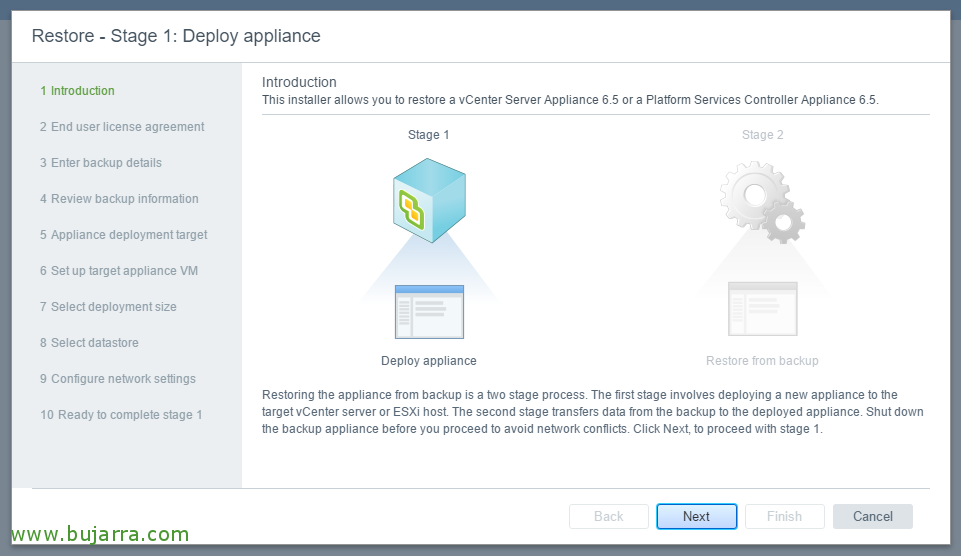
“Next”,

Lizentziaren hitzarmenarekin ados gaude & “Next”,
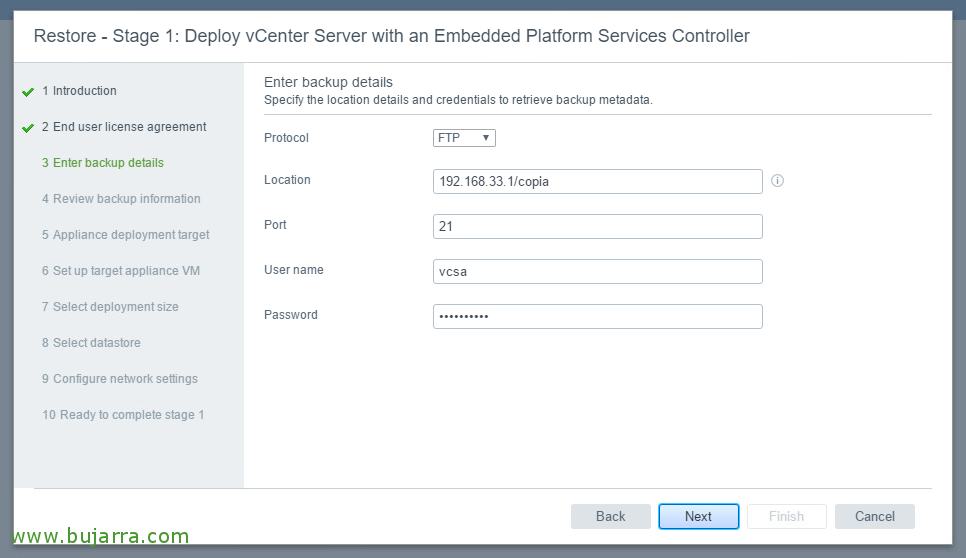
Introducimos dónde tenemos los ficheros de alguna copia de seguridad válida, igualmente que a la hora de hacer la copia, ahora debemos indicar cómo recogerlos,
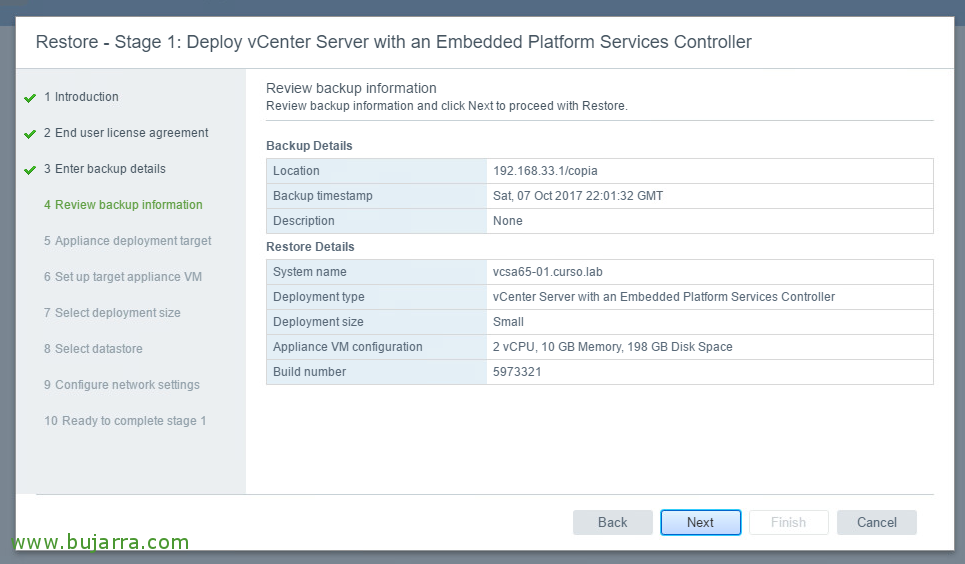
Verificamos si todo es correcto, “Next”,

Indicamos un host ESXi donde levantar el vCenter Server Appliance nuevo & “Next”,

Confiamos en el certificado con “Yes”,

VM makina honi emango diogun izena eta ‘root’ erabiltzailearen pasahitza zehaztu behar ditugu,

Aukeratzen dugu konfigurazioaren tamaina appliance berri honentzat & “Next”,

Aukeratzen dugu ESXi hostaren datastore bat MV fitxategiak gordetzeko, eta diskoaren formatua, “Next”,
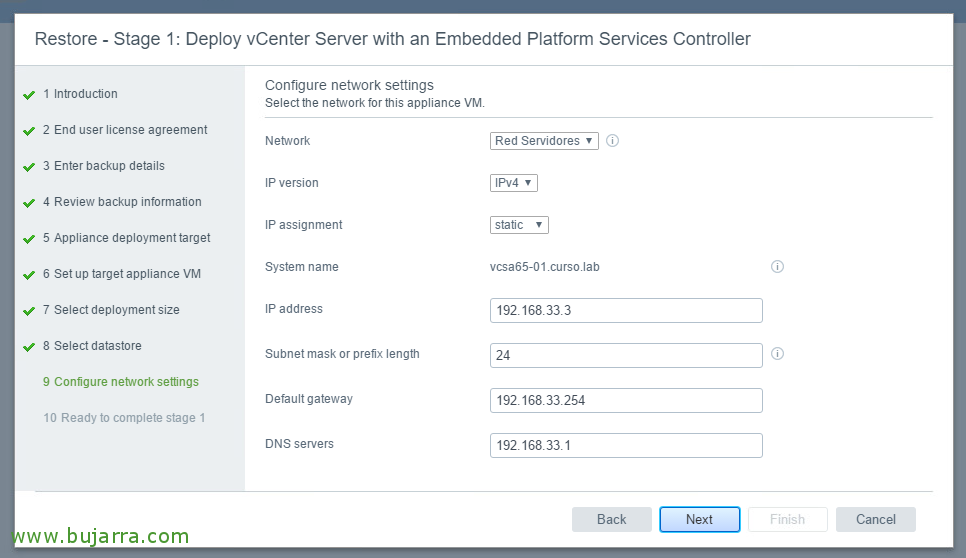
Egiaztatzen dugu ematen dizkiguten datuak zuzena direla, Backup-etik berreskuratuko du, “Next”,
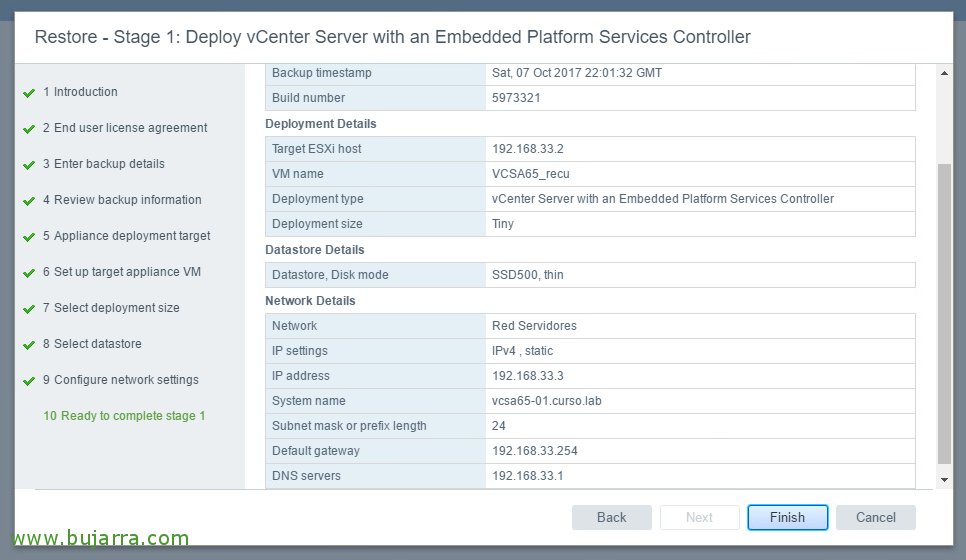
Eta Fasea amaitzen dugu 1 'Finish'-en bidez, appliancearen inplementazioa hasten da!!
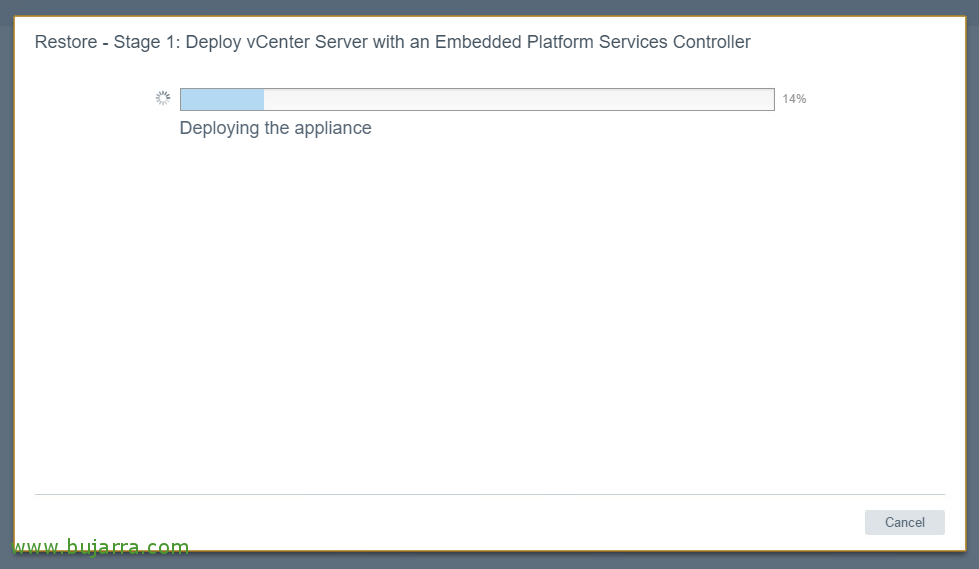
...minutu batzuk itxaroten ditugu...

Amaitutakoan, 'Continue'-ean klik egiten dugu,
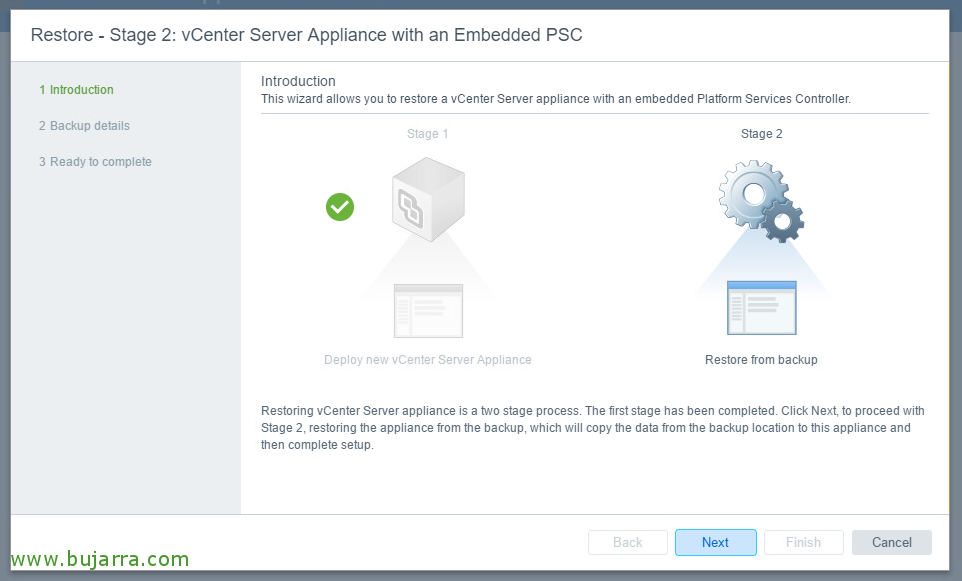
Fasea hasi dugu 2, “Next”,

Eta hemen pasahitza zehaztu beharko dugu kopiak enkriptatua badugu, “Next”,
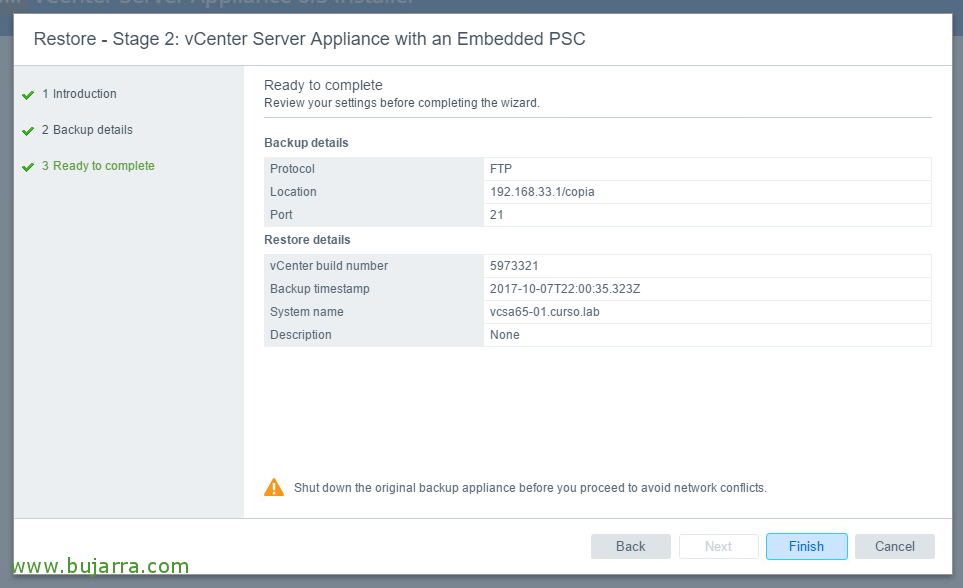
Eta azkenik egiaztatzen dugu dena zuzena dela & “Finish”,

Adierazten digu berreskuratzeak hasi bezain laster ez dugula gelditu ahal izango, 'OK',

… espero dut bitartean finaliza eta zerbitzuak hasi...

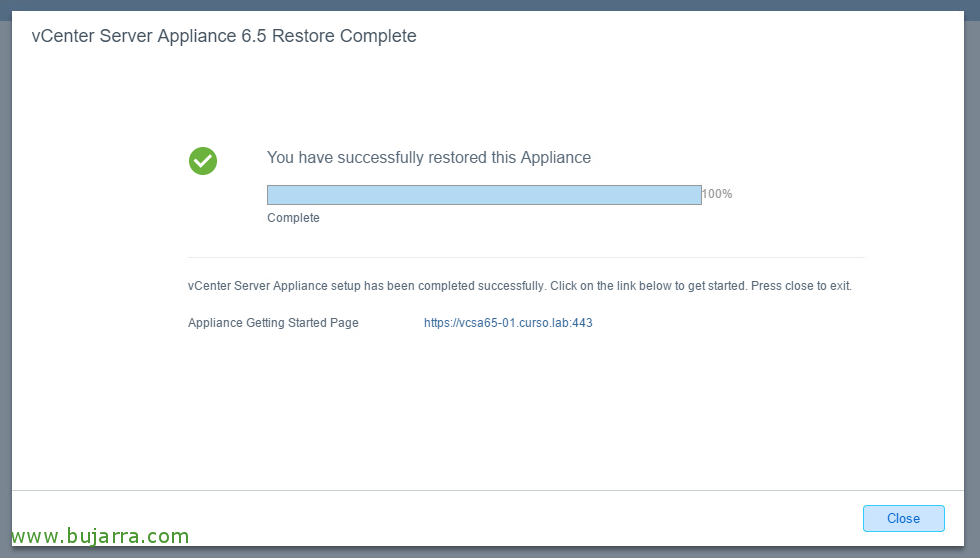
“Close”, Espero dut gure vCenter de vuelta guztiekin konfigurazio guztiekin!
Espero dut os haya quedado argi eta garbi zein prozesua da segurtasun kopiak egiteko gure vCenter Server Appliance eta nola recuperarlo behar kasuan.