
Creant un ThinClient en un PC obsolet i usar-lo per connectar-se a RDP o ICA

Mitjançant aquest procediment s'explica com aconseguir que un PC amb un maquinari mínim i sense tots els seus components arranqui perfectament el programari necessari perquè un empleat treballi només amb les seves aplicacions.
Un altre avantatge seria l'estalvi econòmic, ja que no faria falta ampliar tots els PC de l'empresa, sinó només el maquinari dels servidors. És una administració centralitzada i si un equip falla, només cal reiniciar-lo i en un minut es descarregaria una distribució mínima de Linux que el connecta mitjançant ICA al servidor Metaframe per executar només les aplicacions publicades.
El procés d'arrencada és:
1º El PC client arrenca per xarxa
2º El servidor DHCP li assigna una adreça IP i li indica quin és el servidor TFTP
3º Es connecta al servidor TFTP i es descarrega la distribució de Linux + Citrix generada amb el pxesconfig.
4º S’inicien les X amb el protocol ICA (en aquest cas) i es connecta al Metaframe, només li falta autenticar-se i depenent de la configuració del Servei accedirà a unes aplicacions o a unes altres.
Així que els PC’s client no han de tenir ni disc dur ni lector de CD’s; i podrien ser equips amb una memòria de 16 Mb de RAM i un processador mínim.

El primer de tot és agafar un PC i instal·lar-li una distribució de Linux (jo he fet servir Fedora Core 2).
Després cal baixar el client de Citrix per a Linux (desde la web www.citrix.com y la zona descargas de clientes). Se instala mediante RPM y després se configura con ./wfcmgr
[root@pc root]# rpm -Uvh ICAClient-7.00-1.i386.rpm
[root@pc root]# /usr/lib/ICAClient/wfcmgr

Tendremos que configurar la conexión al servidor Citrix Metaframe creant una nova connexió y seleccionando a que aplicació conectarnos, revisaremos todas las opciones y las modificaremos.
Es recomanable en el servidor publicar una aplicació que sea el 'Program Manager' que es la aplicación cliente que junta más aplicaciones. Para que cuando el PC final arranque que no sólo trabaje con Word, sino tenga ahí todas las aplicaciones publicadas con las que puede trabajar.

Una vez configurada la ejecutamos para comprobar.
Personalmente la ejecutaría desde la ventana de terminal, no desde el client de terminal. De esta forma:
[root@pc]# /usr/lib/ICAClient/wfica
Metemos el usuario de Windows con permisos.

Y accederemos a la aplicació publicada indicada anteriorment en el Cliente. En el meu exemple mi aplicació publicada es el 'Program Manager' para que pueda ejecutar más de una aplicació.

Abrimos una aplicació i veiem que funciona perfectament MS Word en la nostra distribució linux, això quiere dir que nos funcionarà amb els PXE's

Ara cerramos tot i baixarem els paquets necessaris per instal·lar els PXE's i configurarlos:
Gtk-Perl (en http://rpmfind.net)
Glade-Perl (en http://rpmfind.net)
pxes-base (en la web de pxes)
pxesconfig (en la web de pxes)
mknbi (en http://rpmfind.net)
tftp-hpa (o mejor el servidor TFTP que traiga la distribución)
[root@pc root]# rpm -Uvh Gtk-Perl-0.7008-3.i386.rpm
[root@pc root]# rpm -Uvh Glade-Perl-0.60-1.noarch.rpm
[root@pc root]# rpm -Uvh tftp-hpa-0.32-1.i386.rpm
[root@pc root]# rpm -Uvh pxes-base-i586-0.7-1.i386.rpm
[root@pc root]# rpm -Uvh pxesconfig-0.7-release.noarch.rpm
[root@pc root]# rpm -Uvh mkbni-(mirar versió).rpm
ó
[root@pc root]# apt-cache search paquet
[root@pc root]# apt-get install paquet
Instal·lem els paquets al Linux amb els 'rpm' descarregats o si preferim mitjançant 'apt'. Si afegim al nostre sources.list la següent entrada: http://linux.upsa.es/~ghe/
I realitzem un apt-update i després busquem els paquets anteriors.

Un cop instal·lats correctament tots els paquets, editem el fitxer /etc/fstab i afegim la següent línia:
/tmp/pxes.initrd /tmp/pxes ext2 loop,noauto,user,owner 0 0
Desem el fitxer i sortim.
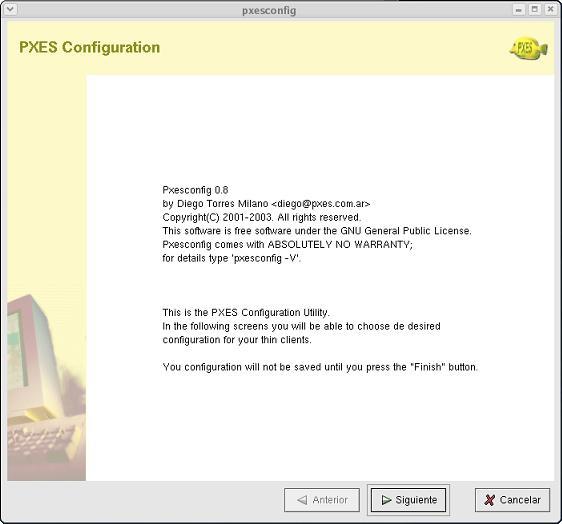
Una vez realizados todos los pasos probamos si nos funciona el 'pxesconfig' que és la herramienta para crear las imágenes finales para el PC cliente, para ello en una terminal escribimos 'pxesconfig’
[root@pc root]# pxesconfig
Pinchamos en Siguiente

Debemos crear un 'ram disk' nuevo, así que marcamos el check.
També marcaremos el check de 'network bootable image' para indicar que el arranque será por red. Necesitaremos bajarnos el archivo con extensión 'nbi' de la zona de descargas de la web de los PXES (http://pxes-sourceforge.net)
Pinchamos en Siguiente, comprobamos que dejamos la pantalla como en la imagen de la izquierda.

Seleccionamos el idioma del teclado nuestro (en el meu cas 'es')
Comprovamos que la targeta de red salga en el listado o sino ponemos 'Autodetect'.
Següent

En esta pantalla marcaremos lo que nos interessa, cuantas menos cosas siempre es millor, todo és opcional.

En esta pantalla és important solo marcar una sessió, en el nostre cas és només 'Citrix ICA'. Si escogemos més de una nos saldrà una mini distribució de linux amb el client a escoger.

Seleccionamos las X, a poder ser XFree86 4.3.0 y lo mismo con el adaptador de la tarjeta gráfica, 'autodetect'.
Seleccionamos la configuración de pantalla a la que más nos guste y lo mismo con los colores.
Següent.

En esta pantalla nos cargara las opcions anteriormente configuradas del Client de Citrix, amb els seus dos fitxers de configuració, el appsrv.ini i el wfclient.ini
Per comprovar que tot està bé, premem 'refresh' i ens hauria de mostrar el nom del servidor Metaframe.
Següent.

Seleccionem les opcions que vulguem aquí.
És interessant habilitar que el PC client es comporti com a servidor de telnet o que pugui accedir a diferents terminals, tot això és per a una bona administració remota.
Següent.

Acabem.
Trigarà uns minuts en generar les imatges.

Ens deixarà totes les imatges a la carpeta del servidor TFTP, per defecte: /tftpboot/pxes

Les imatges generades en el pas anterior al Linux haurem de copiar-les al servidor de Metaframe al disc dur a la ubicació:
C:TFTPPXES

Después de col·locar aquestes imatges deberemos de instal·lar un servidor TFTP en el Metaframe. Usaremos 'Tftpd32' que lo bajamos gratuitamente de su web:http://tftpd32.jounin.net, lo descomprimimos en C:TFTP y lo ejecutamos.
Configuramos la pestaña 'Settings' modificando el directorio sobre el que trabajaremos, que será: 'C: ftpdpxes'
Deshabilitaremos la opción de DHCP, es preferible que el servidor DHCP sea el DHCP de Windows.

Y le configuramos también para que trabaje minimizado en la barra de herramientas.

Como último paso de configuración es instalar el servidor DHCP en el servidor Metraframe, se configurará normal pero con una excepción, en las opcions del sector tenemos que meter dos opcions nuevas:
066 será la IP del servidor TFTP (él mismo)
067 el nombre del archivo es: pxelinux.0

Lo último de tot es en els ordinadores finals canviarles el ordre de arranque en la BIOS, y que tengan como arranque principal la tarjeta de red.
Para ello es necesario tener una BIOS reciente (si es necesario se actualiza des de la web del fabricante)
Tener una carta de red con arranque PXE (cualquiera hoy en day).
Para más información contactar amb Diego Torres Milano o en la seva web: http://pxes.sourceforge.net









