Creando una tarea de copia de seguridad con Veeam Backup & Replicazioa 9.5

En este post vamos a ver las opciones que tenemos a la hora de realizar una copia de seguridad de nuestra infraestructura virtual con Veeam Backup & Replicazioa 9.5. Obviamente ya dispondremos de una plataforma VMware vSphere desplegada, crearemos una tarea de backup que respaldará las máquinas virtuales que nos interesen.

Onena, si abrimos la consola de Veeam > Hasiera > Jobs, desde ahí podremos gestionar y crear nuevas tareas de copia, para ello botón secundario Backup > “VMware vSphere…”
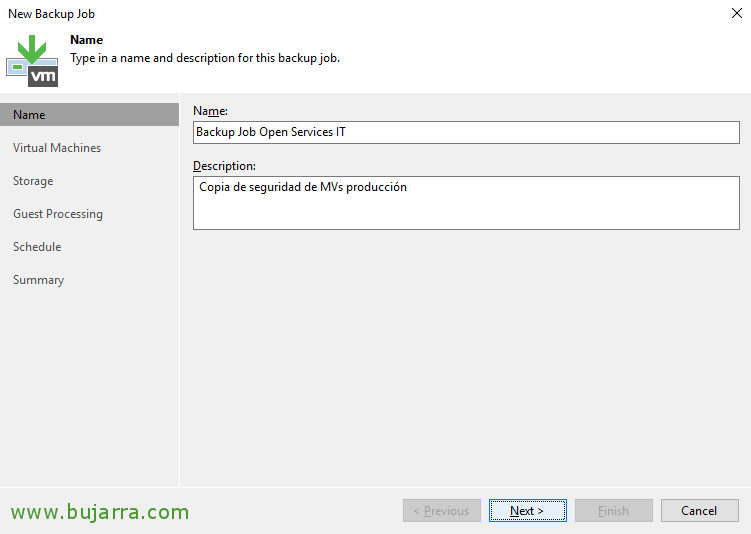
Indicamos un nombre a la tarea de copias, en este ejemplo simularemos la copia de las MVs de producción, “Next”,
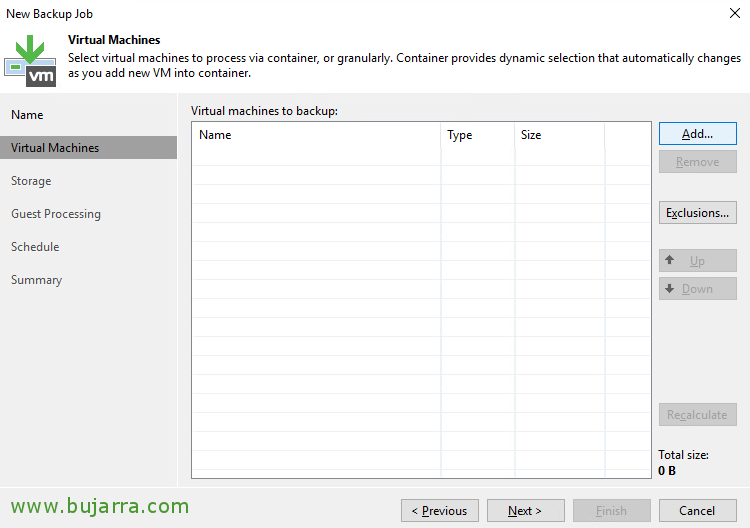
Sakatu on “Gehitu…” para añadir qué queremos hacer copia,
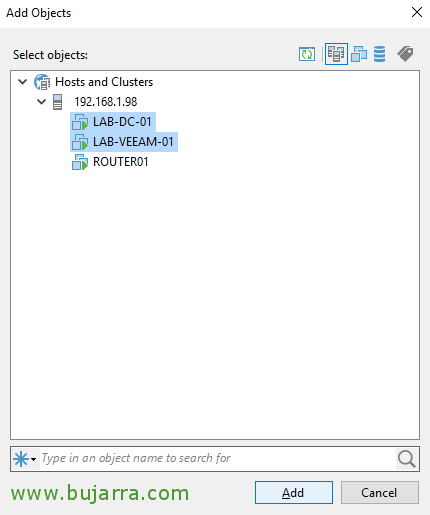
Ondo, aquí podremos seleccionar la vista de Hosts y Clusters, Máquinas vrtuales y plantillas, datastores o por etiquetas, seleccionamos los objetos de los cuales nos interesa añadir a esta tarea de copia. En mi caso serán 2 máquinas virtuales & “Gehitu”,
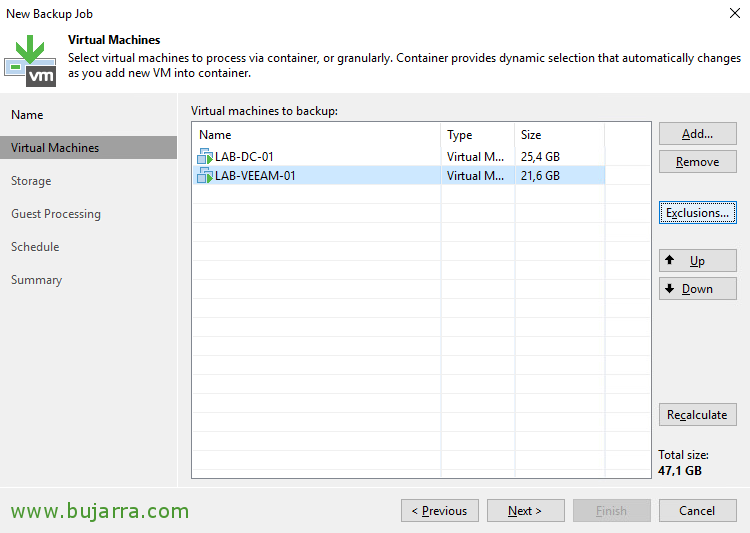
Con las flechas de Up & Down, podremos mover el orden de las máquinas o items para que sean procesados como nos interese. Sakatzen badugu “Exclusions…”,

Podremos excluir ciertos ítems para que no se respalden, ya sean máquinas virtuales, discos de MVs o ciertas Plantillas, en este caso por ejemplo indicaremos que de la máquina LAB-VEEAM-01 haremos sólo copia del disco de sistema & “OK”,
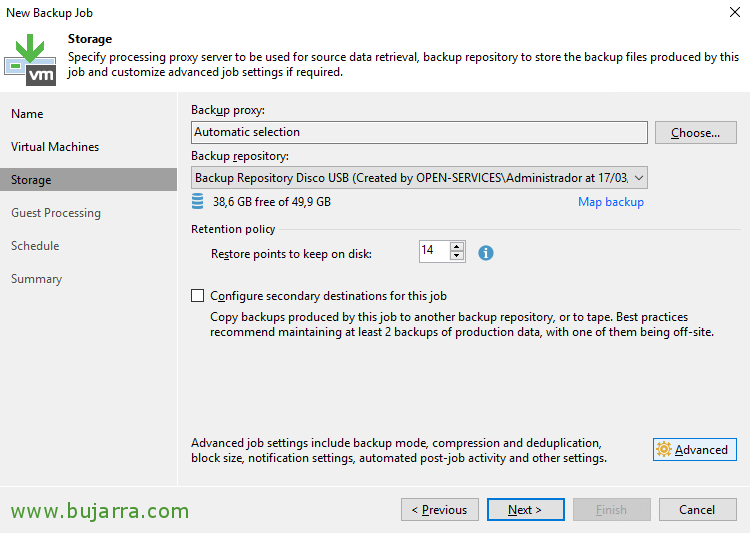
En la primera opción 'Backup proxy’ por ahora lo dejaremos en automático, veremos en otros posts cómo crear otros Proxy para optimizar nuestras tareas en caso necesario, en este escenario solo tengo un servidor que actua como Proxy y como Backup. Escogeremos el repositorio donde guardaremos las copias de seguridad, indicamos el número de puntos de recuperación que queremos. Y pulsamos en “Advanced”,
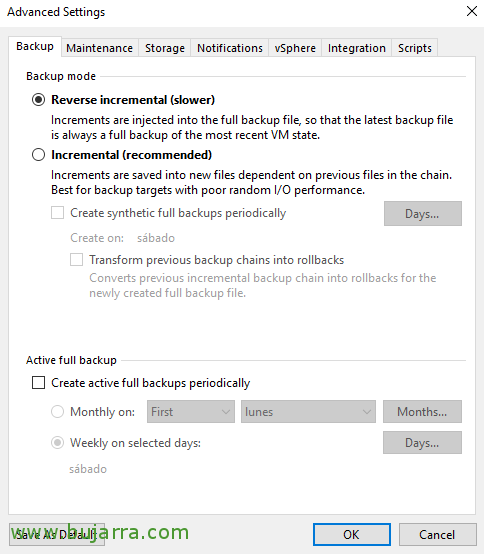
En la pestaña Backup podremos seleccionar si queremos hacer la copia de seguridad de forma “Reverse incremental”, esta es más lenta pero la última copia siempre es un full, edo “Incremental” que es la opción predeterminada donde la primera copia es un Full y las siguientes incrementales, siendo esta opción más lenta (y peligrosa) a la hora de recuperar. Podremos adicionalmente programar una copia full cuando nos interese por diferentes motivos.
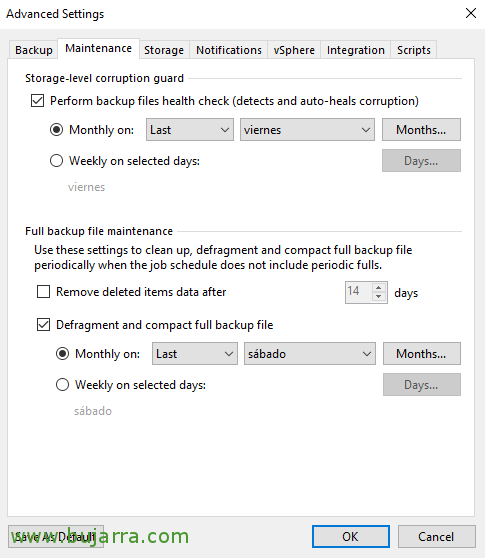
Fitxa honetan “Maintenance” podremos habilitar unos checkeos para analizar la salud de nuestras copias, así como la posibilidad de defragmentar y compactar los archivos de copia.

Fitxa honetan “Storage”, la option 'Enable inline data deduplication’ por defecto deduplicará los datos de las MVs antes de almacenarlos en el repositorio, afectará a la tarea pero ahorraremos a la hora de almacenarlo. 'Exclude swap file blocks’ nos permitirá no realizar copia de seguridad de los bloques del hiberfil.sys o pagefile.sys. 'Exclude deleted file blocks’ también evitará copiar los bloques marcados como eliminados, conocidos como dirty.
En el nivel de compresión escogeremos el que más nos interese, a más compresión más se ve afectada la tarea de copia, pero más comprimirá la copia.
Seleccionaremos el método de optimización de la tarea: 'Local target’ (para copias mayores a 16 TB o destinos locales como es mi escenario, en un disco USB), 'LAN target’ (si el destino está en la LAN tipo una NAS, CIFS…) o 'WAN target’ si el destino es remoto.
Encryption, seleccionaremos aquí si queremos que la copia de seguridad se cifre, crearemos una clave privada en tal caso que será necesaria siempre que querramos recuperar, así que ojito!

Fitxa honetan “Notifications” podremos configurar las notificaciones de este Job o tarea de copia, indicaremos si queremos que mande un trap SNMP o correo electrónico, donde podremos configurar cuando queremos que nos mande el mail, así como si queremos añadir en el atributo Notas de la máquina virtual que se ha hecho la copia de seguridad (lo veríamos desde el vSphere Web Client).

Fitxa honetan “vSphere”, deberemos normalmente habilitar “Enable VMware Tools quiescence” MV-a modu garbian gelditzeko eta ondo izozteko snapshot-a egin aurretik, eta gero egoera koherente batean uzteko, MV-etan VMware Tools instalatuta izatea beharrezkoa da!
‘Use changed block tracking data’ atalean’ gaitu egingo dugu “Enable CBT for all protected VMs automatically” VMware-ren CBT-rekin laguntzeko.
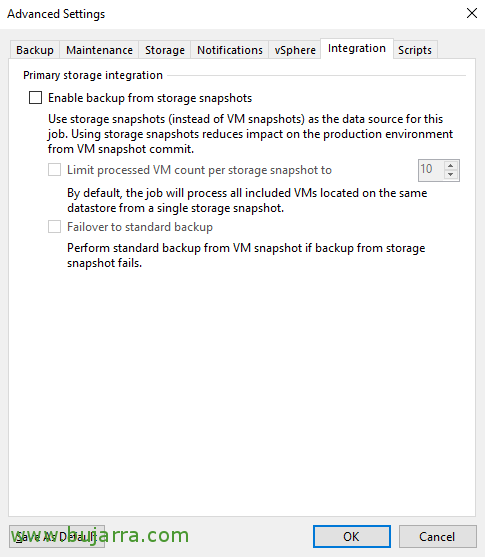
Fitxa honetan “Integration” kopiak deskargatu eta optimiza ditzakegu kabinako snapshot-etatik backup-a egiten badugu, baina hori beste dokumentu batean ikusiko dugu, hori onartzen duen kabina batekin!
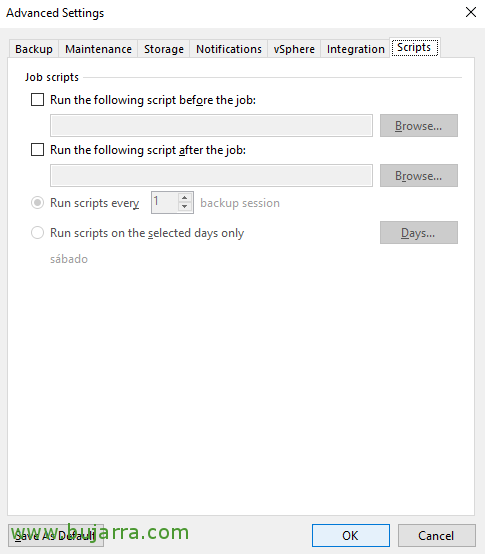
Y finalmente, fitxan “Scripts” adierazi ahal izango dugu script bat exekutatu nahi badugu backup lanaren aurretik eta/edo ondoren,
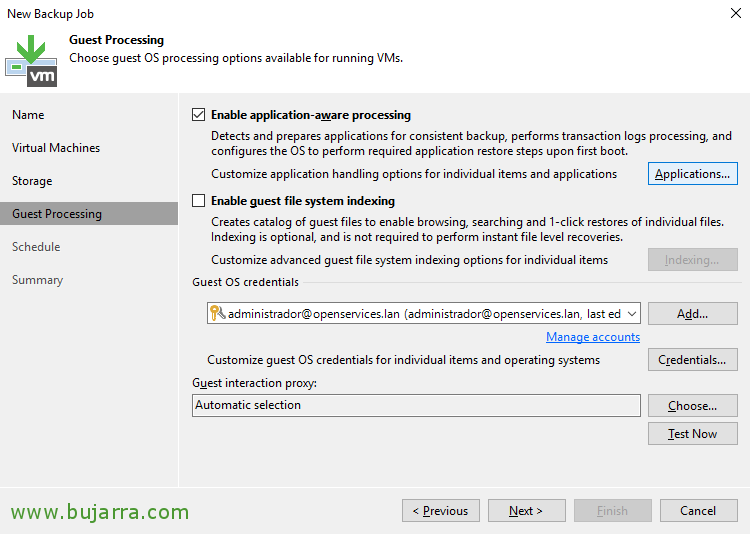
Backup laguntzailea jarraituz, ‘Guest Processing’ atalean, ‘Enable application-aware processing’ gaitu ahal izango dugu, aplikazioak kopia bateragarri bat egiteko prestatu eta transakzio-logak prozesatuko ditu.
Markatzen badugu “Ospitale gonbidatuen fitxategi-sistemaren indexazioa gaitzea” katalogo bat sor dezakegu MVer disko birtualek dituzten fitxategien edukiarekin, eta horien babeskopiak egiten ari garenean. Interesgarria da 1-klik berreskurapena erabiltzen badugu, erabiltzaileek edozein fitxategi oso erraz berreskura dezaten web portal batetik, Hori beste dokumentu batean ikusiko dugu.
Gainera, adieraziko ditugu MVs bakoitzean zilegiak diren kredentzialak. Klik egin “Aplikazioak…” para configurarlo,
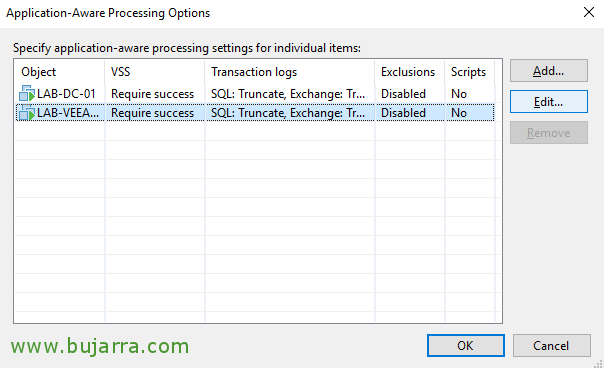
Ondo, Hemen zehaztu ahal izango dugu MVs bakoitzean zein konfigurazio mota erabiliko den snapshotak nabarmentzeko! Sakatu on “Editatu…”
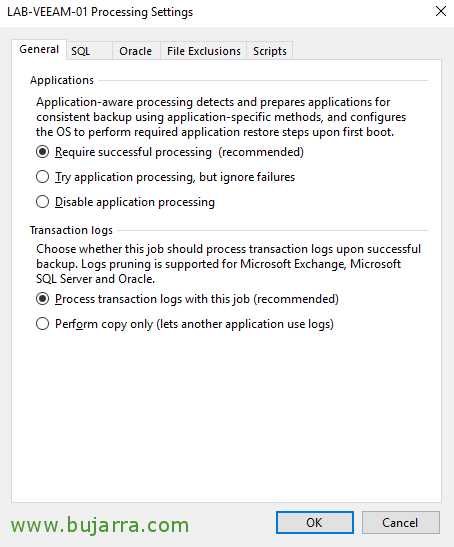
Fitxa honetan “Orokorra”, ‘Aplikazioetan’ especificaremos si requerimos que se procese de forma satisfactoria la salida de la parada de las apps, o si continuaremos a pesar de que no se procese correctamente la parada para hacer la copia consistente. En 'Transaction logs’ podremos indicar si queremos que este job nos limpie los logs de transacciones tras una copia satisfactoria, o dejarlos tal cual.
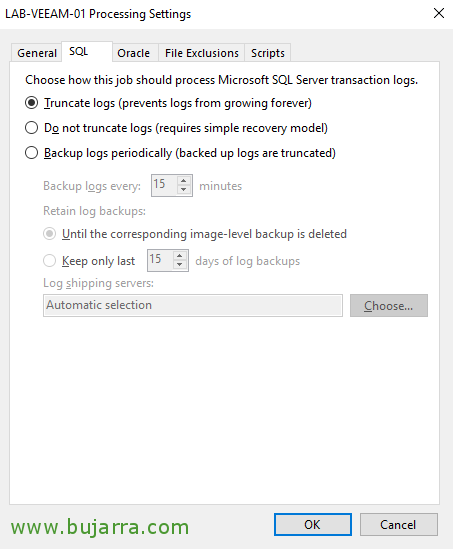
Fitxa honetan “SQL” podremos indicar si queremos que trunque los logs para evitar su crecimiento, o no truncarlos, así como realizar copia de forma periodica de los logs.
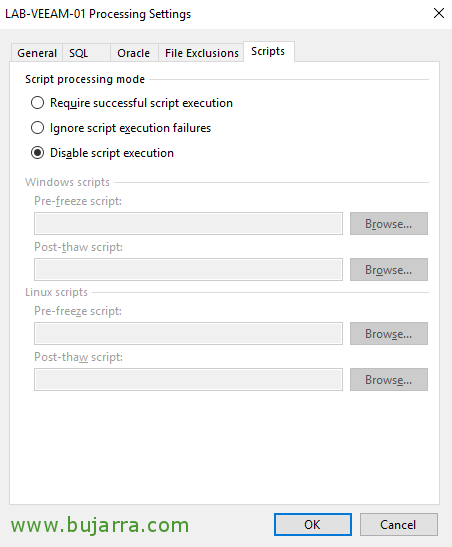
Eta azkenik, fitxan “Scripts” podremos indicar si queremos que ejecute un script en la MV que hace respaldo antes (Pre-freeze script) o después de hacer la parada (Post-freeze script), podemos espeficar distintos script dependiendo del sistema operativo de la máquina virtual, Sea Windows o Linux.
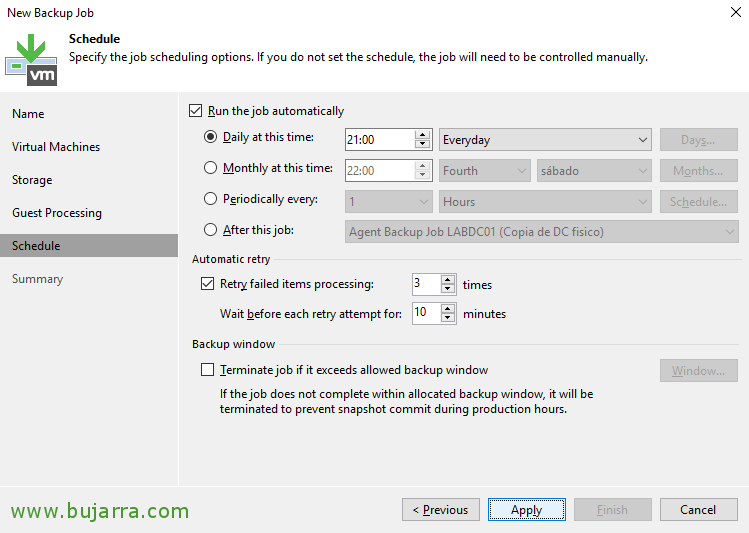
Y siguiendo con el asistente de la tarea de copia de seguridad, finally ya podemos establecer la programación de esta tarea. Podemos hacer que se programe de forma diaria, semanal, mensual… con la perioricidad que nos interese… (podemos hacer que una tarea se esté ejecutando de forma continua… o cada X minutos…) o directamente tras otra tarea de Veeam y encadenarlas, tras una tarea que se ejecute esta! Adicionalmente podremos indicar el número de retry's que permitiremos si falla algún ítem, así como el tiempo de espera. Y por último podremos indicar una ventana de programación, para que no se ejecute en horas de producción por ejemplo. Si todo está bien, sustatu “Aplikatu” para crear el Job!
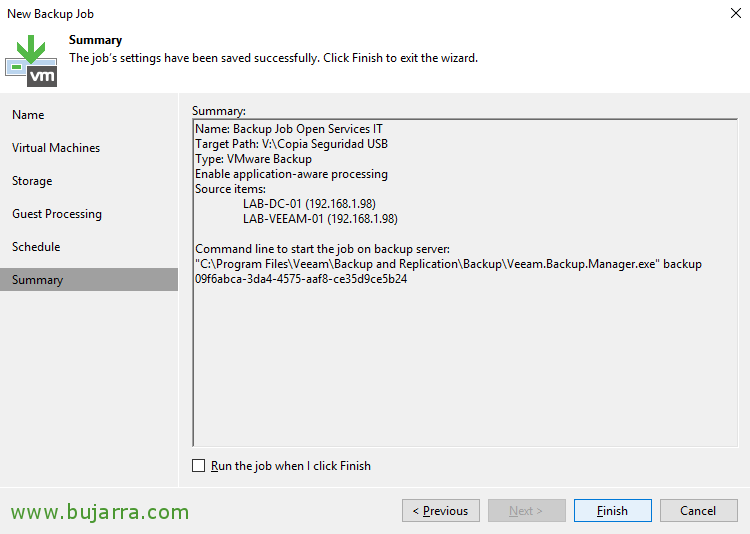
Aurretik “Laburpena” veremos el resumen de la tarea de copia de seguridad que estamos creando, dena espero dugun bezala bada, klik egingo dugu “Finish”,
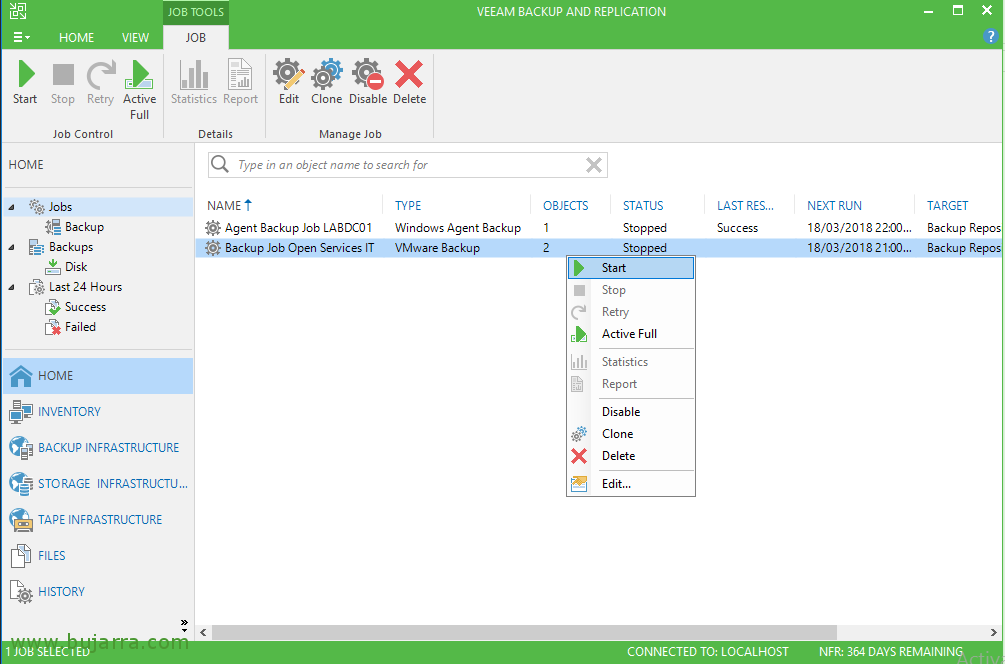
eta zuzenean sortu berri dugun zereginaren gainean, con botón derecho “Start” hasi ahal izango dugu, edozein bidez gure makina batek huts egiten badigu edo zeregina erdi-bidean geratuz gero beti egingo dugu Retry bat, edo gelditu garbi behar badugu Stop-etik, aukera dugu klonatzeko beste zeregin berdina sortzeko, Full kopia bat egiteko interesa badugu…. kasu honetan zeregina hasten dugu!
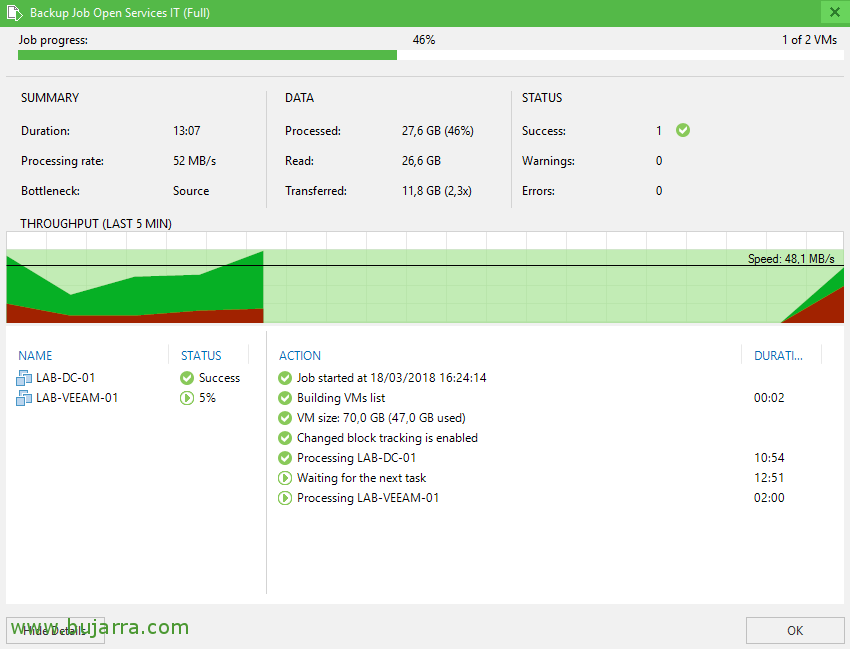
… eta pista! ikusi egingo dugu nola hasten den zeregina eta nola prozesatzen dituen makinak ezarritako ordenan, uneoro ikusiko dugu zer gertatzen den eta zein diren kopia abiadurak eta garrantzitsuena, bottleneck-a, zeregina optimizatzeko interesa badugu, beste postetan ikusiko dugu hori, era berean, zer prozesatzen duen eta transferitzen duen ikusten dugu, aurrezpen-tasa… espero os haya resultado interesante y podáis comenzar a crear vuestras tareas de copia de seguridad con Veeam Backup and Replication 9.5!