
Creant i distribuint paquets de VMware ACE

Ok, una vez que tenemos claro cómo funciona VMware ACE, tenemos un servidor de VMware ACE montado y tenemos creada una instància de una màquina virtual, preparada para distribuirla, y hayamos configurat sus directivas, en aquest document, se mostra com crear els paquets i com les afectarían certes directivas que hayem configurat anteriorment. Pudiendo distribuir posteriorment aquests paquets per poder executar les màquines virtuales d'ell.

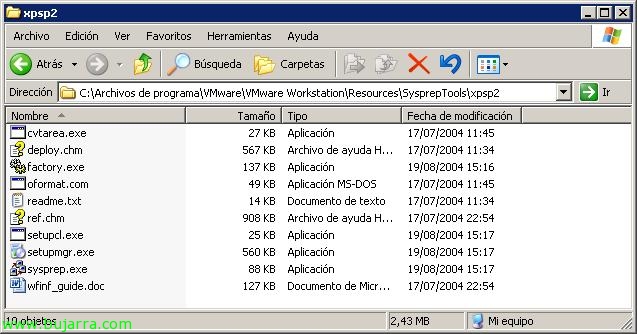
Una cosa que hem de tenir en compte, és que, ja que anem a desplegar imatges de la nostra 'plantilla', necessitarem Sysprep si anem a personalitzar cada màquina virtual, ho haurem configurat anteriorment, com és normal fer-ho, tenir en compte que cal deixar Sysprep (o bo, conegut també com a Deployment Tools) en la ruta correcta, depenent del S.O.. de la màquina virtual client, per defecte a “C:Arxius de programaVMwareVMware WorkstationResourcesSysprepToolsxxxxx” de la màquina on creem aquests paquets.

Bo, un cop tinguem això llest, ja podrem generar paquets ACE, per a això tenim dues possibilitats:
– Paquet ACE: Serà un paquet que ens generi una còpia idèntica de la màquina virtual que distribuirem més l'instal·lador de VMware Player per poder-la executar.
– Paquet Pocket ACE: Serà un paquet que ens generi una còpia idèntica de la màquina virtual que distribuirem més l'executable per poder executar la MV de VMware Player per a Windows o Linux però pensat bàsicament per ser executat en dispositius mòbils tipus unitats PenDrive.
Primer generarem un paquet ‘normal’ des de “Crea un nou paquet”,

Ens apareix l'assistent per crear-lo, “Next”,

Indiquem el nom del paquet, la ubicació on es quedarà i, a més, una nota per indicar-ne una descripció, “Next”,

Podem crear un paquet complet “Full” o simplement un paquet amb les modificacions existents a les polítiques per ser executat on ja estigui funcionant aquest paquet “Actualització de la política”, “Next”,

Podem indicar que nos lo cree en la ubicació que dijimos anteriorment, o directament creará diferents directorios por si lo grabaremos en CD/DVD… pudiendo modificar el tamaño en el que partiremos el paquete. “Next”,

Especificamos la contraseña para poder activar esta instància, si ens interessa que cuando enciendan la MV les pida contraseña, “Next”,

Así como pudiendo indicar el usuario de Windows & la seva contraseña, “Next”,

Comprobamos el resumen de la generació del paquete, “Next” para comenzar a generarlo,

Esperem unos minutos mientas nos genera un paquet amb aquesta màquina virtual, podrem observar com arrancarà la màquina virtual per poder executar el canvi de SID o les modificacions necessàries, esperamos mentre genera este paquete…

Ok, una vez generado, podem comprovar la ruta donde los lo habrá deixado, esto és lo que hem de donar a qui querramos que tingui una còpia de la màquina virtual que habremos generado. “Finish”.

I des de la pròpia consola verem els paquets que han generats a partir d'aquesta màquina virtual/instancia.

Si anem a la ruta del paquete, COM USUARIOS, això és, som el usuario final, i anem a utilitzar la màquina virtual que hem preparat els nostres administradors d'IT. Podremos observar que tenemos un setup.exe, eso serà lo que tengamos que instal·larnos per tenir la màquina virtual en ejecución, allá donde vayamos.

Si comenzamos l'assistent d'instal·lació, comprovamos que és un paquet de VMware ACE, nos indicará el nombre que establecimos a la màquina virtual, con això sabremos si és el paquet correcte que tenemos que instalarnos o no. “Next”,
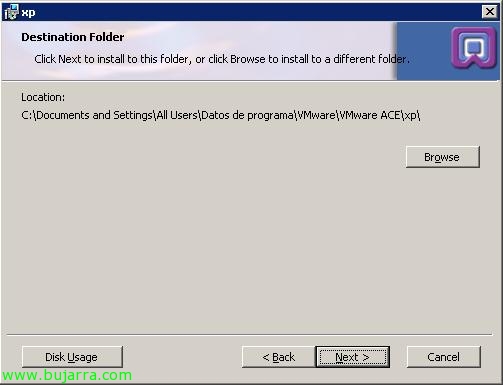
Seleccionamos el path de instalación del paquete, por defecto será en “C:Documents and SettingsAll UsersDades de programaVMwareVMware ACExxxx” & “Next”,

Indicamos que generem un accés directe en l'escriptori… “Next”,

Posem en “Install” per procedir amb la instal·lació del paquete,

… esperem mentre instal·lem VMware Player i copiem la MV…

Ok, tras unos minutos tendremos la MV instalada y lista para executar, “Next”,

Ok, llest, “Finish”,

Comprovamos que tenemos el acceso directo y lo abrimos.

Nos sale la EULA que indicamos anteriormente, la aceptamos,

Cómo hemos indicado anteriormente, nos pedirà una clau d'activació i podrem canviar la quitarla si ens fora necessari, “OK”,

…esperamos a que la máquina virtual arranque…

Ok, llest, ya tendríamos el paquete distribuido y preparado para que el 'comercial’ haga la demo con el producte que tenga dentro… además podremos observar que al arrancar le daría un missatge de caducidad de la MV,

Si volem, podem crear un paquet del tipus Pocket ACE per distribuirlo més cómodo en unitats USB lleugeres i poder executar la màquina virtual sense tenir que instal·lar res on vayamos. Per a això, posem en “Create Pocket ACE package”,

Nos sale el asistente de preparación, indicamos el nombre del paquete, i el path donde se creará el paquet, encara que després podíem distribuirlo a unitats portátiles, “Next”,

Seleccionamos el VMware Player que queremos embeber, sólo para Windows, Linux 32-bit y/o Linux 64-bit, “Next”,

Introducimos el password para que posteriorment pida al activarlo, “Next”,

E introducimos además un password para que quan quieran distribuirlo a dispositivos portátiles/USB puedan hacerlo con el nostre permís, “Next”,

Establecemos la contraseña para el administrador de nuestro S.O. de la máquina virtual, “Next”,

Comprobamos el resumen de generació del paquete, “Next” per crear-lo,

… esperamos mientras genera el paquete…

“Finish”, ahora quedaría distribuirlo a unidades externas.

Per a això, donde hayamos almacenado este paquet del tipo Pocket ACE, tendremos un 'deploy.exe', lo executamos para guardarlo en el nostre pendrive,

podem seleccionar un dispositiu extern tipus HD USB o Pendrive, pero jo no lo haré en aquest cas ja que mi pendrive és muy petit y no entra la MV 😉 ni lo meteré en un directorio com si fora un pendrive 😉

Debemos introducir el password para distribuir este paquete & “OK”,

… esperamos unos cuantos minutos…

Ok, acceptem, ya tendríamos listo el paquete.

Este seria el contenido, y com podríem observar no tendríem que instal·lar-nos cap client de VMware per poder executar aquesta màquina virtual, com durant l'assistent li va dir que seria per Windows, me creo el run.exe

Acceptamos el acuerdo de licencia al abrirlo,

Y ya tendremos el VMware Player amb la seva màquina virtual dins i totes les directivas que hem generat sobre aquest paquete,

Igual que abans, introduïm la contrasenya per activar la màquina virtual,

i esperem mentre la màquina és preparada per ser executada.

Un cop executada ja podríem treballar amb ella!!

Si ens fixem, podríem veure les instàncies que tenim en ús o hem tingut dels paquets que hem generat, això ho podrem veure des de VMware Workstation ACE Edition si ens connectem al servidor ACE o, si no, des de la web del servidor ACE,

Introduïm la URL del servidor VMware ACE i des de “Help Desk” podríem veure les instàncies en ús, les que estan activades o no, podent modificar les directrius per a elles, a més de veure dades interessants com qui l'ha activada, des de quin equip, quan…









