Crowdsec Linux makina batean desplegatuz

Crowdsecekin jarraitzen dugu! aurreko dokumentuetan oinarrizko kontzeptuak eta nola ezarri zentralizatuta eta baita Windows-en ere ikusi genituen, beraz, gaur Crowdsec agentea Linuxeko gailu batean nola instalatu behar dugun ikusiko dugu, kanpoko mehatxuetatik babesteko.
Pentsa dezakezuen moduan, instalazioa makina erabiltzen duen banaketaren mende egongo da, dokumentu hau Ubuntu Server-en instalazioan oinarrituko da, Nginx bat dudala gogoratzen dut web orri bat zerbitzatzen. Beraz, ekin diezaiogun, ohikoena da, Linux zerbitzari batean egingo dugula ulertzea, zerbitzu bat argitaratua duena eta babestu nahi duguna; eta horrez gain beti ez dela Interneten argitaratuta egon behar. Crowdsec Segurtasun Motorra instalatzen hasiko gara, agentea izango dena eta zure log-ak prozesatzeko arduratuko dena, zure erabakiak hartzeko… ondoren bouncer-a instalatuko dugu (edo erremediazio osagaia) zure Linux-eko firewall-arekin, zure SO-arekin (iptables kasu honetan), interesa badugu ekintza bat egiteko eta bertan arauak gehitzeko gai izan dadin, IP helbide maltzurren sarbideak denbora batez blokeatuz. Eta amaituko dugu Crowdsec Kontsolan erregistratuz.
Horrekin ia guztia izango dugu, posta jarraituko duelako, aukera izango da, baina kudeaketa zentralizatua nahi baduzu, pauso batzuk gehigarri egin behar dituzu; eta hori da, zure erabakia. Baldin behar baduzu, lehenik eta behin irakurri behar duzu aurreko posta.
Post honek honako egitura du:
- Crowdsec Agentearen Instalazioa
- Crowdsec Firewall iptables-en bouncer-a instalatzea
- Crowdsec Kontsolara erregistratzea
- Bildumak
- Zerrenda zuriak
- Jakinarazpenak
- Probatzen
- Crowdsec gure LAPI zerbitzarian erregistratzea
- Crowdsec bouncer-a gure LAPI zerbitzarian erregistratzea
Crowdsec Agentearen Instalazioa
Esan dut, instalazio hau Ubuntu Server batean oinarritzen da, beste banaketa bat baduzu, begiratu honek web ofiziala. Hasi dezagun Crowdsec-en biltegi ofizialak instalatzen bidez:
curl -s https://install.crowdsec.net | sudo sh
Eta Crowdsec instalatzen dugu, jakina den bezala, makinan erabil dezakegun zerbitzuak detektatuko ditu eta babeserako bildumak deskargatuko dizkigu, has gaitezen:
sudo apt install crowdsec
Crowdsec Firewall iptables-en bouncer-a instalatzea
Crowdsec agentea instalatuta dugunean, jakin behar dugu bouncer bat instalatzen ez badugu ezin izango dugula ekintzarik egin makinan, beraz, instalatuko dugu konponbide osagai hau, nire kasuan Ubuntu erabiltzen dudanez, iptables erabiltzen dut, beraz, aurrera goaz haren instalazioarekin:
sudo apt install crowdsec-firewall-bouncer-iptables
Crowdsec Kontsolara erregistratzea

Imajinatzen dut dagoeneko kontu bat edukiko dugula https://app.crowdsec.net badakigu sortu dezakegula kontua GUI kontsola batetik Crowdsec guztiak modu zentralizatuan kudeatzeko, ez da derrigorrezkoa, eta Community bertsio bat dugu, honekin ere gauza asko egin daitezke, horien artean, makinen alerta ikusi, haien egoera, blocklist ezberdinetara harpidetu ditzakegu…. Beraz, jarraitzen dugu gure Crowdsec gehituz, instalazioa Linux honetan. Exekutatu beharreko komandoa kopiatu.

Eta sistemako kontsola batean itsatsi, ejecutamos:
sudo cscli console enroll xxxxxxxxxxxxxxxxxx
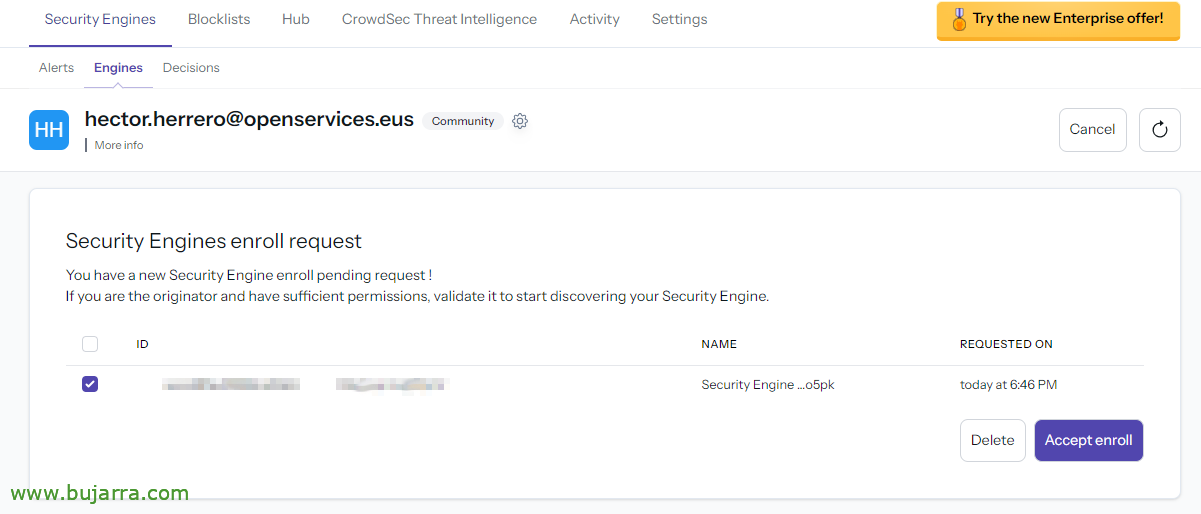
Volvemos a la Consola de Crowdsec y aceptamos el enroll,
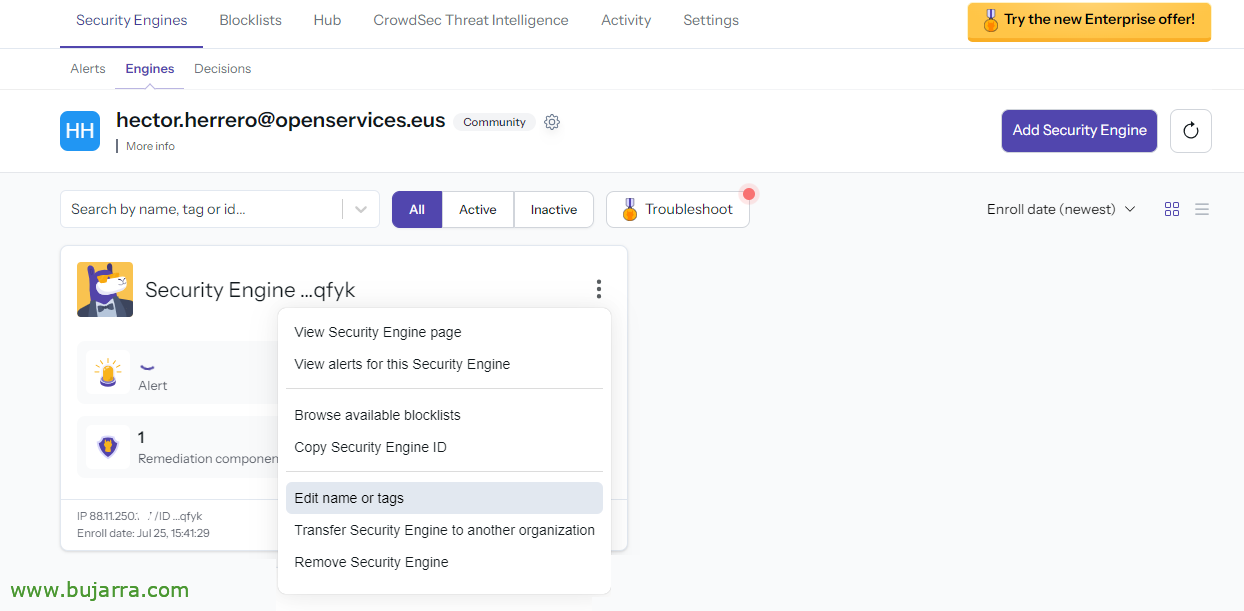
Sobre el Engine recién añadido, le editamos el nombre y le pondremos uno que nos haga referencia a quién es,

Habitualmente, indicamos el nombre de la máquina, eta ematen diogu “Eguneratu”,
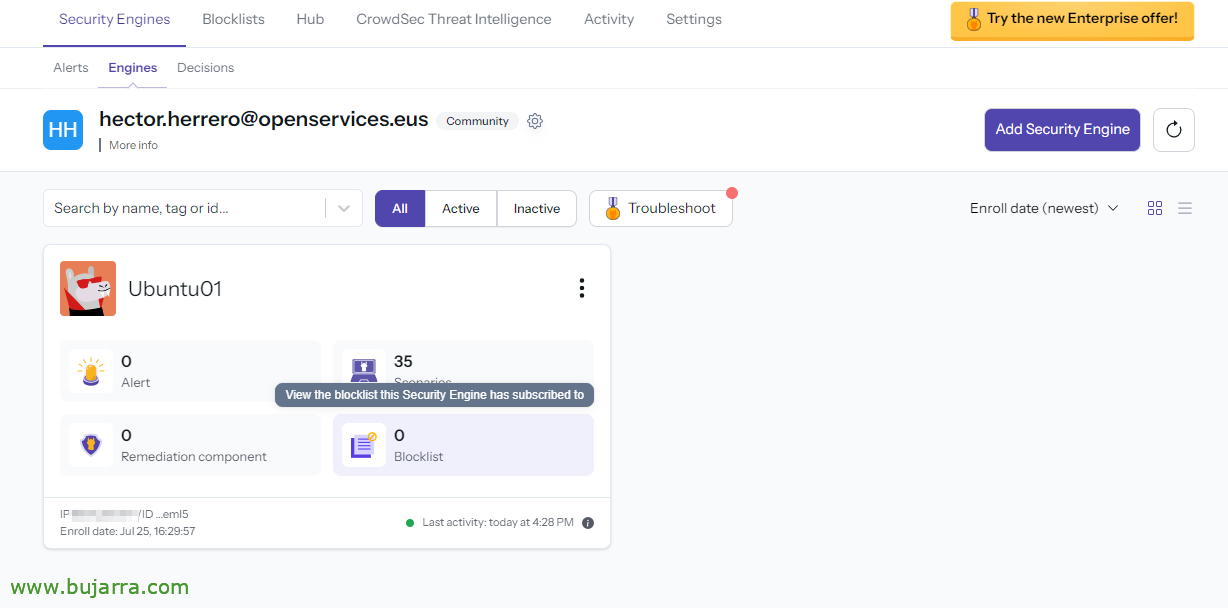
Eta nahi badugu, lo siguiente pueda ser añadirle algunos blocklists, horretarako, podemos pulsar sus “Blocklists”,

Si ya estamos suscrito a algún blocklist, podremos seleccionarlo desde “Manage”

Y pulsar sobre “Add Security Engine” para añadir esta máquina a esta blocklist,
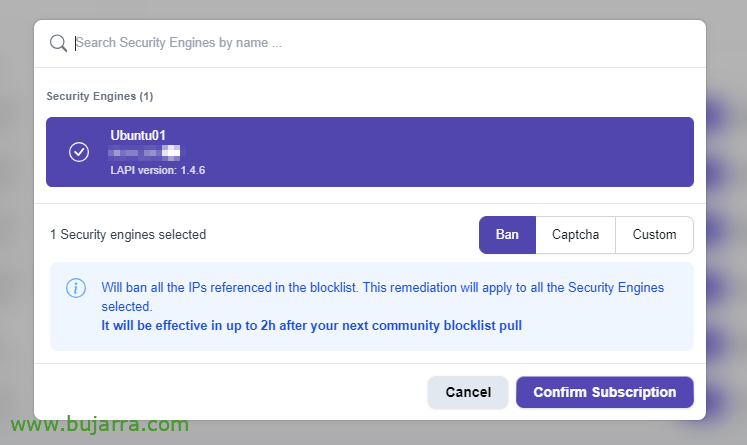
Elegimos un tipo de acción y confirmamos. Máquina suscrita!
Recordar que tras registrar Crowdsec contra la Consola hay que reiniciar el servicio de Crowdsec que tenemos.
sudo systemctl restart crowdsec
Bildumak

Como ya sabemos. por defecto Crowdsec cuando se instala en una máquina escanea en busca de los servicios que tenemos instalados y los intenta proteger, kasu honetan, Nire Linux-ean oinarrizkoena bakarrik detektatu du, edo, bestela, SO-koa eta SSHd-koa. Adibidez Nginx bat edukiko banu, bere bildumak instalatuko lirateke, edo Grafana-rako… Bildumak zerrendatzeko:
sudo cscli collection list
Bilduma gehiago bilatu ahal izango ditugu bere Hub-ean, haiek edo komunitateak egindako bildumak, guk ditugun beste zerbitzuak babestu ditzaketenak, adibidez, Nginx ondoren instalatu badugu eta bere bilduma nahi badugu, ejecutaremos:
cscli collections install crowdsecurity/nginx
Eta gehitu beharko genuke bere eskuratze fitxategian '/etc/crowdsec/acquis.yaml'’ beheko edukia, ez kezkatu, Hub-ean zehazten da kasu bakoitzean zer egin behar den, Nginx log-en ibilbideak zuzendu ditugu… eta zerbitzua ere babestuta geratuko da.
fitxategi izenak:
  - /var/log/nginx/access.log
  - //var/log/nginx/error.log
etiketak:
  type: nginx
---
Adibidez, Ubuntu honetan dagoen Nginx honek Nextcloud zerbitzatzen badu, ba dimos, bere bilduma sartu behar dugu, eta horrela integratu eta edozein sarbide ezegoki saihestu, Nextclouden log-ak irakurriko eta aztertuko ditu ondoren erabakiak hartzeko.
cscli collections install crowdsecurity/nextcloud
Eta adquis.yaml fitxategian honako hau gehitzen dugu (Azpimarratzen dut, hau Hub-ean dokumentatuta duzula):
fitxategi izenak:
 - //var/log/nextcloud/nextcloud.log
etiketak:
  type: Nextcloud
---

source: journalctl
journalctl_iragazkia:
  - "SYSLOG_IDENTIFIER=Nextcloud"
labels:
  type: syslog
---
Gogoratu Crowdsec zerbitzua berrezartzea aldaketa baliagarri bat egin duzunean:
sudo systemctl restart crowdsec
Zerrenda zuriak
Zerrenda zuria, jakina, balio izango digu, adibidez, Crowdsec-ek IP helbide bat debekatu edo blokeatu ez dezan zuretzat salbuesteko, habitualmente puedan ser las direcciones IP de algún puesto de control, equipo de salto, eta abar… Así como entre otras también podremos excluir países, adibidez.
name: crowdsecurity/whitelists
description: "Whitelist events from private ipv4 addresses"
whitelist:
  reason: "private ipv4/ipv6 ip/ranges"
  ip:
    - "127.0.0.1"
    - "::1"
    - "192.168.1.33"
  cidr:
    #- "192.168.0.0/16"
    #- "10.0.0.0/8"
    - "172.16.0.0/12"
  # expression:
  #   - "'foo.com' in evt. Meta.source_ip.reverse"
El fichero lo encontraremos en '/etc/crowdsec/hub/parsers/s02-enrich/crowdsecurity/whitelists.yaml', y veremos que podremos añadir sencillamente cualquier IP o rango IP en la lista blanca de exclusiones.
Si queremos excluir países, debemos instalar antes el parser geoip-enrich que nos alimentará los logs con datos de geolocalización, como por ejemplo países, ciudades o coordenadas GPS:
cscli parsers install crowdsecurity/geoip-enrich
Y bastará con añadir la siguiente expresión en el fichero de lista blanca:
expression:
  - evt. Enriched.IsoCode == 'ES'
Recordar al finalizar reiniciar el servicio de Crowdsec para recargar estos cambios.
sudo systemctl restart crowdsec
Jakinarazpenak
notifications:
  - slack_default
  - splunk_default
  - http_default
  - email_default
Jakinarazpenak gaituko ditugu '/etc/crowdsec/profiles.yaml' fitxategia editatuz, non deskomentatu eta gure interesa duten jakinarazpen motak aukeratu ditzakegun, Splunk-era izan daitezke, Slack-era, posta elektroniko bidez, edo HTTP bidez (adibidez Telegram).

Adibidez posta jakinarazpenak nahi baditugu, '/etc/crowdsec/notifications/' direktorioan’ email.yaml fitxategia editatuko genuke (edo slack.yaml edo splunk.yaml edo http.yaml), non gure posta zerbitzariaren parametroak konfiguratu ditzakegun. Telegramekoak post batean ikusi genituen zaharkitua.
Probatzen
Amaituko dugu probatuz, ezta?? bestela nola sinetsi honek funtzionatuko duenik? 🙂 Sartutako akatsen probak egin ditzakezue nahi duzuen moduan, edo ahulgune eskaneatzaile batekin balioztatu, edo webguneko baten bidez… en ese documento viejuno tenéis un ejemplo con nikto.

Podéis ver las decisiones que ha tomado vuestra máquina con:
cscli decisions list
En este caso ha baneado la dirección IP 192.168.1.122 por que le he puesto un escaner de vulnerabilidades a checkearlo y enseguida le ha detectado que estaba rastreando cosas que no debe…

O desde el servidor LAPI si es que lo hemos registrado (que es lo que viene a continuación)
docker exec -it crowdsec-crowdsec-1 cscli decisions list

Si ya hemos desplegado el Crowdsec Mirror, podremos verificar que la dirección IP baneada sale en la URL donde publicamos nuestra blocklist http://DIRECCION_IP_CROWDSEC_MIRROR:41412/security/blocklist
Si queremos banear una dirección IP, lo haremos con:
cscli decisions add --ip DIRECCIÓN_IP --reason "Descripción"
Si queremos desbanear una dirección IP, lo haremos con:
cscli decisions delete --ip DIRECCIÓN_IP
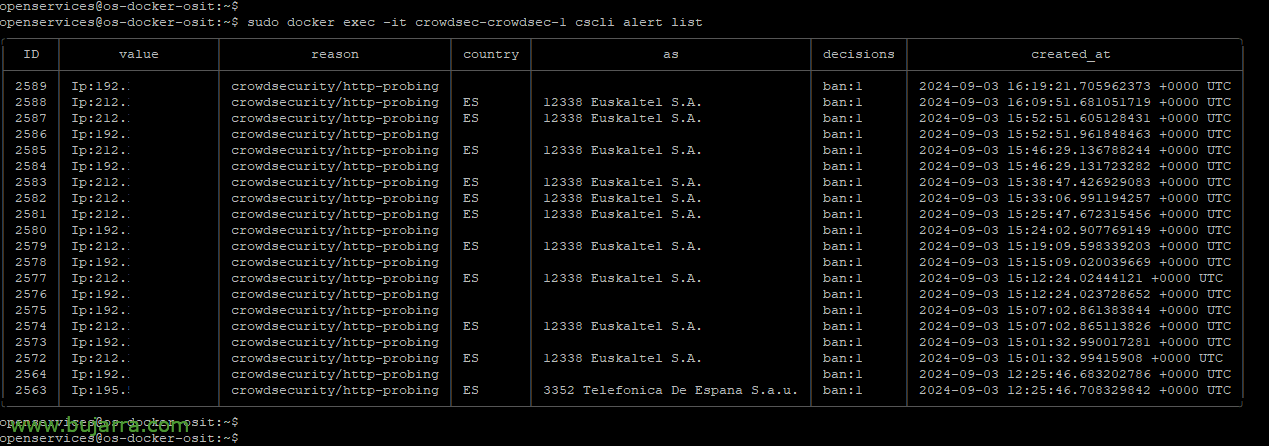
Podremos investigar las alertas que hemos tenido con:
cscli alert list
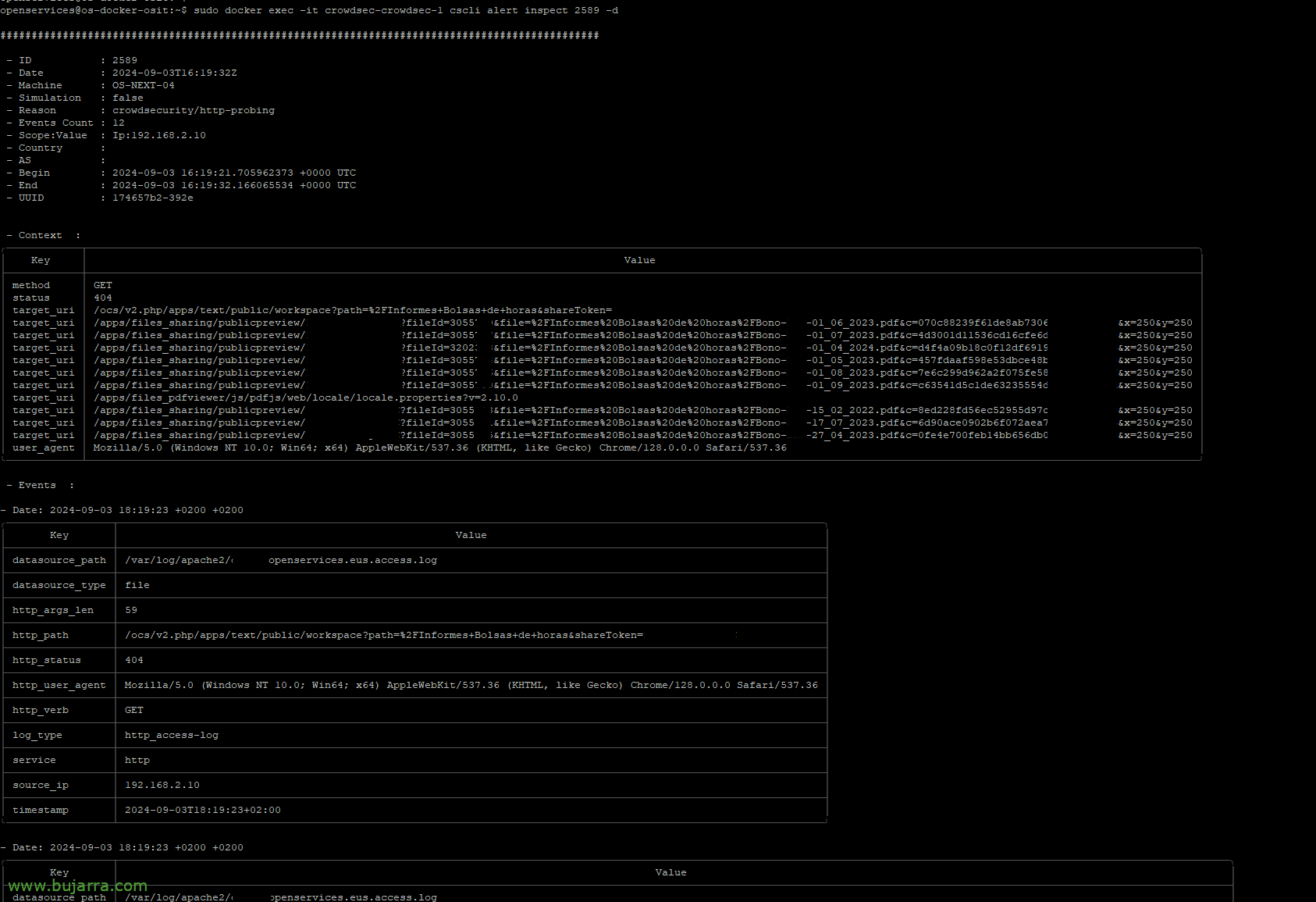
Con el comando anterior las listamos, y ahora seleccionando el ID de una alerta en particular y podremos saber qué fichero de log la generó, qué estaba haciendo, el path, el estado http… en este caso de la imagen son muchos 404 al path /apps/files_sharing/publicpreview/
cscli alert inspect ID_ALERTA [-d]
Y, si es que lo necesitamos, crear nuestro propio fichero de Whitelist para hacer exclusiones en casos de falsos positivos, pej en '/etc/crowdsec/parsers/s02-enrich/whitelist-permite-pdfs.yaml, pudiendo usar estas expresiones de ejemplo para hacer los filtros de exclusión:
name: crowdsecurity/mylistablancapdfs
description: "Ignora PDFs"
whitelist:
  reason: "ignora PDFs"
  expression:
    #- evt.Meta.http_path '/apps/files_sharing/publicpreview/'-ekin hasten da
    #- evt.Meta.http_status == '404' && evt.Meta.http_path '/apps/files_sharing/publicpreview/'-ekin hasten da
    - evt.Parsed.request '/apps/files_sharing/publicpreview/' dauka
Betiko moduan, ahaztu gabe Crowdsec zerbitzua berrabiarazi konfigurazio-aldaketa bakoitzarekin.
Crowdsec gure LAPI zerbitzarian erregistratzea
api:
...
  zerbitzaria:
    gaitu: false
...
Tokiko LAPIa desgaitzeko beharra dugu, ‘/etc/crowdsec/config.yaml’ fitxategia editatuz, enable false gehitzen diogu.

Ondoren, gure sarean ezarritako LAPI zerbitzariarekin erregistratzen gara:
sudo cscli lapi register -u http://CROWDSEC_LAPI_IP_HELBIDEA:8080 --machine MAKINA_IZENA

LAPI zerbitzarian Linux makina-erregistro eskaera ikus dezakegu, zerrendatzen dugu:
sudo docker exec -it crowdsec-crowdsec-1 cscli machines list

Onartzen dugu erregistro-eskaera eta berriz zerrendatzen dugu egoera egiaztatzeko:
sudo docker exec -it crowdsec-crowdsec-1 cscli machines validate NOMBRE_MAQUINA
Orain gure Crowdsec Linux-en LAPI zerbitzaritik edozein erabaki komunikatuko eta irakurriko du, Beraz, zerbitzari zentralarekin erabiliz. Crowdsec-eko gainerako agenteek berdina egingo balute, denek informazio bera izango lukete komunean, eta beraz, makina batek IP bat gaiztoa izan daitekeela susmatzen duenean, Crowdsec-eko gainerako agenteek momentuan jakinen dute.
Beti gogoratu Crowdsec berrabiaraztea edozein aldaketa egin ondoren:
sudo systemctl restart crowdsec
Crowdsec bouncer-a gure LAPI zerbitzarian erregistratzea
Eta amaitzeko, guk ditugun bouncer-ak ere erregistratu behar ditugu, kasu honetan Ubuntu firewall-eko bouncer-a, iptables-erako; bouncer horrek LAPI zentraletik irakurtzea nahi badugu, pauso hauek jarraitu behar ditugu, Hortaz, esan duguna bezala, norbaitek edo zerbait LAPI zentralera IP bat gehitzen duenean, este firewall de sistema operativo hará una regla de denegación de acceso a dicha IP maligna.

Desde el servidor LAPI, podremos primero si queremos listar los bouncer que tenemos registrados con:
sudo docker exec -it crowdsec-crowdsec-1 cscli bouncers list
Y para dar de alta al bouncer del firewall de este Ubuntu, ejecutaremos:
sudo docker exec -it crowdsec-crowdsec-1 cscli bouncers add NOMBRE_MAQUINA-FW
Anotamos la API Key que nos ha dado,
...
api_url: http://DIRECION_LAPI_SERVER:8080
api_key: xxxxxxxxx
...
Editamos el fichero /etc/crowdsec/bouncers/crowdsec-firewall-bouncer.yaml y ponemos la IP del servidor LAPI, su puerto y la API Key que nos dio el comando anterior. Guardamos el fichero y reiniciamos el servicio del bouncer del firewall:
sudo systemctl restart crowdsec-firewall-bouncer

Eta dagoeneko aterako da Ubuntu duen taldeko FW erregistratua, horrela egiaztatuko dugu:
sudo docker exec -it crowdsec-crowdsec-1 cscli bouncers list
Espero que os haya resultado interesante, gida bat egin nahi nuen 3 oinarrizko dokumentuak eta honekin konpondua geratzen da, dagoeneko ikasi dugu Crowdsec instalatzen Linuxeko talde batean, Windows batean, eta kudeaketa zentralizatu bat sortu dugu non agente guztiek elkarrekin hitz egiten duten eta salatzen dute erasotzaile bat badago, gainera, zerrenda publikoekin perimetroko edo barneko firewall-ei, haiek ere blokeatu ahal izateko eta posible den erasotzaile bat isolatzeko. Pues lo de siempre, berandu ari da, begiratu ordutegia… 😉 asteburu ona izan dezazuen!