Desplegar o cliente XenApp Plugin personalizado en Citrix Web Interface 5.1

Si queremos poner la última versão del cliente de Citrix en our web Interface, cada vez que alguém se nos conecta com um cliente obsoleto e a parte pode personalizar um pouco o instalador para que seja ainda mais fácil conectarse, ya que no quienes se conectam os seus especialistas na Citrix, podemos combinar várias funcionalidades. Neste documento explica-se como fazê-lo com o cliente nativo, se houver necessidade de ter todos os clientes, bastaria copiar a pasta Clients do CD da Citrix para o diretório do Web Interface.
Primeiro, nos bajamos el cliente completo de Citrix, llamado Citrix XenApp Plugin for Hosted Apps de la web de Citrix. Lo guardamos en una ruta cualquiera y lo personalizamos siguiendo este documento: http://www.bujarra.com/?p=676, configuramos para sólo usar el cliente Web o también llamado: XenApp Web Plugin. Quitamos todas las pantallas excepto la Presentación, Progreso y Pantalla final.
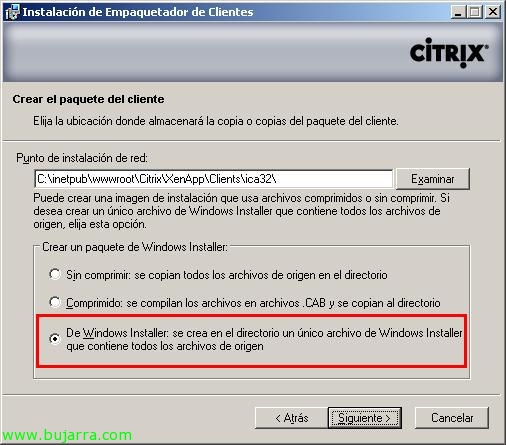
La única cosa a tener en cuenta es que marcaremos la última opción a la hora de generar el paquete (“De Windows Installer: se crea en el directorio un único archivo de Windows Installer que contiene todos los archivos de origen) para que nos cree sólo un fichero MSI con todos los datos.
Lo guardamos en la carpeta donde tengamos el Web Interface instalado, Inadimplência: C:inetpubwwwrootCitrixXenAppClientsica32 (se a pasta ica32 não existir, pode ser criada). E guardamos o MSI com o nome XenAppWeb.msi.
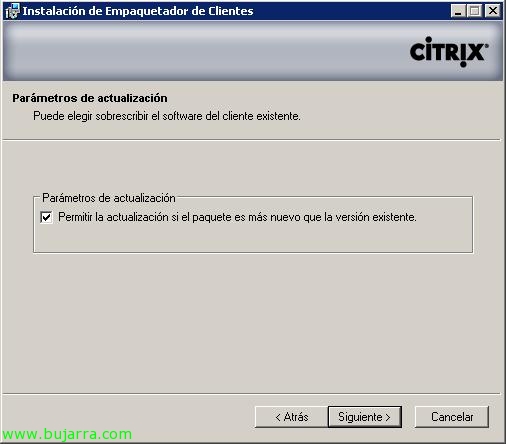
Também seria importante assinalar a caixa para poder manter sempre os clientes atualizados, marcando “Permitir a atualização se o pacote for mais recente que a versão existente”
Uma vez gerado o MSI e guardado no seu local, abrimos a configuração do nosso site na Interface Web:
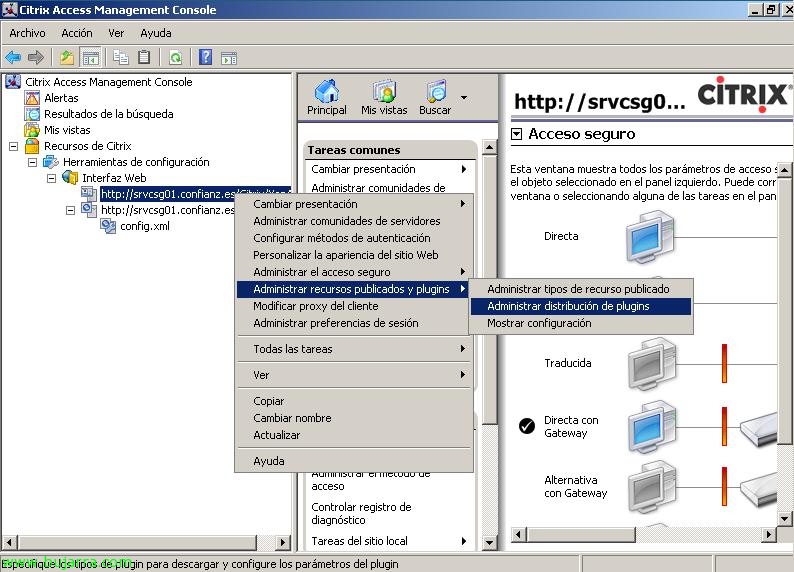
Vamos ao site > “Gerir recursos publicados e plugins” > “Gerir distribuição de plugins”
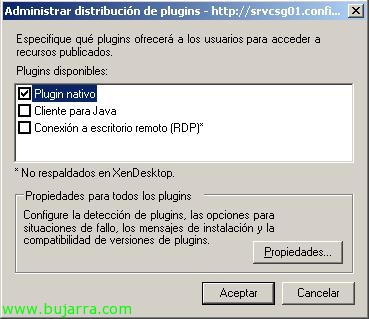
Selecionamos o “Plugin nativo” & “Propriedades…”
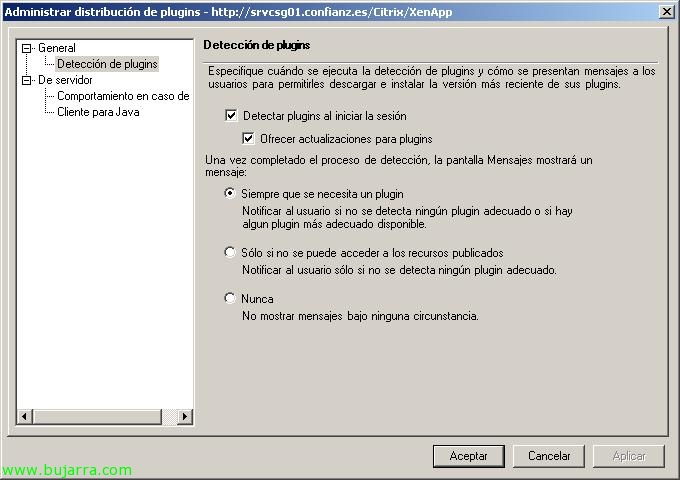
E se também quisermos permitir que os clientes possam atualizar o cliente, Vamos marcar “Oferecer atualizações para plugins” e Aceitamos tudo.
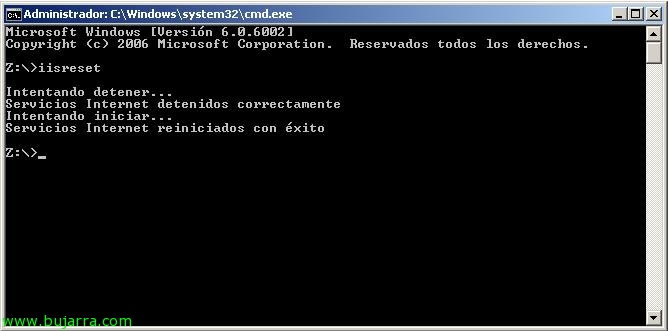
E devemos reiniciar o IIS para que a Interface Web reconheça as alterações de que deixámos um cliente no diretório dos plugins. Com isso, quien se conecte a nuestro Web Interface sin cliente, le indicará que se baje el que hemos personalizado, o quien se conecte con un cliente no actualizado.
De todas formas, si queremos personalizarlo más, Isso é, cambiar los textos al cliente con textos más sencillos o más corporativos, podremos editar el MSI con Orca MSI Editor (bajarlo de AQUI) y además, descomprimiéndolo con 7-Zip y editandolo con Resource Hack podremos fazer maravillas sobre el instalador con los nossos logótipos da empresa!!!