Extender almacenamiento en VMware ESX – Ampliando una LUN y que VMware ESX amplie su partición VMFS

Neste documento mostra-se como ampliar a partição do VMware ESX. Se por algum motivo quisermos ampliar uma LUN e esta LUN for o armazenamento partilhado dos nossos servidores VMware ESX, deveremos estender a partição VMFS seguindo estes passos. De qualquer forma, não é recomendável fazê-lo, É preferível criar sempre uma nova LUN com o tamanho livre disponível. Mas se for necessário, aqui temos como fazê-lo. Ainda assim, para que se expanda corretamente, é recomendável parar as máquinas virtuais que estejam a correr nesta LUN (pela experiência).
También sería recomendable hacerse un backup de las máquinas virtuales que se tienen en la LUN a ampliar, o hacerse un snapshot directamente de la LUN.

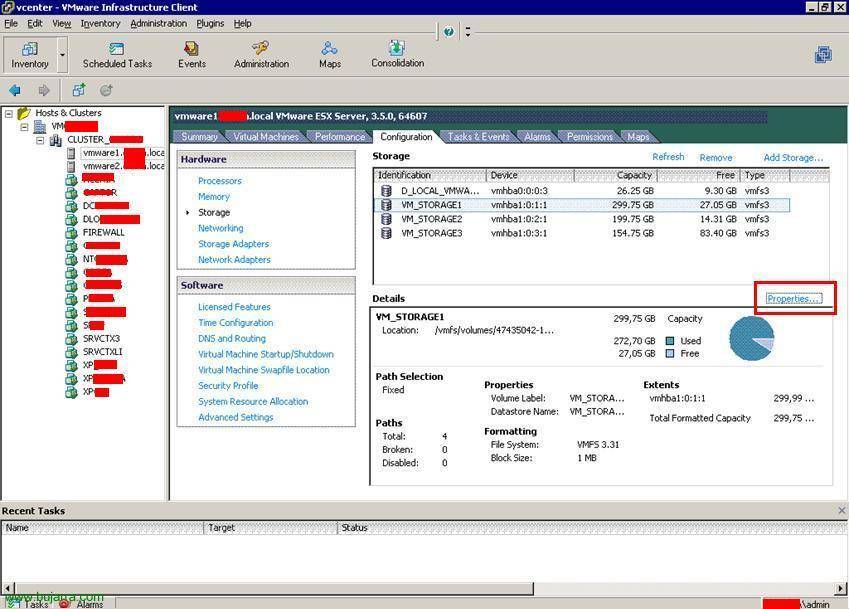
Poço, lo primero de todo es lógicamente ampliar dicha LUN en nuestro sistema de almacenamiento, sea una NAS o una SAN y una vez que está correctamente ampliado, tenemos que venir a la consola de administración de nuestro entorno virtual y ampliar dicha partición. Para fazer isso,, abrimos la consola “VMware Virtual Center Client” y nos conectamos a nuestro VMware Virtual Center o a nuestro servidor VMware ESX. Sobre uno de los servidores ESX nos vamos a la pestaña “Configuração” y elegimos la opción “Armazenamento”, ahí veremos los almacenamientos que tiene disponible cada servidor ESX, debemos seleccionar la LUN que queremos ampliar y pulsar en “Propriedades”. En este documento vemos que tengo una LUN de 300Gb, mi objetivo es ampliarla a 450Gb.

Na parte de “Extents” veremos las extensiones que tenemos disponibles, si no vemos nada os recomiendo refrescar las HBA’s desde la opción “Storage adapters”. Poço, para ampliar la LUN, Clique em “Add Extent…”

Nos muestra cual sería la capacidad final de esta LUN, si es correcto y el ID de LUN es también el correcto seguimos, “Próximo”,

Comprobamos que todo es correcto y tendremos en cuenta que el espacio que nos ampliará lo formateará, así que se supone que en el espacio a extender no hay nada. “Próximo”,

Seleccionamos el tamaño que queremos ampliarle, normalmente el máximo, así que podemos marcar “Maximize a capacidade” & “Próximo”,

Y si todo es correcto pulsamos en “Acabar” para ampliarlo.

Como vemos en la imagen ya tendríamos el espacio de la partición VMFS con el tamaño ampliado y la nueva capacidad.
www.bujarra.com – Héctor Herrero – Nh*****@*****ra.com – v 1.0