Gestión de LOG's en un Fortigate

Fortigate firewall-ak aukera du bere LOG-ak gordetzeko eta horrela gure sarean zer gertatzen den ikusteko, Gure saiakera kriminalen intentsioak ikusi ditzakegu, Gure erabiltzaileek egiten dutena… LOG hauek modu desberdinetan gorde daitezke, Bat Fortigate-en beste produktu baten bidez deitua, FortiAnalyzer; Bestea bere barne memorian (Berreskatzen denean ezabatu egiten da, RAM da); FortiKey izeneko USB pendrive propio batean eta nire kasuan interesgarriena eta doakoa dena, Syslog izeneko LOG zerbitzari batean.
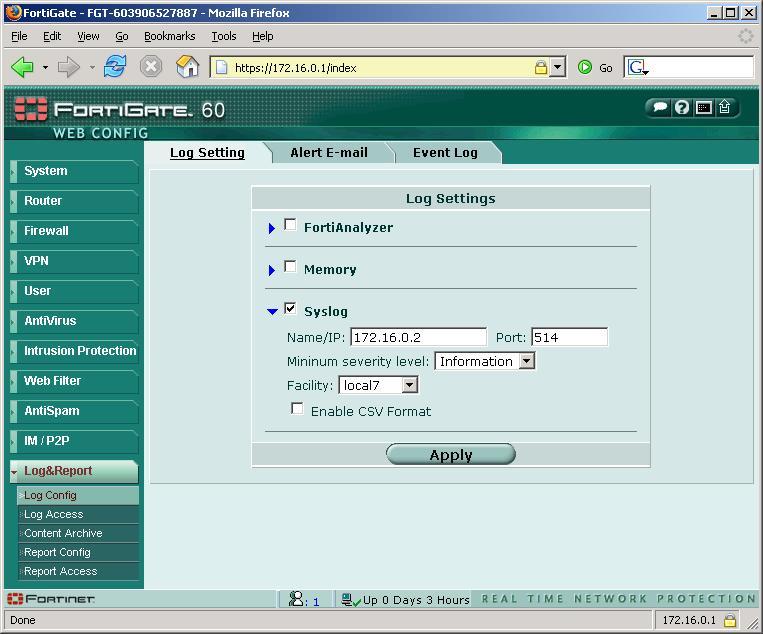
Para configurar los LOG’s tenemos que ir en el menú de la izquierda a “Log & Report” y luego a “Log Config”. Marcaremos la opción que nos interese, en mi caso configurar un servidor que me gestione estos LOG’s y me genere estadisticas o lo que me interese, así que marco la opción de SYSLOG y pongo la IP de mi servidor de Syslog, el puerto predeterminado suele ser el 514. Luego indicamos que tipos de LOG’s queremos que nos envie, si de Información, de Avisos, de Errores… y en “Facility” ponemos Local7″ que es el formato, klikatu “Aplikatu”.
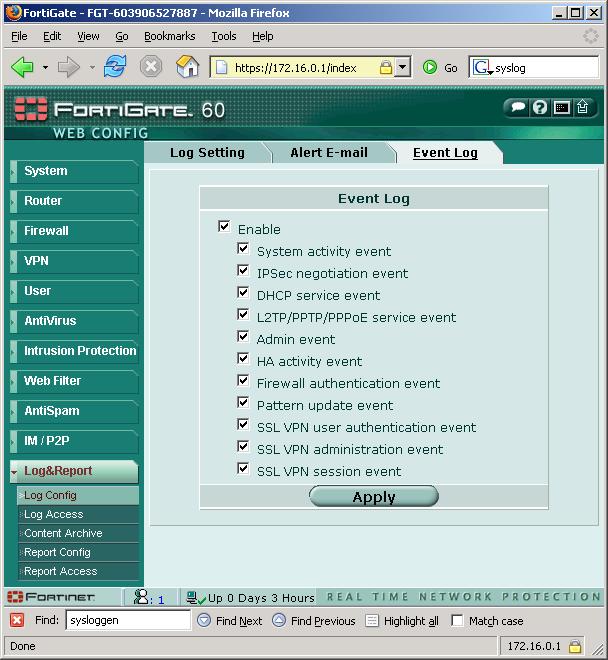
Fitxa honetan “Event Log”, debemos marcar de qué queremos que se logeé, yo suelo habilitar todo y si es mucha ‘paja’ desactivo los que NO me interesen, klikatu “Aplikatu” cuando finalicemos.
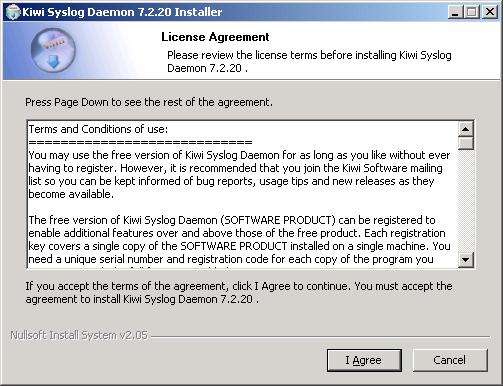
Ahora necesitamos un ‘algo’ que recoja estos LOG’s, para ello usaremos un server de LOG's, edo, bestela, instalaremos en un servidor (si es que no lo tenemos ya) un software que sepa tratarlos, syslog bat, for example el Kiwi que es free, lo podemos descargar de su web ofizial AKI o de mi sitio AKI. Lo instalamos, oso erraza da, Asistentzia bat agertzen zaigu, onartzen dugu onarpena, “I Agree”,
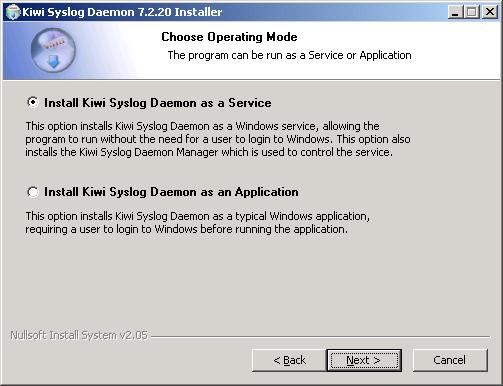
instalamos zerbitzu gisa, “Next”,
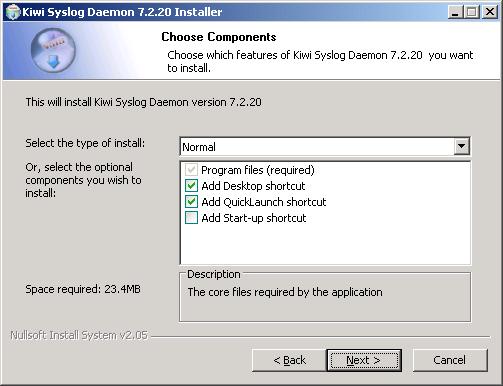
Instalación Normal y continuamos, “Next”,
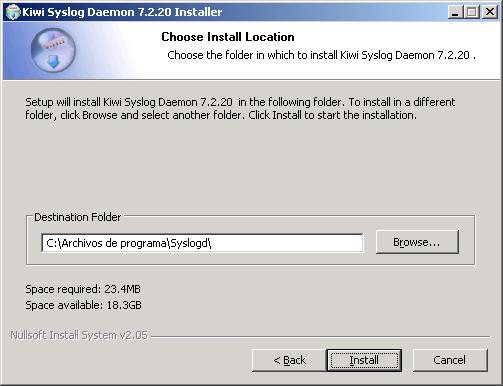
El path por defecto es ese, comenzamos a instalar, “Install”,
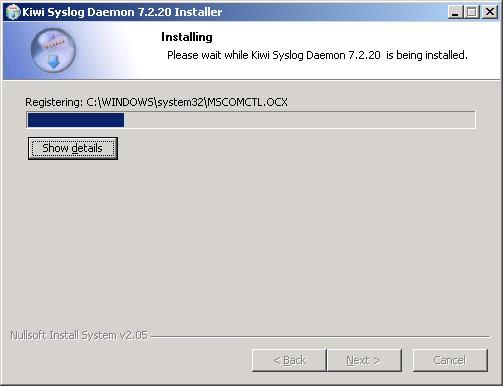
…
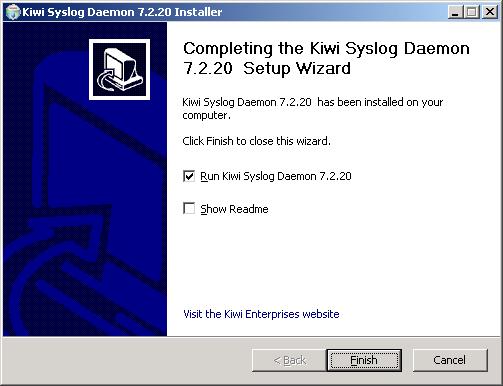
Behin amaituta, lo abrimos, “Finish”,
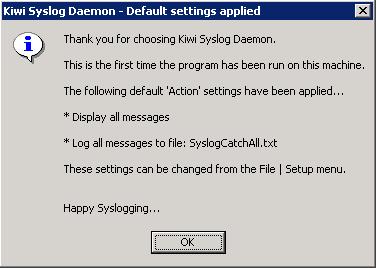
Vale, damos a “OK”,
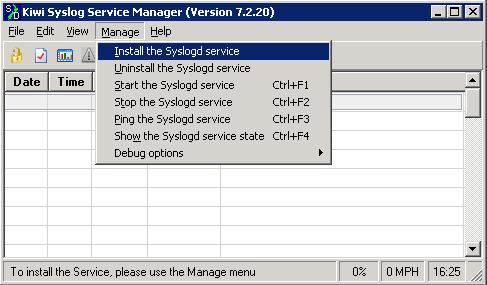
Ezer gehiago ireki el Kiwi, tenemos que instalatu el service, Para ello vamos en el menu a “Manage” > “Install the Syslogd service”,
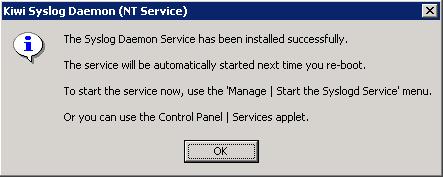
Vale, nos indicated que nos lo instalatu da como si fuera un servicio de los de los Windows. “OK”

Orain habría que hasi para que empiecen a llegar ya los LOG's, horretarako: “Manage” > “Hasi Syslogd zerbitzua”.
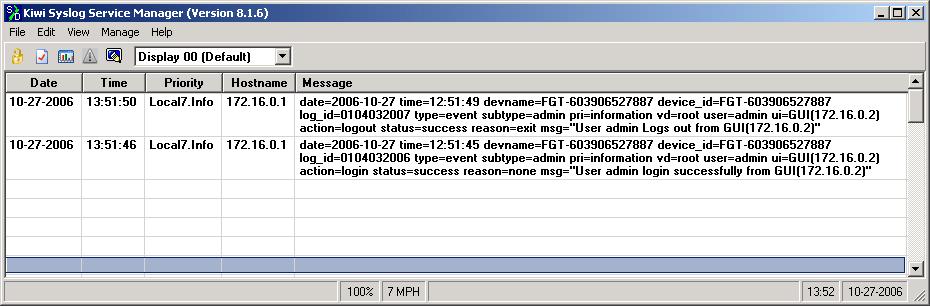
Vemos que ya llegan LOG's, nos viene detallado todo, vemos que a las 13:51:46 someone se ha logeado en el FW y a las 13:51:50 han hecho un logout de él.