
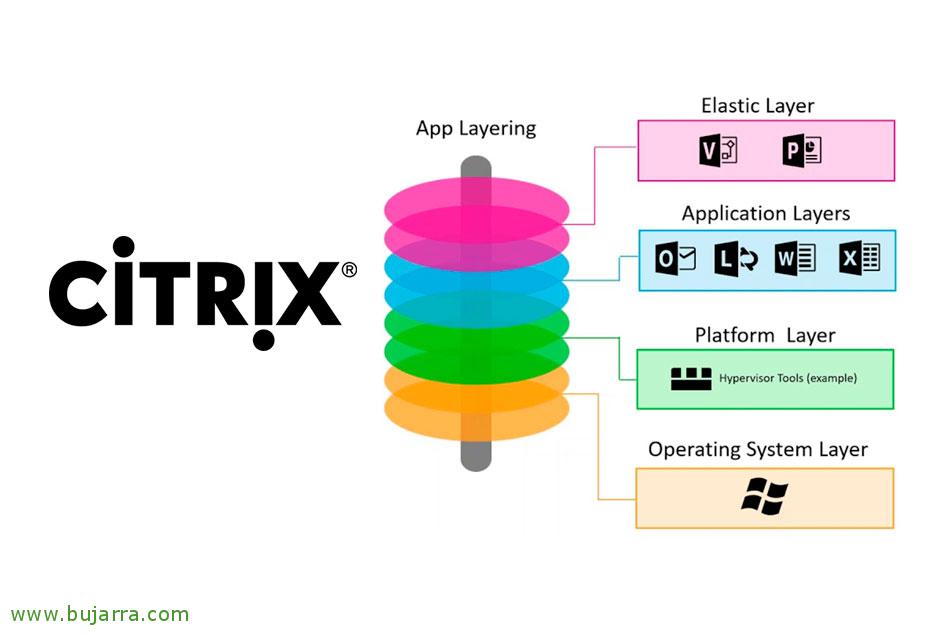
Gerenciando camadas do sistema operacional, plataforma, aplicativos e usuários com o Citrix App Layering

O Citrix App Layering é uma nova solução da Citrix para projetar nossas camadas de sistema operacional., Software ou Dados do Utilizador. Em janeiro 2017 Citrix adquire Unidesk, de forma a ter uma ferramenta que nos permita reduzir o número de imagens a manter, tanto em ambientes de pool de desktop quanto em servidores RDHS. Vamos organizar o sistema operacional em camadas separadas, as ferramentas e os drivers necessários, bem como isolar cada aplicativo em diferentes camadas; que podemos então associar e entregar como acharmos melhor, por utilizador ou por máquina VDA. Poderemos ter uma única camada do nosso Windows corporativo, que quando precisarmos atualizar faremos isso apenas uma vez, e vamos exibi-lo para o resto das imagens.
Último, y por raro que parezca, Sim, App Layering está disponible para todas las ediciones de Citrix Virtual Apps and Desktops, aunque los Premium tendrán la posibilidad de añadir múltiples conexiones a distintos hipervisores/nube, podrán combinar tanto MCS como PVS y además usar Brokering de terceros, como por ejemplo VMware Horizon View.
Os dejo el orden que seguiremos en este documento:
- Desplegando el appliance Citrix Enterprise Layer Manager
- Configuración básica de Citrix App Layering
- Instalación del agente de Citrix App Layering
- Creando una Capa de SO
- Creando una capa de Plataforma
- Creando una capa de Aplicación
- Creando Imágenes
- Asociando capas a Usuarios
- Criando uma nova versão de uma camada de aplicação
Desplegando el appliance Citrix Enterprise Layer Manager
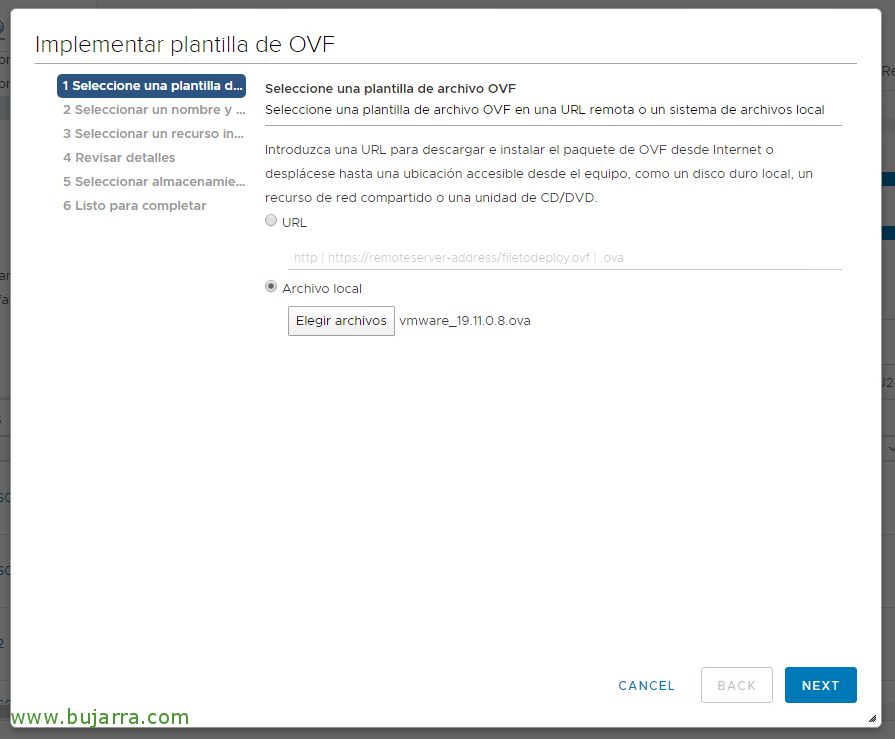
Em primeiro lugar, será descarregar o appliance que a Citrix nos oferece a partir do seu site oficial: https://www.citrix.com/downloads/citrix-app-layering/
O appliance está disponível para Citrix Hypervisor (ou XenServer), Microsoft Hyper-V, Microsoft Azure, Nutanix AHV ou VMware vSphere.
Neste caso usaremos vSphere, importamos o modelo OVA descarregado no vCenter como é habitual.

Confirmamos que estamos a importar o Citrix Enterprise Layer Manager (ELM), atualmente temos a versão 19.11 e indica-nos que com disco thin pesará aproximadamente 9,7GB de disco e em formato thick 330GB.
Portanto, nos passos seguintes indicaremos em qual host ou cluster iremos desplegar o appliance e o formato do disco,
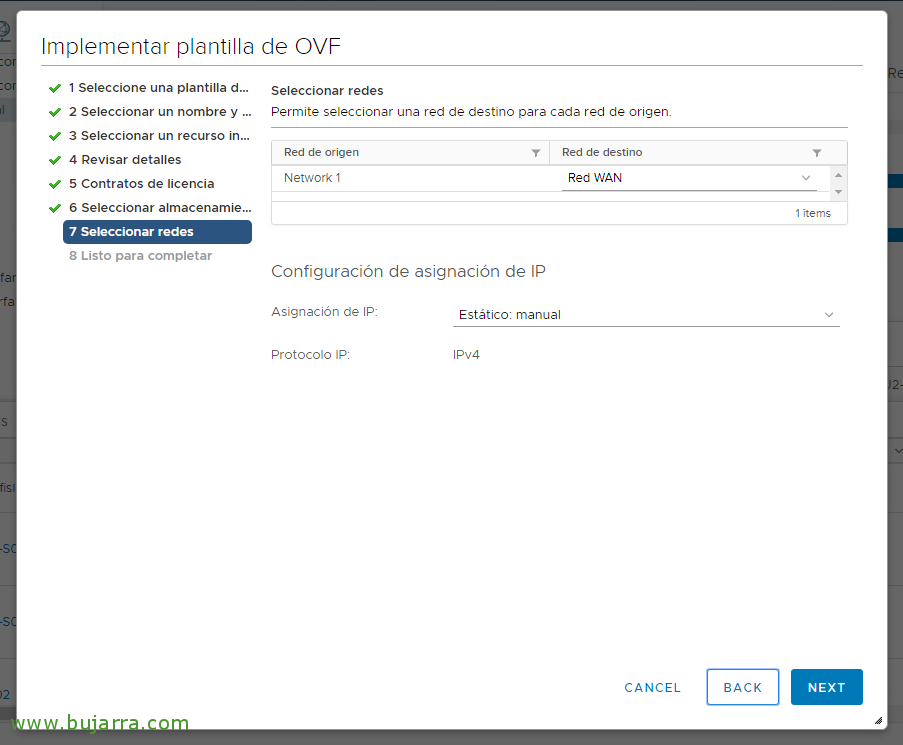
Seleccionaremos el interfaz de red de este appliance a qué red virtual se la conectaremos y si queremos direccionamiento IP estático o dinámico, aúnque esto lo podremos cambiar más adelante.
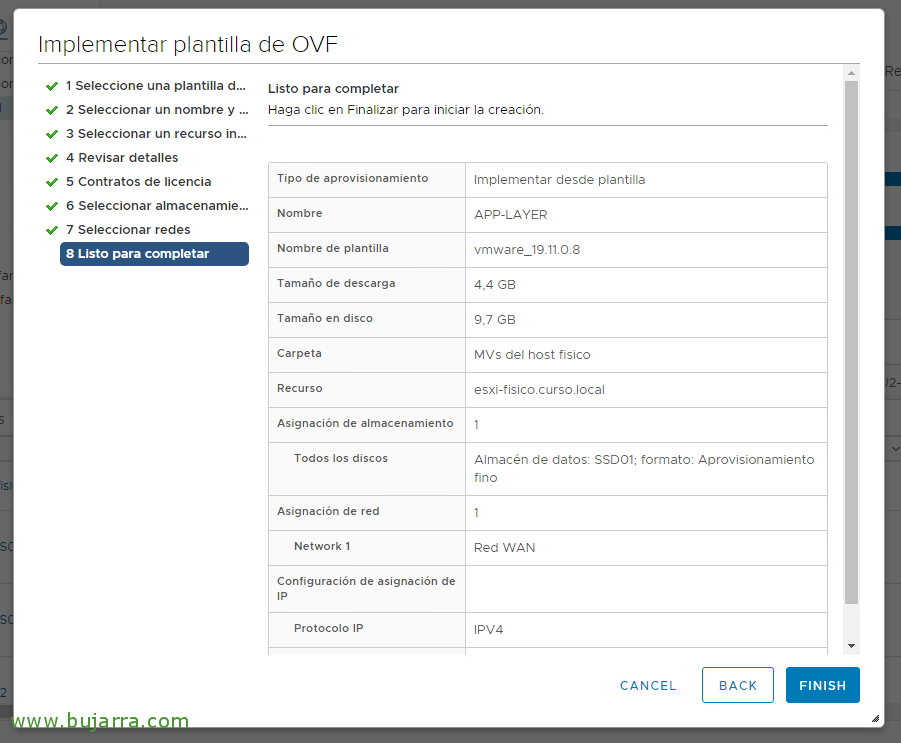
Confirmamos que todo es correcto en el resumen de la importación de la plantilla OVF, y pulsamos en “Finish” para comenzar a desplegarla.

Tras unos minutos, al finalizar, comprobaremos que el appliance se encenderá automáticamente.
Configuración básica de Citrix App Layering

Para comenzar la configuración base, empezaremos por la red. Abriremos la consola de la MV una vez esté arrancada.
Nos podremos loguear por defecto con el usuario administrator con contraseña Unidesk1
Nos saldrá un menú donde podremos, entre outros, configurar a rede (pulsando ‘C’), a zona horária (pulsando ‘T’) o los servidores de hora NTP (pulsando ‘N’).

Una vez ya dispone el appliance de una dirección IP, abriremos el navegador y accederemos a su URL.
Necesitaremos Microsoft Silverlight instalado.
Y nos logueamos con los credenciales predeterminados, O mesmo de antes, administrator con contraseña Unidesk1

La primera vez que entremos, deberemos aceptar el acuerdo de licenciamiento. “I accept the Terms and Conditions”
“Done”,

A continuación nos saldrá un asistente que nos forzará a que cambiemos las contraseñas de los usuarios que usaremos para gestionar el appliance.

Deberemos cambiar la contraseña para el ‘administrator’ de la consola de administración ELM, a palavra-passe do utilizador 'root' do sistema do appliance e a palavra-passe para a ferramenta de configuração.

Clicamos em 'Change Credentials' para aplicar as alterações.

OK, parece que tudo correu bem.

Somos recebidos com um assistente que nos indica os passos que devemos seguir, onde primeiro configuraremos o App Layering, de seguida deveremos criar as camadas que nos interessam para depois as entregar aos utilizadores ou máquinas.
Close,

Se formos a 'System' > Settings and Configuration, teremos várias coisas que poderemos alterar, seria interessante instalar o certificado que nos interessasse apresentar, em vez do auto-gerado que vem por defeito.
Clicaremos em 'Editar' na secção 'Partilhas de Ficheiros de Rede'.
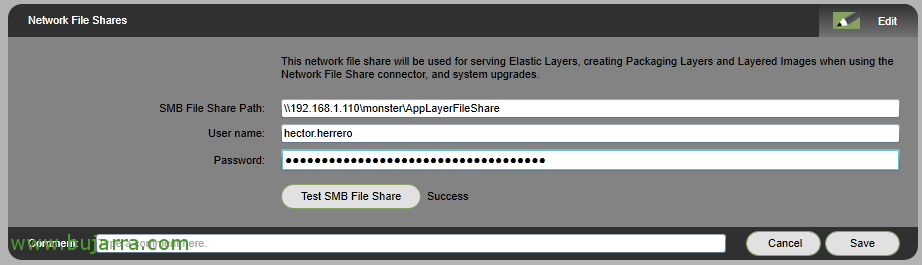
Aqui deveremos adicionar o endereço de uma pasta partilhada SMB em formato UNC. Indiquemos o utilizador com privilégios de acesso. E clicamos em 'Testar Partilha de Ficheiros SMB' & 'Guardar'. Este utilizador terá privilégios de, pelo menos, poder modificar, sendo o ideal que seja o utilizador do serviço App Layering.
Este recurso também deverá ser acedido pelo grupo de 'Utilizadores Autenticados' com permissão de leitura.

O seguinte será adicionar a nossa ligação ao gestor da nossa camada virtual, neste caso estamos a usar VMware, adicionaremos uma ligação ao nosso servidor vCenter. De 'Sistema' > 'Ligação' > 'Adicionar Configuração de Ligação'.
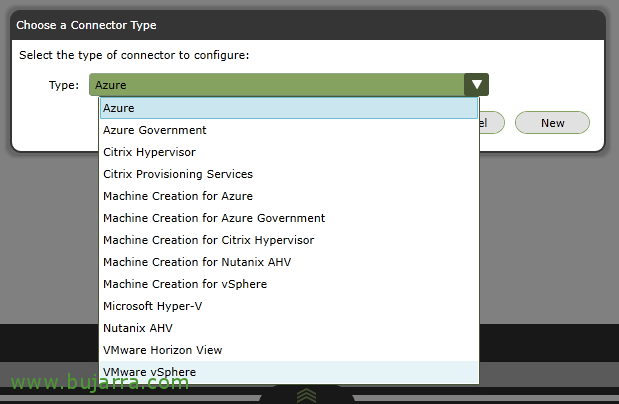
Como podemos ver, podemos adicionar múltiplos ambientes, neste caso em particular conectaremos ao 'VMware vSphere',

Indicamos um nome para a conexão e configuramos os dados de acesso, como é um utilizador com privilégios administrativos na plataforma virtual. Verificamos com 'Verificar credenciais'.
Selecionamos o Datacenter, o tamanho máximo do disco de cache, selecionamos o host, o datastore e a rede onde serão criadas as máquinas que geraremos para App Layering.
E marcamos 'Descarregar Composição'.
Como de costume, validamos com 'Teste' e gravamos as alterações com 'Guardar'.
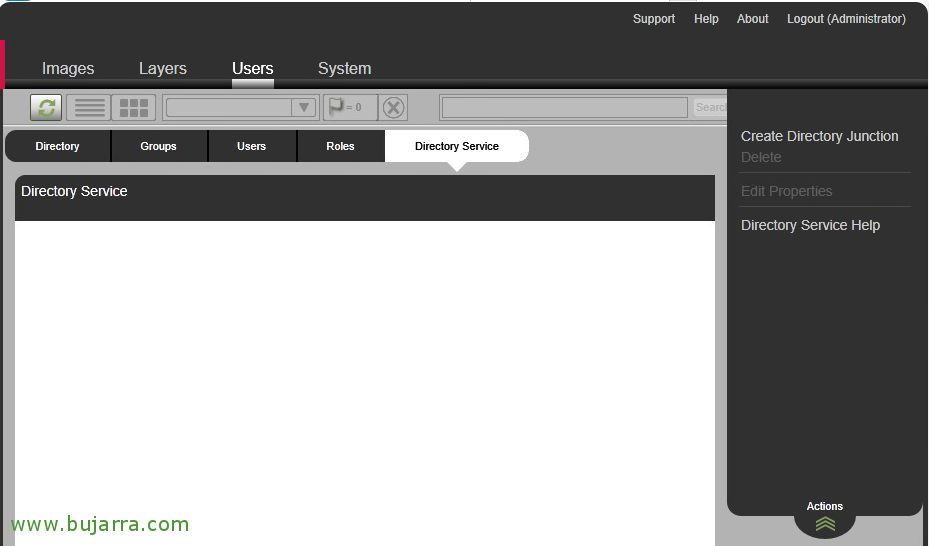
Deveremos unir o ELM ao nosso Diretório Ativo se quisermos atribuir camadas a utilizadores ou para uma administração delegada usando utilizadores do domínio.
A partir de 'Utilizadores' > Serviço de Diretório > Criar Junção de Diretório.

Indicamos um nome para a ligação ao nosso AD, indicamos um controlador de domínio e especificaremos se usaremos LDAP através do 389tcp ou LDAPS através do 636tcp. Testar Ligação,
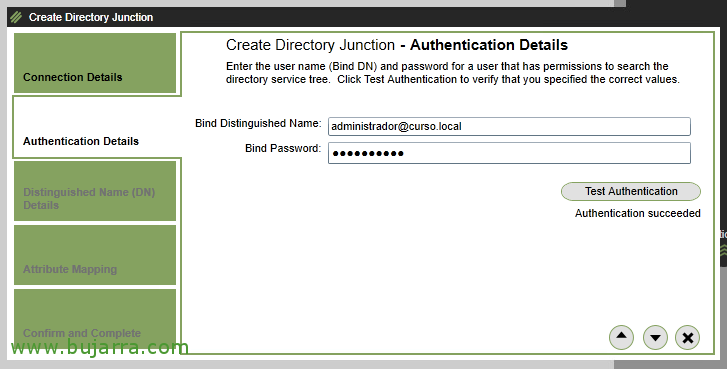
Seguindo o assistente, deveremos especificar uma conta que tenha privilégios de leitura no nosso serviço de Diretório. Especificaremos o caminho DN correto da conta ou diretamente em formato EUA*****@*****io.eso
Testar Autenticação,
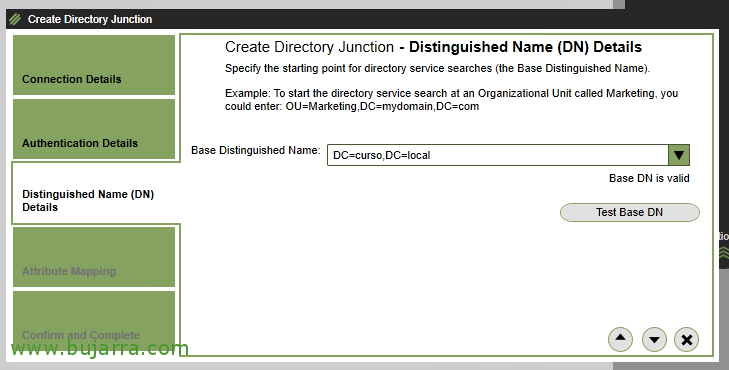
Indicamos a Base DN, ou seja, qual será o caminho que contém os utilizadores/grupos que nos interessam, podendo especificar uma OU concreta ou toda a árvore.
Testar Base DN,

Não é necessário modificar qualquer mapeamento de atributos dos objetos do AD. Continuamos com o assistente,
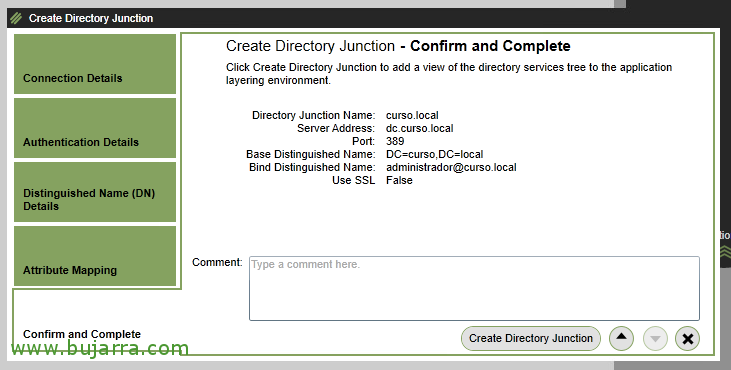
Confirmamos que tudo está correto, clicamos em ‘Create Directory Junction’.

Podemos finalmente delegar permissões aos utilizadores do Active Directory, por isso, atribuiremos privilégios de administrador a alguma conta que queiramos usar. A partir de 'Utilizadores' > ‘Directory’, selecionamos o utilizador ou grupo e clicamos em ‘Edit Properties’.

Podemos atribuir-lhe o papel de Administrador, de Apenas Leitura ou, de forma granular, dar-lhe acessos ao que necessitar, seja gestão das camadas da app, do utilizador, gerir modelos de imagem, do SO, da plataforma e, adicionalmente, poder publicá-las.
Instalação do Agente Citrix App Layering
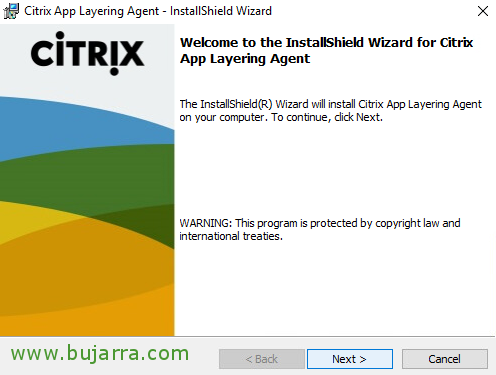
O Agente de App Layering deve ser instalado nos servidores que precisem de se comunicar com o ELM, normalmente, se dispusermos de Citrix Provisioning, devemos instalá-lo num dos servidores PVS.
"Seguinte" para iniciar a instalação.
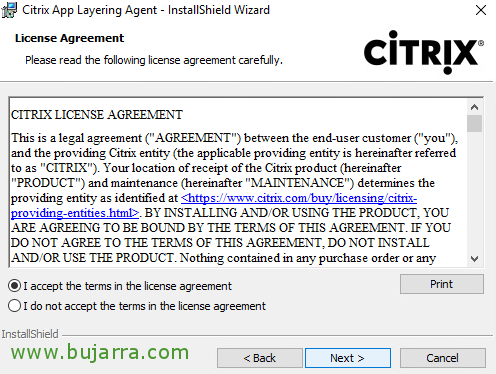
Aceitamos os termos e condições, "Aceito os termos do contrato de licença"
"Seguinte",

Indicamos a porta de comunicação com o Agente, por defeito 8016tcp, "Seguinte",

Clicamos em "Instalar" para realizar a instalação do Agente,

… Esperamos alguns segundos...
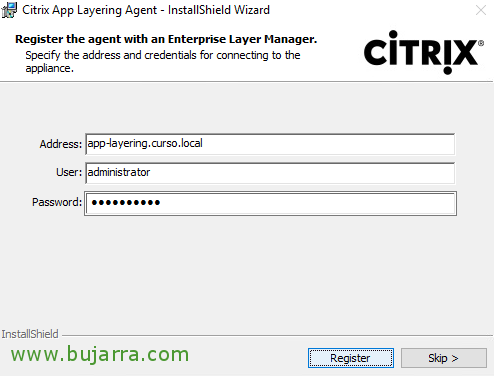
Devemos registar-nos no ELM, indicamos o seu FQDN ou endereço IP e um utilizador com privilégios.
"Registar",
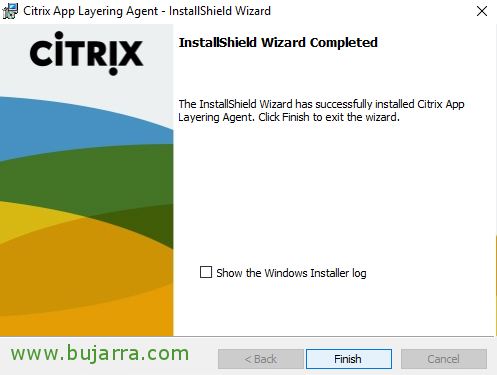
"Concluir",
Finalmente, se este for um servidor PVS, deveríamos adicionar o conector a partir da consola ELM.
Criando uma camada de SO
A camada de SO é a camada de menor prioridade, sobre ela serão acopladas as restantes camadas que nos interessem. Devemos escolher um SO Servidor suportado (2008 R2 a 2019) ou um SO Desktop (7 Para 10). Na VM que será a futura camada de SO, instalaremos o SO da forma mais limpa possível, atualizaremos o SO e limparemos ficheiros temporários e outros. Cuidaremos desta camada de SO, uma vez que será a que todos os nossos utilizadores irão usar.
Teremos de ter em conta várias condições nesta MV, deve usar VMXNET3, BIOS (não UEFI), não deverá ter software adicional instalado, apenas as VMware Tools, nem sequer estar ligado a um Diretório Ativo. E na configuração de rede, o endereço IP deve estar em modo DHCP. Se esta máquina for RDSH, aproveitaremos para deixá-lo habilitado.
Também eliminaremos todas as aplicações da Microsoft Store (caso usemos SO Desktop, através da utilidade RemoveStoreApp.cmd), desativaremos o Windows Defender e o firewall do Windows, assim como o IPv6, se usarmos PVS. Y al finalizar será recomendable ejecutar Citrix Optimizer.
Subsequentemente, en la capa de Plataforma sí instalaremos el software que necesitemos como puedan ser el VDA, o PVS Target Device, drivers de NVIDIA, Citrix Workspace o unirlo a dominio.
Instalando Citrix App Layering Image Preparation Utility
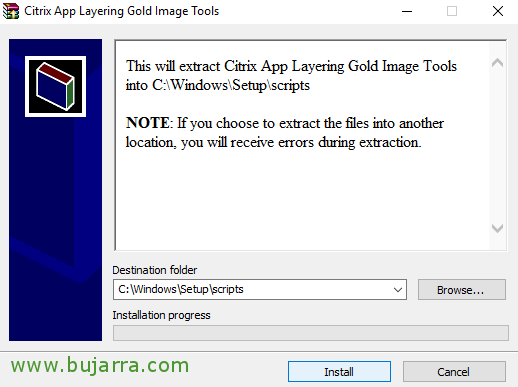
Tras tener el SO listo y libre de reinicios, extraeremos Citrix App Layering Gold Image Tools en C:\Windows\Setup\scripts\
“Instalar”,

Pulsaremos “Use KMS” si disponemos de un servidor KMS para las activaciones de los Windows, o en su defecto “Do not use KMS”.

En la carpeta que nos ha extraido Citrix App Layering Gold Image Tools todos los scripts y herramientas, deberemos instalar Citrix App Layering Image Preparation Utility, para ello ejecutaremos “setup_x64”.

A propósito, las actualizaciones de Windows también deben estar deshabilitadas en esta máquina, bien por GPO o configuración local.
Será cuando nosotros digamos cuando la MV se actualizará; Por exemplo, a futuro, quando apresentarmos novas versões desta camada de SO aos nossos utilizadores.
"Seguinte",

"Next" para começar a instalação da Citrix App Layering Image Preparation Utility.
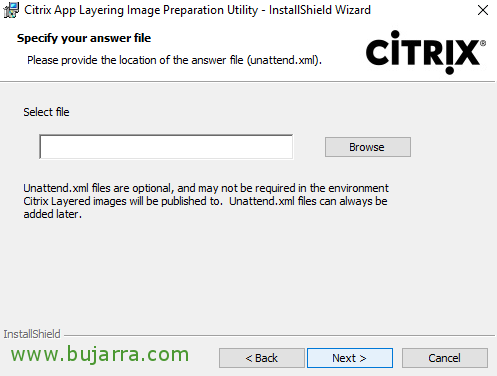
Não será necessário trabalhar com ficheiros de resposta desatendida do Windows, pelo que poderemos omitir este passo e continuar,
"Seguinte",
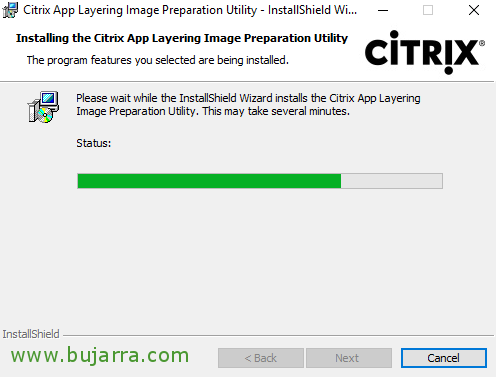
... esperamos alguns segundos enquanto se instala...
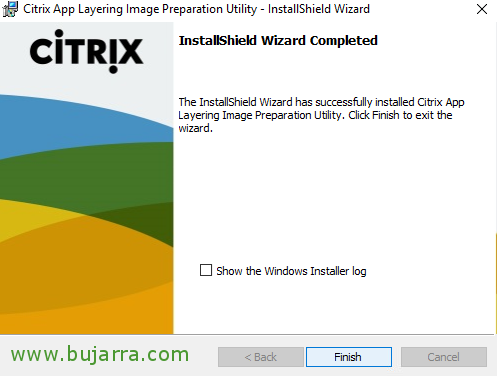
Perfeito, instalación finalizada, clicamos em "Finish".
A criar a camada de SO
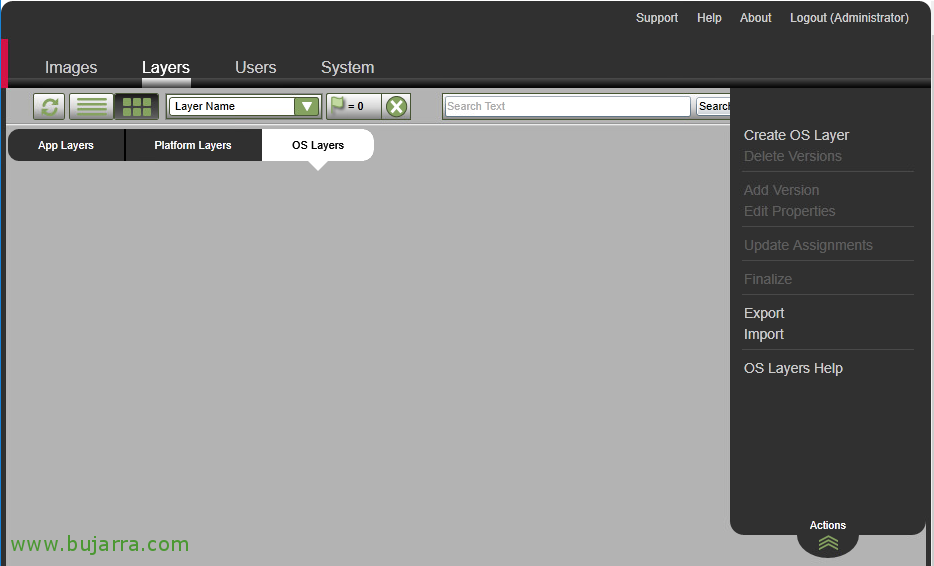
Para criar camadas de Sistema Operativo, a partir da consola de administração do ELM iremos a "Layers" > "OS Layers" > "Create OS Layer".
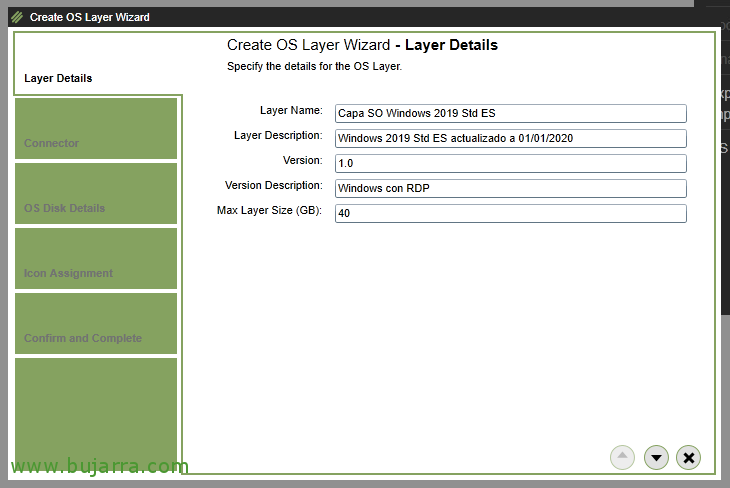
Devemos dar um nome à camada do SO, para além de uma descrição e começar uma versão, 1.0 Por exemplo. Neste caso, vamos criar uma camada para Windows 2019 Standard ES, e com 40GB de tamanho máximo da camada será suficiente.
Continuamos com o assistente,

Conectamos ao nosso servidor vCenter Server para poder importar o SO da VM que selecionarmos a seguir,
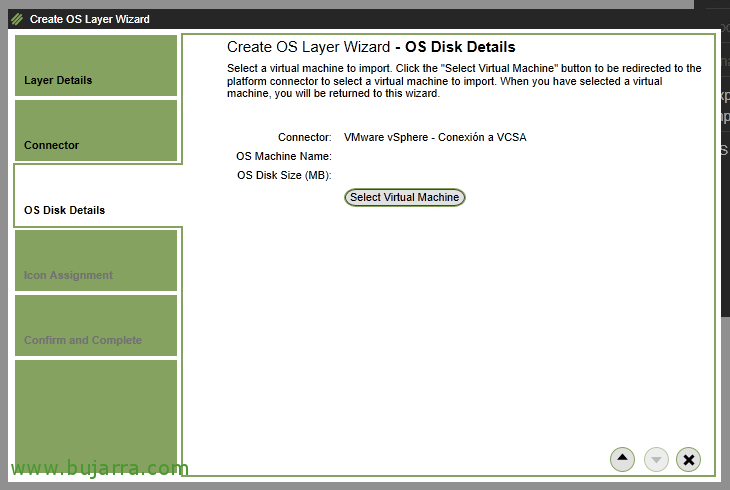
Clicamos em 'Select Virtual Machine' para escolher o disco da VM que vamos importar.
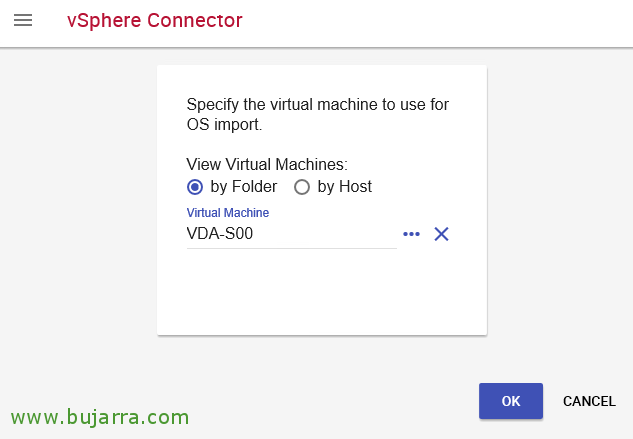
Através do vSphere Connector iremos navegar até selecionar a VM da qual queremos importar o seu Sistema Operativo, no meu caso é uma VM chamada VDA-S00. OK,

Verificaremos que temos a máquina adicionada corretamente, assim como verificaremos o tamanho do seu disco rígido.
Continuamos com o assistente,

Poderemos selecionar um ícone para esta camada de SO, Será interessante associar-lhe o ícone do SO correspondente para associá-la melhor.
Continuamos com o assistente,
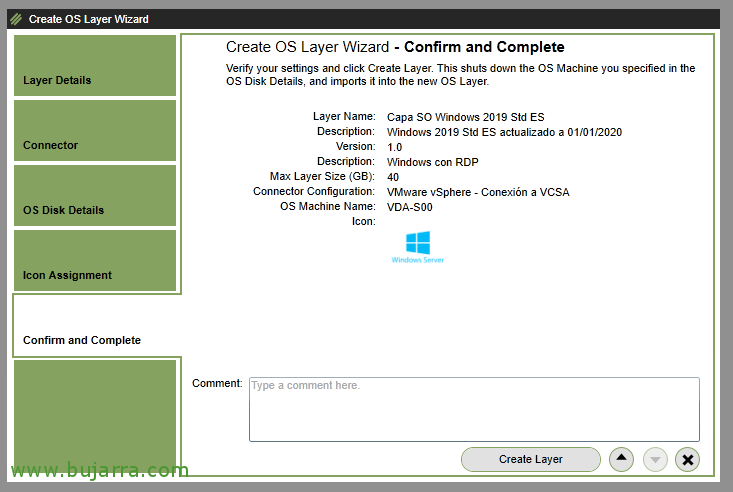
Verificamos na vista resumo que tudo está correto e clicamos em 'Create Layer' para criar a camada de SO.

A criação da camada de SO começará, Na vista inferior de Tasks poderemos ver o progresso, Esperamos um bom momento… esperamos enquanto o disco virtual é copiado para o repositório.
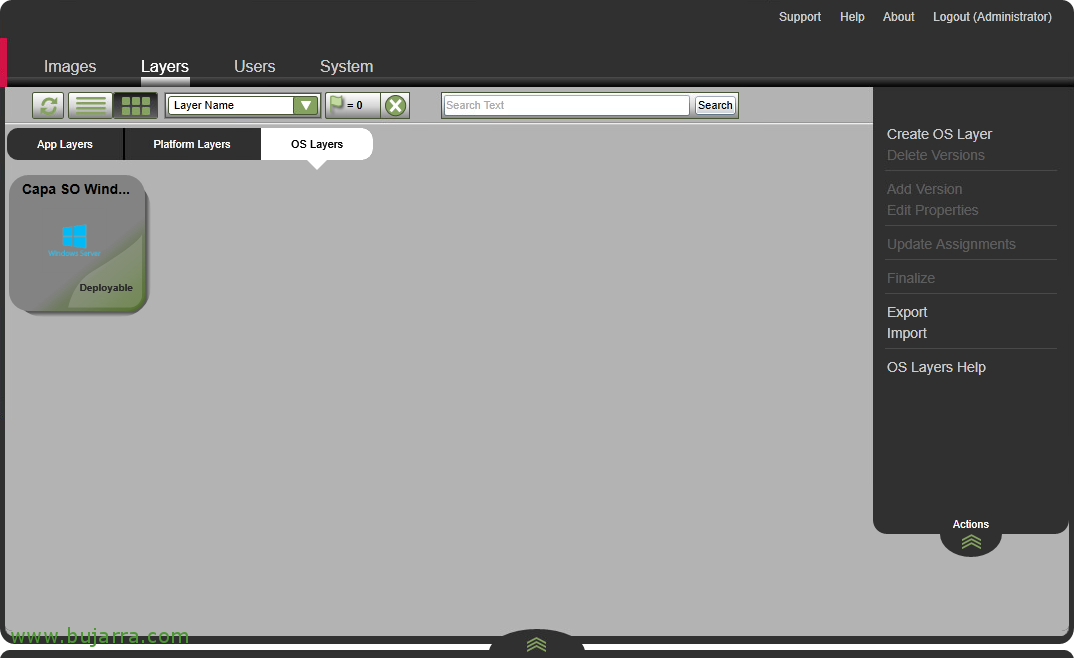
E esperamos que termine corretamente, Saberemo-lo pois o seu estado mudará para 'Deployable'.
Creando una capa de Plataforma

Uma vez que temos a camada de SO pronta, Já poderemos criar as camadas de plataforma que precisarmos com base no SO criado anteriormente.
Uma máquina muito típica será poder usar esse SO como destino das conexões para os nossos utilizadores, então vamos preparar os nossos VDA com Windows 2019.
A camada de Plataforma tem a prioridade mais alta, isto significa que será aplicada no final e poderá sobrescrever outras camadas.
Desde “Layers” > “Camadas de Plataforma” > “Criar Camada de Plataforma”.

Indicamos um nome para a camada, uma descrição, uma versão e o tamanho máximo que atribuímos ao disco onde faremos as alterações.
Basicamente, uniremos a VM ao domínio e instalaremos o agente da Citrix ou VDA. Continuamos com o assistente,
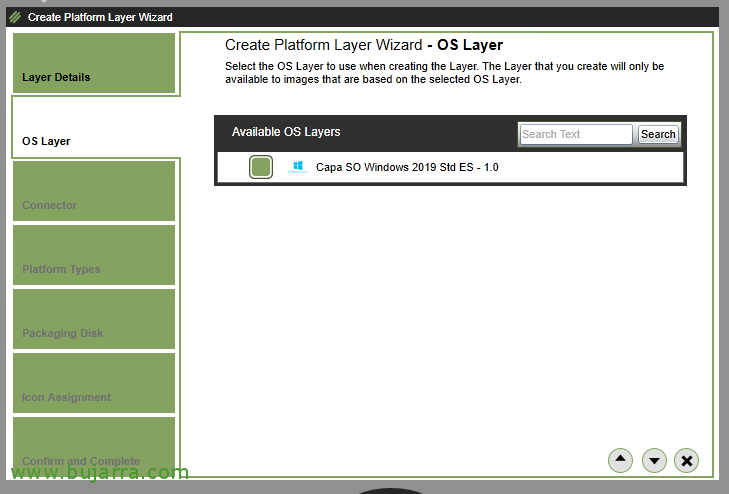
Temos que selecionar a camada de SO que nos interessa, neste exemplo já temos a camada SO Windows criada 2019 Padrão, sendo a versão 1.0 a que está disponível.
Continuar,
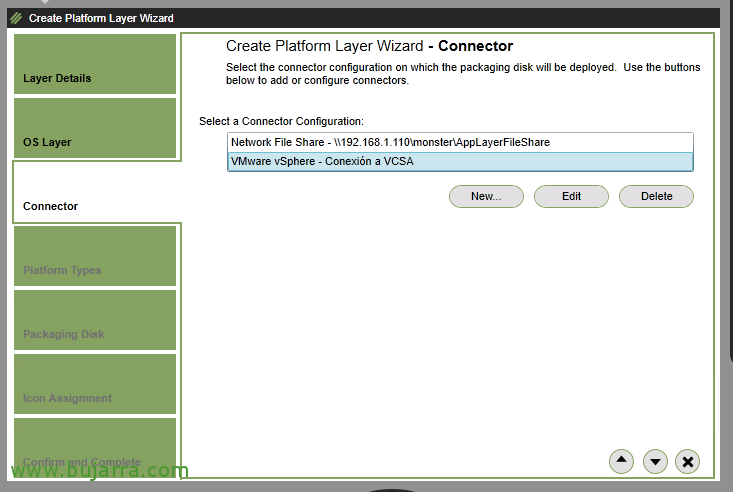
Selecionamos o conetor onde iremos desplegar o disco e a máquina para preparar a camada, usaremos o conector do VMware vSphere ligando-nos ao nosso vCenter Server,
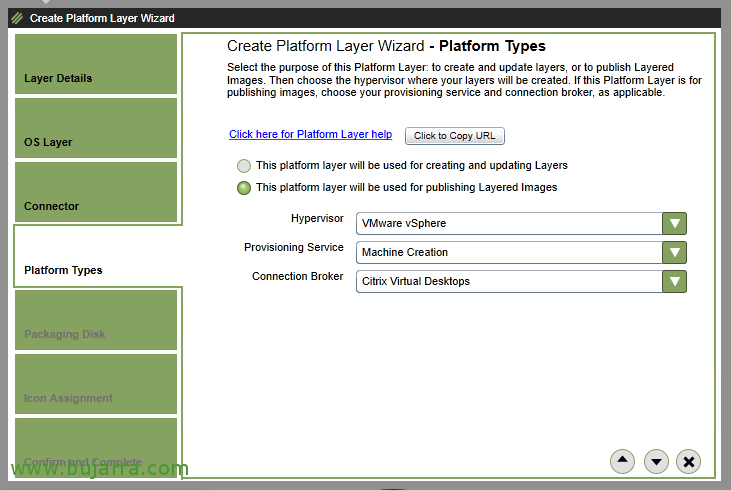
Usá-la-emos para publicar outras camadas, então marcamos 'Esta camada da plataforma será usada para publicar Imagens em Camadas'.
Além de indicar o Hipervisor que estamos a utilizar, e a tecnologia (se MCS, PVS ou View Composer), bem como o serviço de brokering que vamos utilizar (se Citrix Virtual Apps, Desktops virtuais Citrix, Azure, Microsoft RDS, ou Horizon View.

Indicamos um nome ao vDisk.

E opcionalmente também poderemos associar um ícone a esta camada da plataforma.
Continuar,
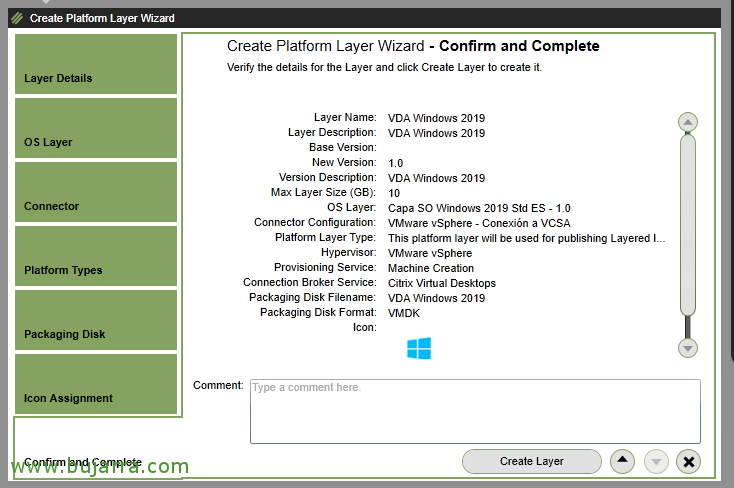
Verificamos o resumo do assistente, se tudo estiver correto, finalizamos a criação desta camada a partir de 'Create Layer'.
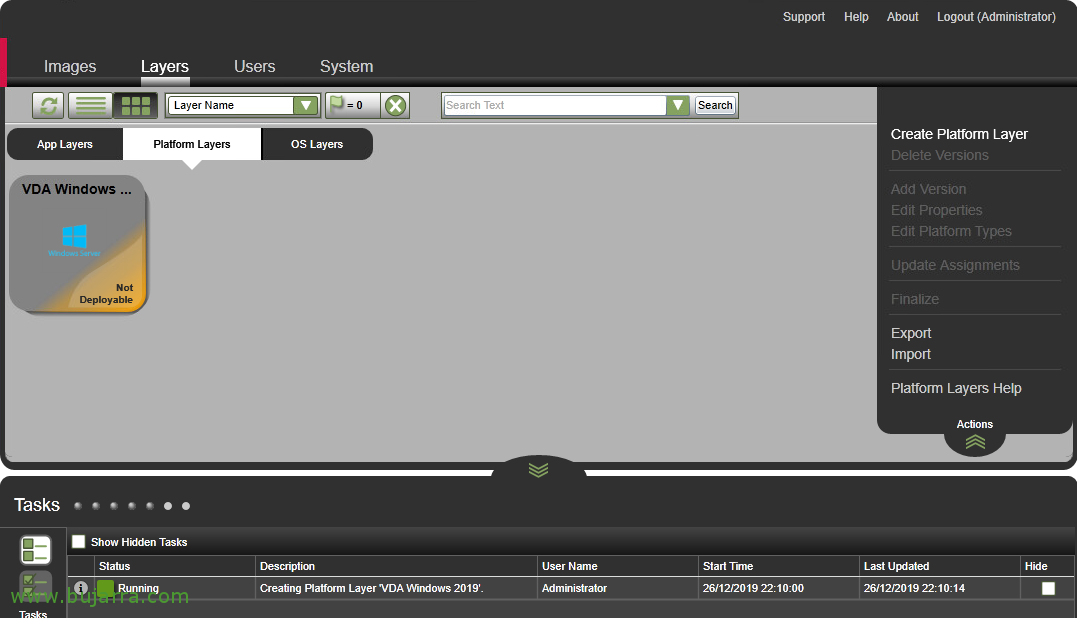
Vamos verificar em Tasks que a tarefa está em execução, até que nos dê um aviso e nos diga que a máquina está pronta e à espera de fazermos as alterações necessárias.
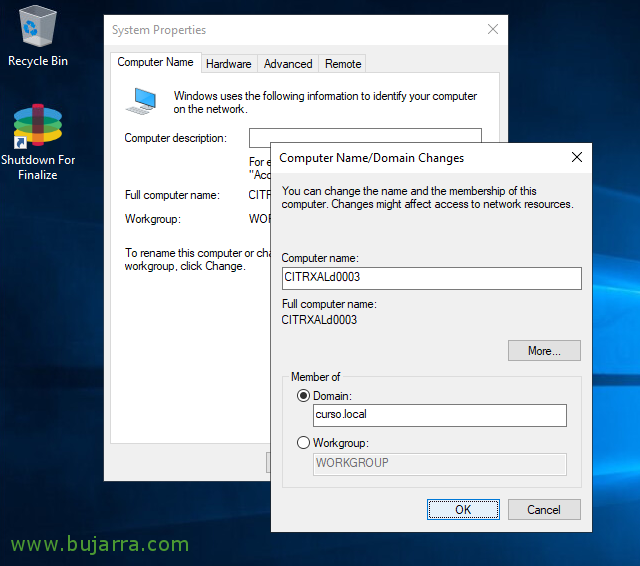
O que eu disse, uma vez que nos alerte, terá criado uma VM no nosso ambiente vSphere em modo de edição. Abrimos a consola da VM, poderemos mudar o nome da VM e vinculá-la ao domínio finalmente, assim como reiniciá-la se necessário sem qualquer problema.
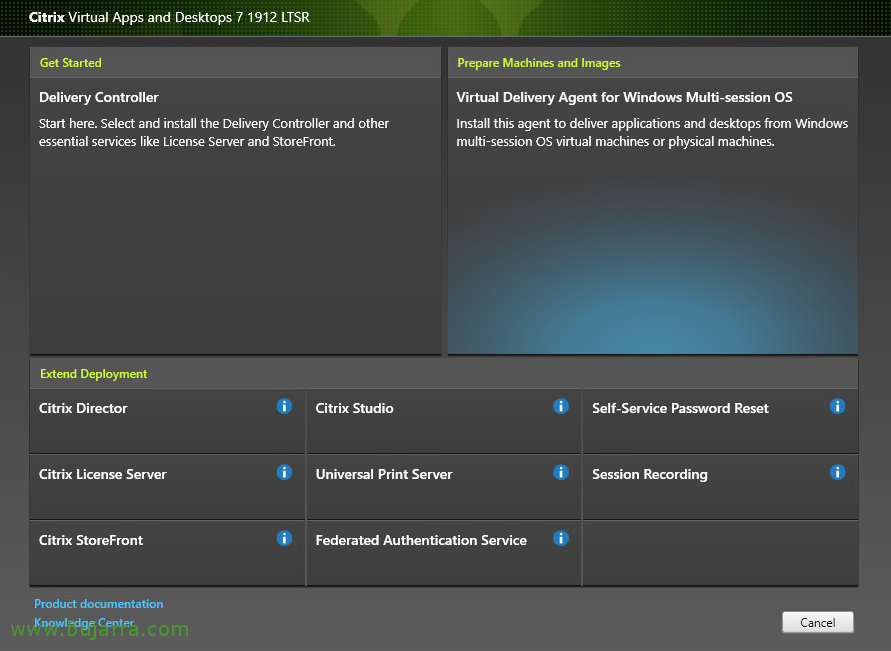
Será também o momento de instalar o Citrix Virtual Desktop Agent ou VDA, se necessitarmos do Citrix Workspace também, ou os pacotes de otimização da Citrix. Assim como o software Citrix PVS Target Device se usarmos PVS para fornecer as máquinas. Se usarmos disco de Write Cache no PVS, será também o momento de apresentar o disco e não esquecer de o eliminar no final.
Voltaremos a executar o Citrix Optimizer para aplicar as otimizações da Citrix, já que as do SO já as otimizámos na camada do SO.

Uma vez que tenhamos a máquina corretamente instalada e configurada, clicaremos em 'Shutdown For Finalize', um ícone que teremos no Ambiente de Trabalho.
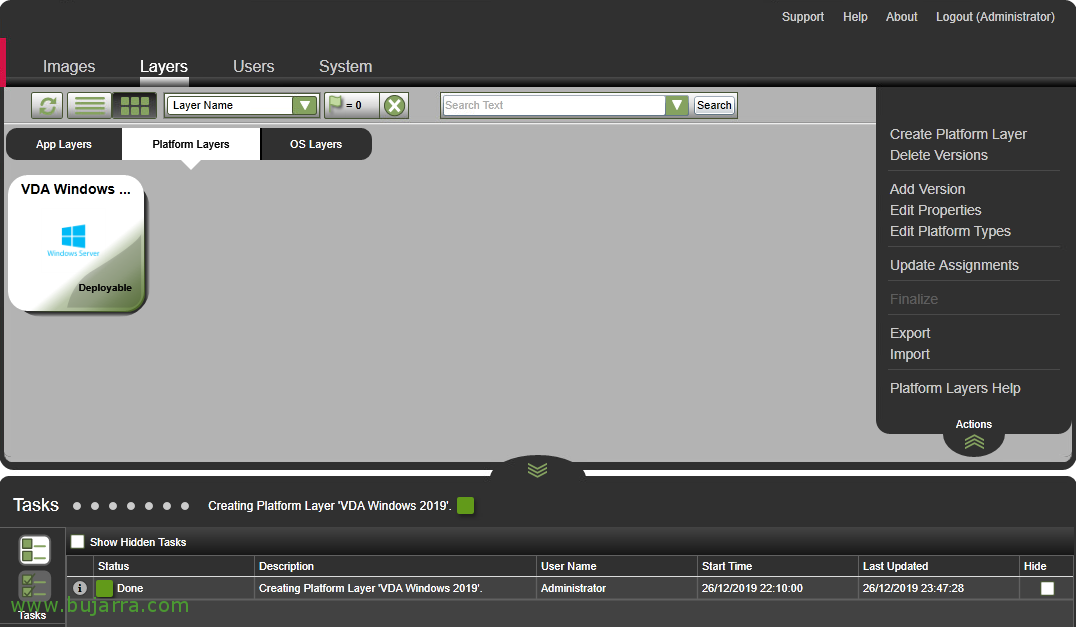
E veremos como a tarefa se finaliza automaticamente e a camada fica pronta para ser distribuída.
Creando una capa de Aplicación
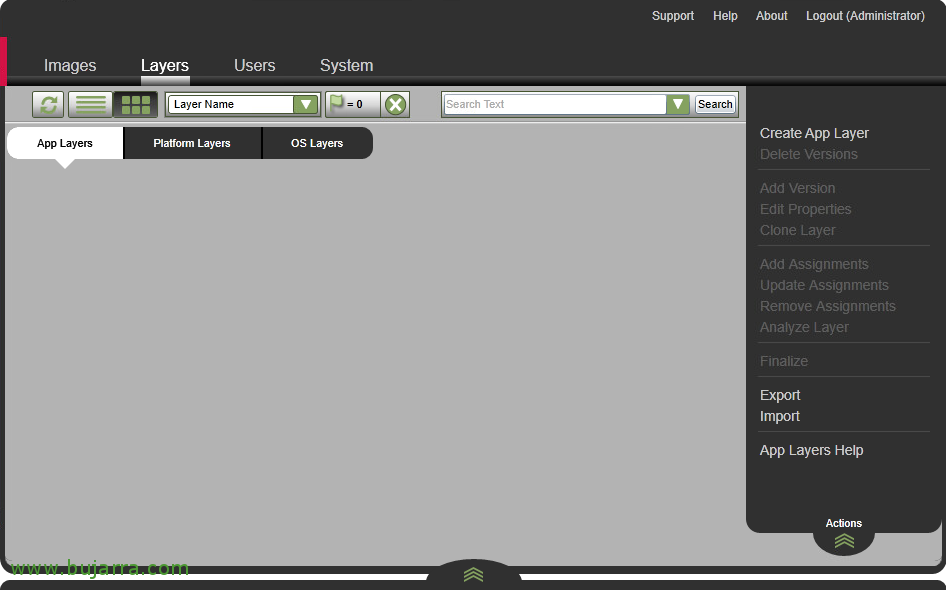
Normalmente criaremos tantas camadas de aplicação por app quanto quisermos entregar. Embora também possamos instalar apps em conjunto, copiar ficheiros para o disco, fazer alterações no registo…
Depois associaremos estas camadas de aplicação às imagens que implementarmos para que os nossos utilizadores trabalhem.
Desde “Layers” > Camadas de Aplicação > Criar Camada de Aplicação.
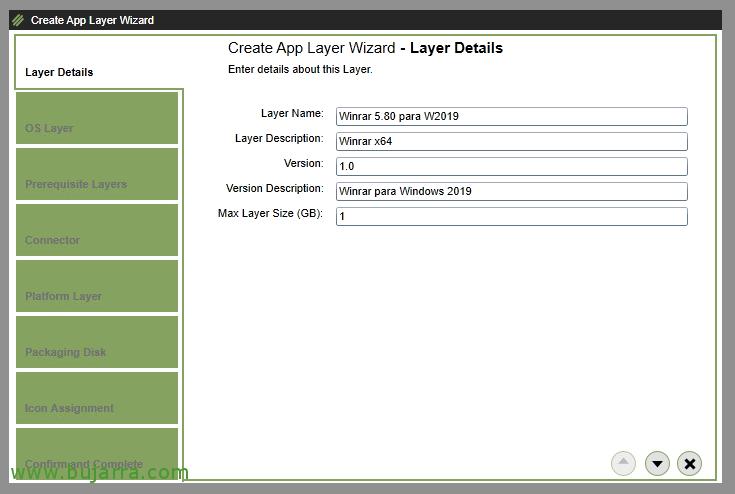
Damos um nome à camada de aplicação, uma descrição e um versionamento. Esta camada usá-la-emos neste exemplo para implementar o WinRAR 5.80 x64.
Continuamos com o assistente,

Selecionamos a camada de SO que queremos usar para criar a camada de aplicação. Neste caso usaremos a camada de SO Windows 2019.

Poderemos requerer alguma camada adicional a esta camada de aplicação, não é o caso, Continuar.

Selecionamos o conector que usaremos para implementar a VM onde criaremos esta camada de aplicação. Como até agora, continuaremos a utilizar o conector contra VMware vSphere.
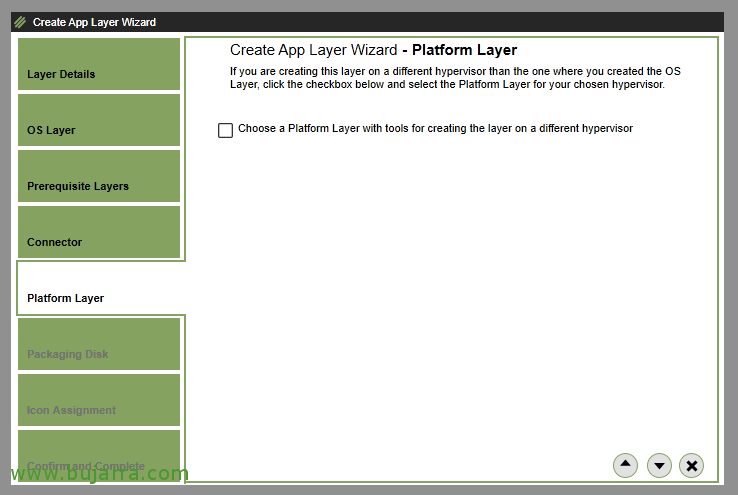
Se estivermos a mudar de hipervisor, indicaremos, já que deveremos instalar as ferramentas correspondentes, não é o caso, e é raro termos diferentes, mas a possibilidade existe.
Continuamos com o assistente,
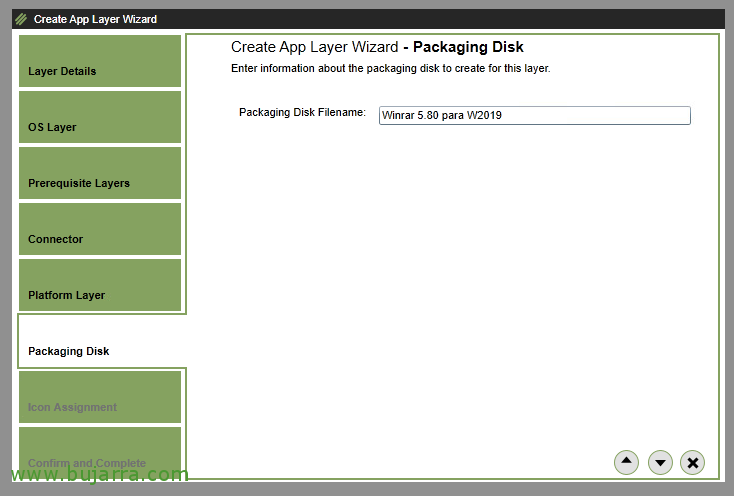
Indicamos um nome ao vDisk,
Nós,
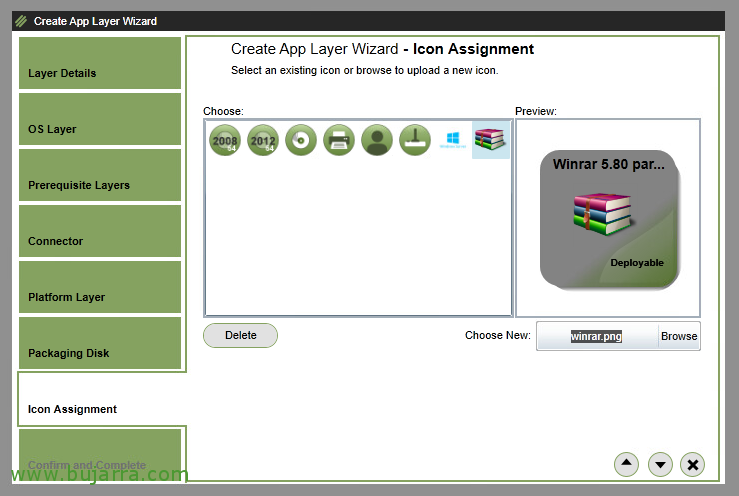
Podemos associar um ícone carregando um ficheiro PNG ou JPG. Faremos isto para que fique mais giro.
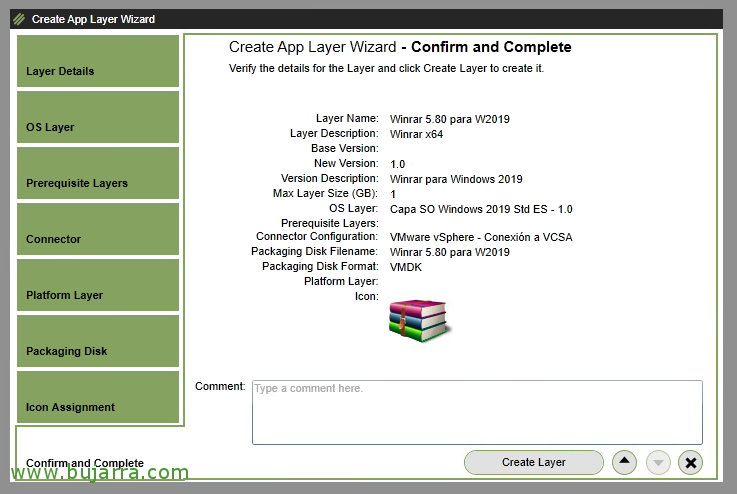
E para terminar, como de costume, revisamos o resumo final, se tudo estiver correto clicamos em "Create Layer".
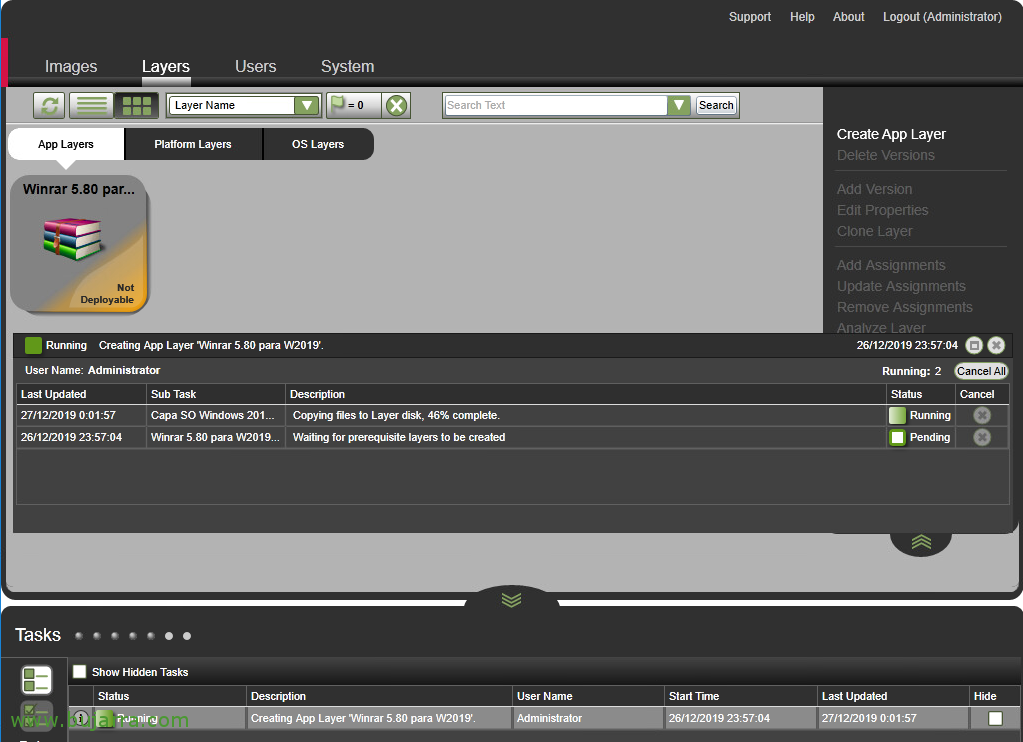
Esperamos mientras prepara la máquina en el hipervisor seleccionado…

Ahora ya nos advierte que podemos hacer los cambios oportunos en la máquina, nos dará el nombre y deberemos conectarnos por consola para hacer las modificaciones.
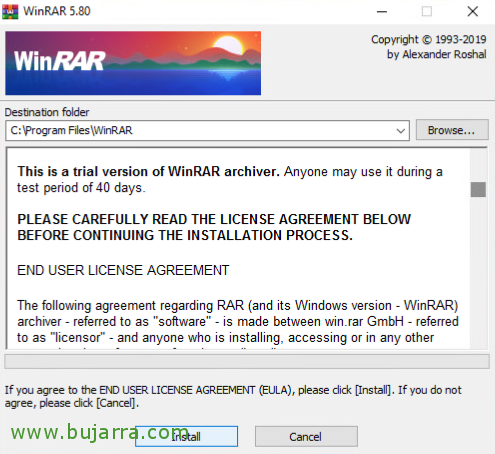
Instalaremos las apps que nos interesen y reiniciaremos si es necesario. La capa de apps no estará unida al dominio, si la app que vamos a instalar lo requiere, podemos unir esta máquina al dominio, proceder y antes de finalizar volver a sacarla del dominio.
O que eu disse, podemos hacer cualquier cambio que necesitemos, no sólo instalar aplicaciones.

Una vez hayamos acabado, nos quedará pulsar en el icono de “Shutdown For Finalize”.

Y confirmamos que la capa de app ya se ha finalizado e indica que está disponible para publicarla.
Creando Imágenes
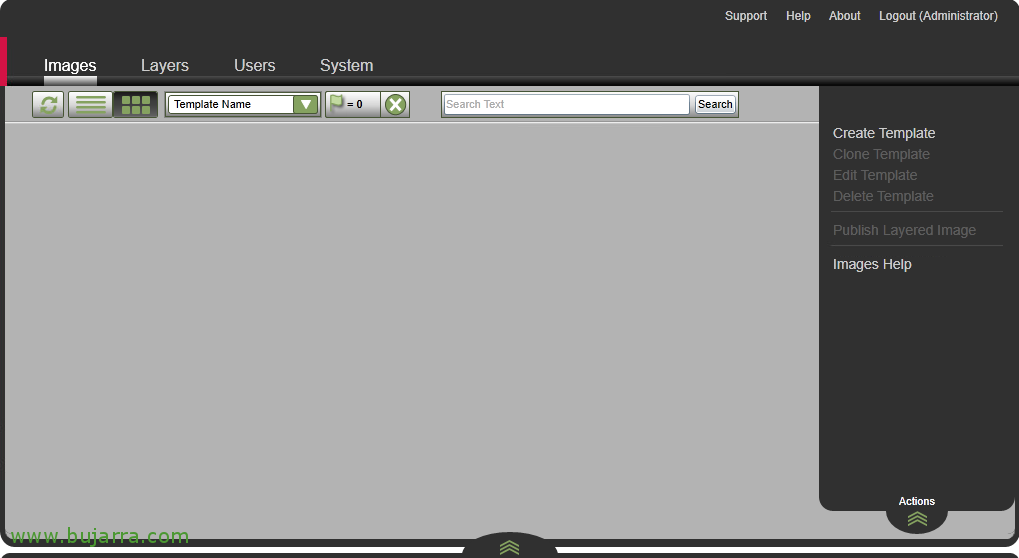
Llegó el momento, vamos a crear la Imagen Padre que necesitamos para que nuestros usuarios puedan desempeñar su trabajo.
Crearemos una Plantilla por tipo de máquina que necesitemos, podremos asociarle las capas de SO y aplicaciones que nos interese.
Vamos a “Images” > “Create Template”

En este caso esta Imagen será para que los usuarios de una granja de Citrix trabajen con un SO Windows 2019 e várias camadas de aplicações necessárias para trabalhar.
Indicamos um nome, uma descrição e escolhemos um ícone para o modelo.

Selecionamos da lista de camadas do SO aquela que nos interessa,
Continuar,
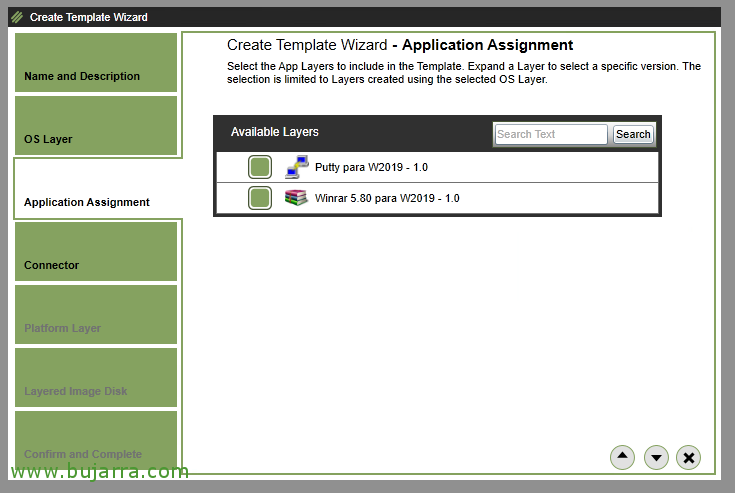
Nas camadas de aplicações, podermos associar as aplicações que nos interessarem, isso fará com que estas aplicações estejam disponíveis no modelo que estamos a criar.
Tenho duas camadas de apps de exemplo que iremos vincular, uma o WinRAR e outra o Putty.
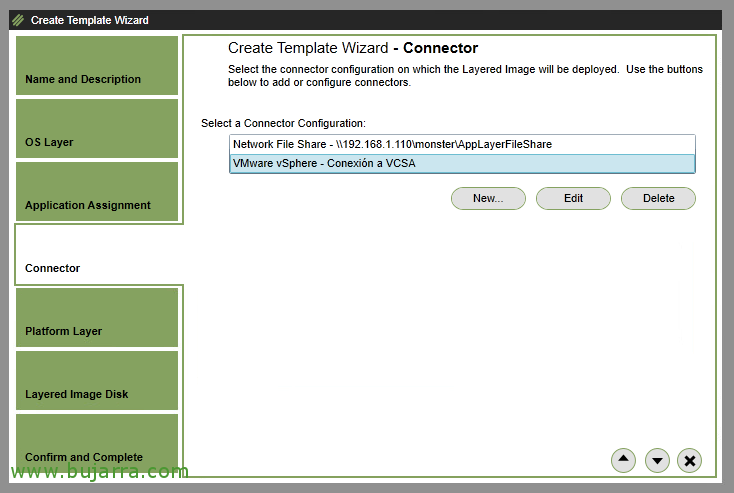
Selecionamos o conector do nosso hipervisor para implantar o Modelo.
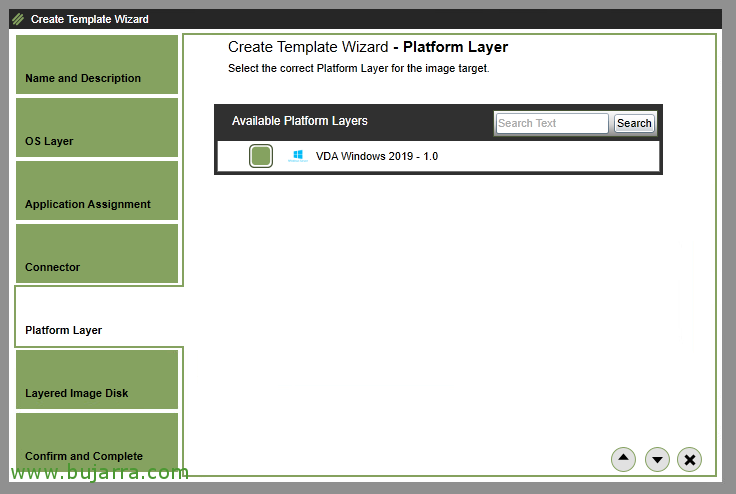
Selecionamos a camada de Plataforma que nos interessa. Neste caso disponho da camada VDA com o software necessário para aceitar conexões Citrix.

Indicamos um nome ao vDisk e definimos o tamanho máximo do seu disco rígido. No será necesario realizar Sysprep para generalizar la máquina y por ahora no permitiremos Elastic Layering para que los usuarios dispongan de también sus capas, onde guardarão as suas personalizações, já que, para já, não vamos permitir que façam alterações, para além do que estiver no seu perfil.

Confirmamos no assistente que está tudo correto, clicamos em 'Create Template and Publish',

E esperamos até que termine e nos crie a imagem que estamos a criar.
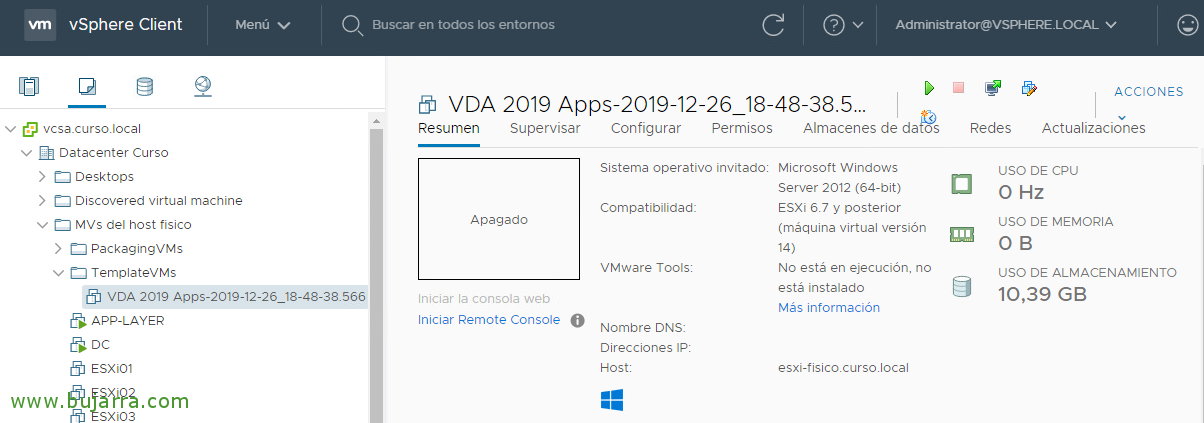
Finalmente poderemos ver no nosso hipervisor a máquina que foi criada, esta será a imagem que vamos usar para criar as restantes máquinas semelhantes de que precisarmos para atender à demanda dos nossos utilizadores.

Podemos criar um Catálogo a partir do Citrix Studio, selecionando a Imagem mestre que acabámos de criar e, através do MCS, criar tantas máquinas quanto necessitarmos. Ou com PVS ou a tecnologia que utilizarmos em cada caso.
A seguir, procederemos como sabemos.
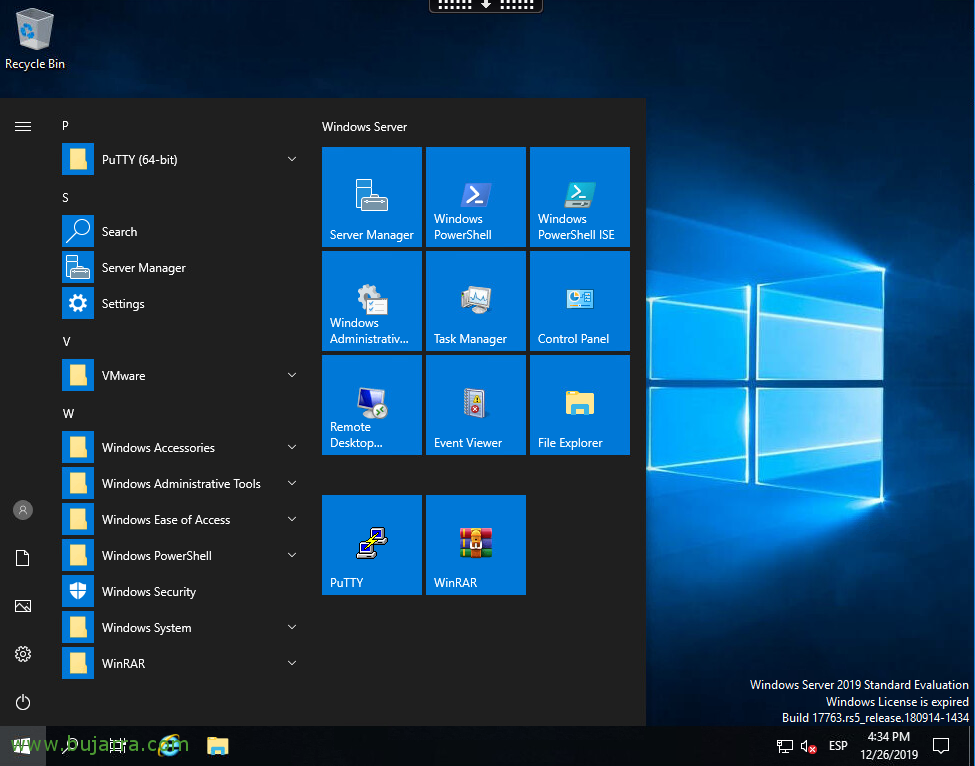
E este seria o resultado final do exemplo que temos vindo a fazer, uma máquina com SO Windows 2019, que dispõe de RDHS instalado, com VDA instalado e corretamente registado contra os nossos Delivery Controllers. Esperando que os utilizadores se conectem e possam trabalhar com as aplicações que associámos a esta Imagem. Se nos tivermos apercebido, associei duas camadas de apps, uma com Putty, e outra com WinRAR.
Asociando capas a Usuarios

Se quisermos, em vez de associar camadas de apps às Plantillas mestres, podemos ligá-las a utilizadores ou grupos de utilizadores. Com o objetivo de que a app siga o utilizador para onde quer que ele vá.
Pare com isso, em 'Layers' > Camadas de Aplicação, selecionamos a nossa camada de aplicação > 'Add Assignments'.
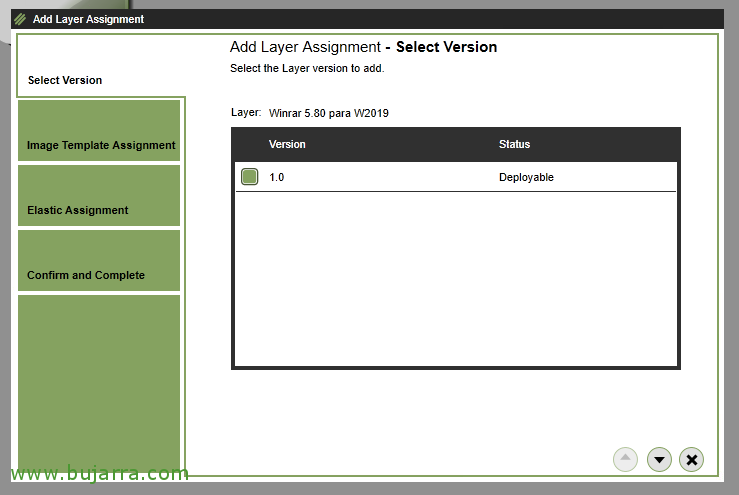
Selecionamos a versão da app para a qual queremos fazer a atribuição de utilizadores. Por enquanto, temos apenas uma versão 1.0, portanto é essa versão.
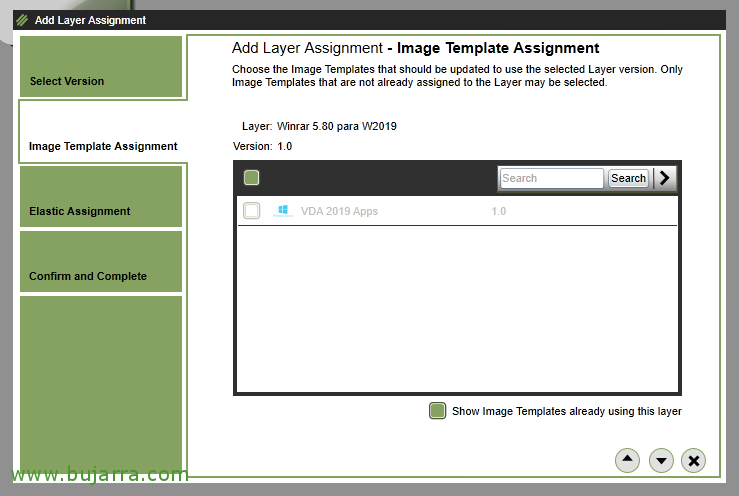
Selecionamos o modelo mestre ao qual faremos a atribuição.
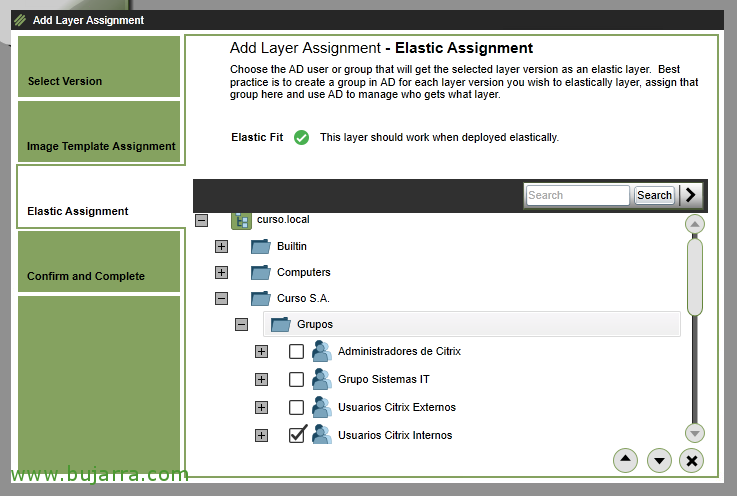
E aqui será onde procuraremos o(s) utilizador(es) do nosso Diretório Ativo a quem associar esta camada de app.
Normalmente usaremos Grupos e não Utilizadores para associar as camadas.
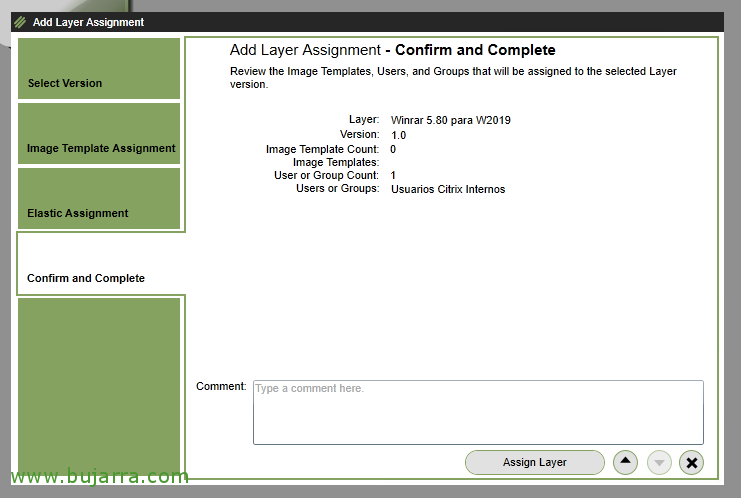
Se tudo estiver correto, clicamos em 'Assign Layer'
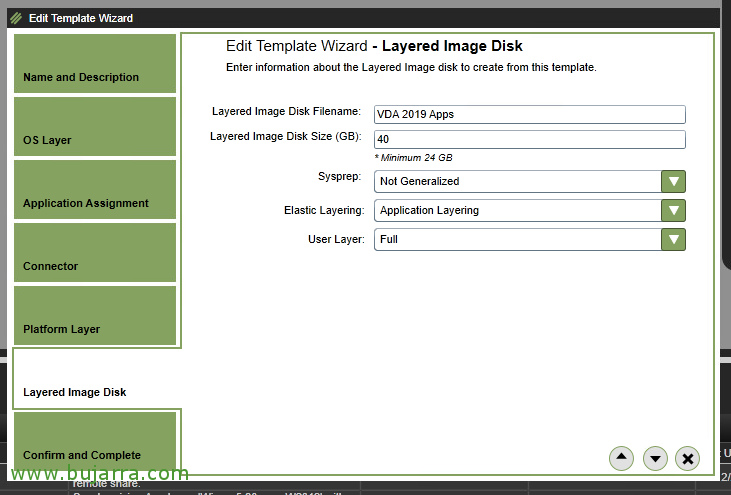
Lembrar que teremos de, no modelo mestre, desvincular as camadas de app, e ativar Elastic Layering e o tipo de camada de Utilizador que precisaremos.
Assim, dependendo de que utilizador se ligar à máquina, terá diferentes camadas de app, incluso los cambios que haga en esa máquina irán en vDisk de la capa del Usuario.
| Usuario con 1 capa de apps | Usuario con 2 capas de apps | |
 |
|
Criando uma nova versão de uma camada de aplicação
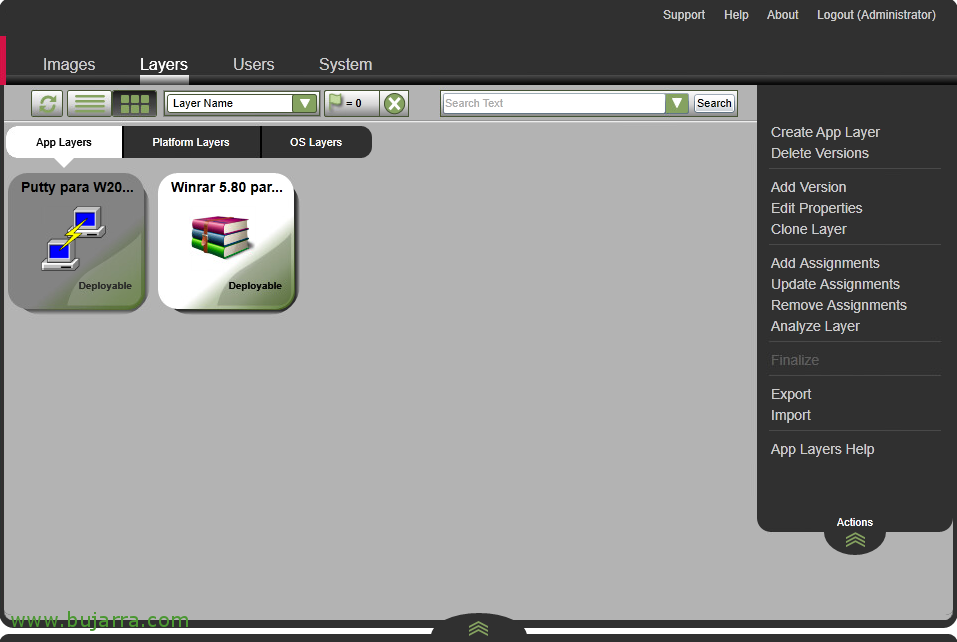
Si tenemos la necesidad de presentar algún cambio en alguna capa de aplicaciones, podremos crear un versionado, realizar los cambios (upgrade normalmente) y presentar esta nueva versión a las Imágenes maestras. Así los usuarios disfrutarán de las novedades que les apliquemos.
Para fazer isso,, desde “Layers” > Camadas de Aplicação > seleccionamos la app > “Add Version”.
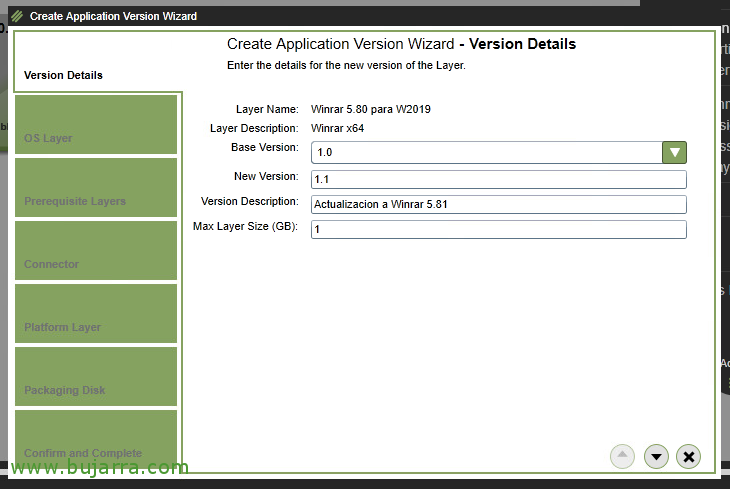
Especificamos desde qué versión actualizaremos, y cuál será la nueva versión.
En este ejemplo actualizaremos de la 1.0 a la 1.1 del WinRAR. Y con 1GB de disco nos será suficiente para almacenar los cambios que realice.
Lo que haré será aplicarle un paquete de idiomas, en este caso el Euskera.

Al continuar con el asistente, seleccionamos sobre qué capa de SO vamos a trabajar para crear esta nueva versión.
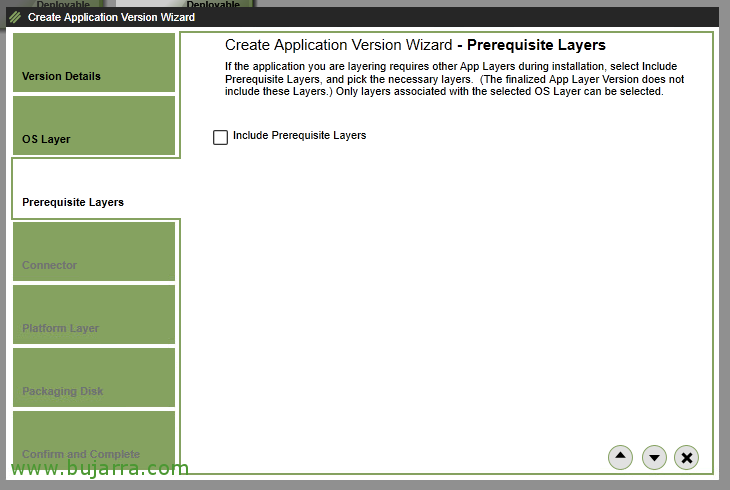
No es necesario una capa anterior como prerequisito, continuamos con el asistente.

Seleccionamos el conector que usarnos para desplegar y paquetizar esta nueva versión, como hasta ahora, seguimos usando nuestro conector de VMware vSphere.

No vamos a cambiar de hipervisor, seguimos usando VMware ESXi, por tanto procederemos con el asistente.

Indicamos un nombre al vDisk que creará.

Y si todo es correcto, repasamos el resumen y confirmamos con “Add Version”.

Como ya nos es habitual, devemos esperar enquanto a máquina onde aplicaremos as alterações que nos interessam é preparada.

Uma vez que a camada de aplicação esteja editável, ela nos informará, dirá o nome da VM que terá sido criada e na qual teremos de entrar na consola para efectuar as alterações necessárias.
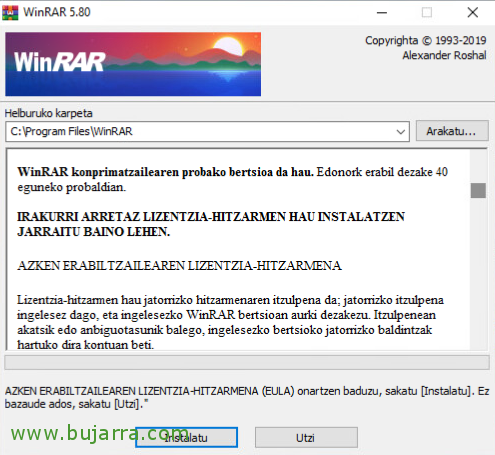
Então o que eu disse, fazemos as alterações de que precisamos, seja atualizar a aplicação, fazer modificações... ou, como neste exemplo, adicionar um pacote de idiomas.

Após concluir as alterações, como de costume, clicaremos em 'Shutdown For Finalize'.

E veremos em 'Tasks' que a tarefa de criar esta nova camada com a sua nova versão foi concluída.
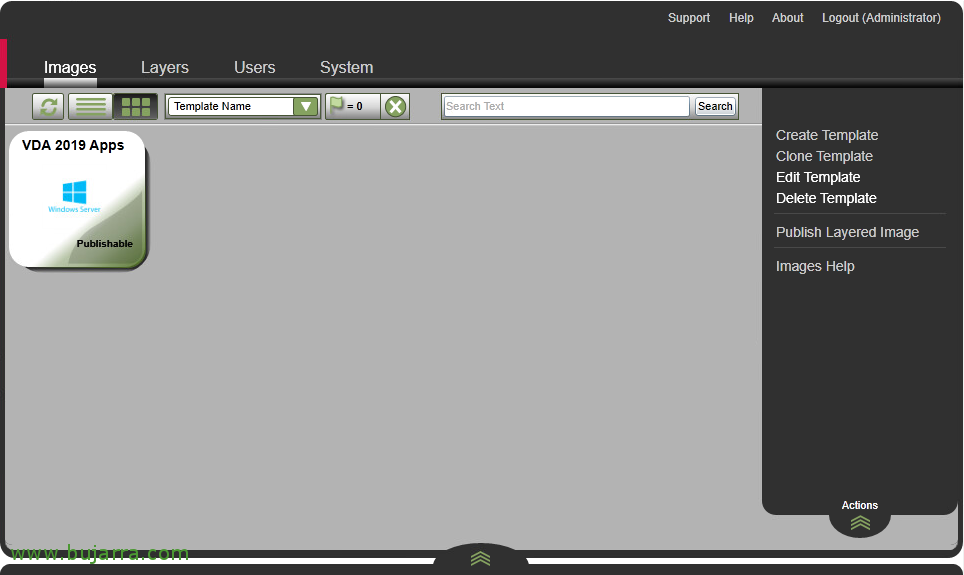
Se quisermos associar esta nova versão da camada de aplicação às Imagens mestre que tivermos, sobre elas, a partir de 'Images' > Editar Modelo, fa-lo-emos.
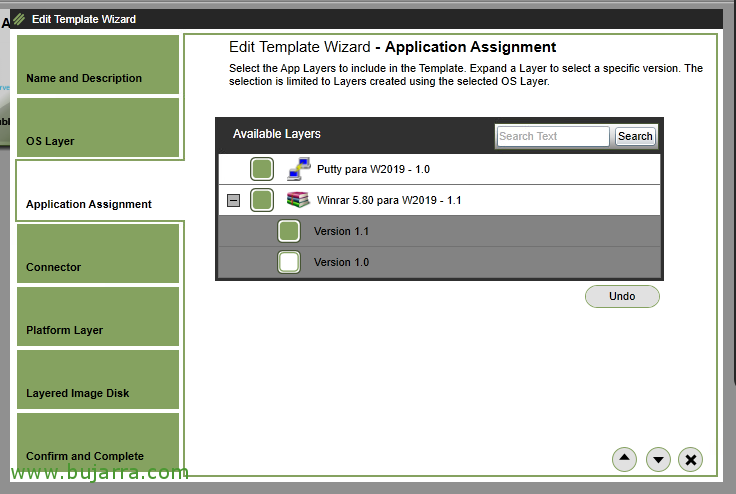
Na secção Atribuição de Aplicação, veremos as aplicações e qual a versão associada a cada uma. Neste exemplo, deveremos assinalar para usar a partir de agora a versão 1.1 del WinRAR.
Concluímos o assistente aplicando as alterações realizadas.

Uma vez validada a nova versão da camada de aplicação e os utilizadores não se queixarem, poderemos eliminar as versões que já não utilizamos e que não estão associadas aos modelos de Imagem.
Para fazer isso,, sobre a camada de aplicação, vamos a 'Eliminar Versões'.
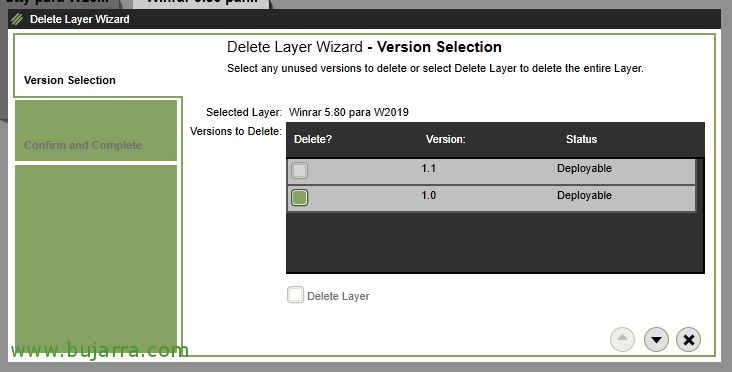
Deveremos selecionar a versão que já não estamos a utilizar e que queremos eliminar.
Continuamos com o assistente,

E confirmamos a eliminação da versão a partir de 'Eliminar Versões'.
Espero os haya parecido interesante este pedazo de post viendo bastantes de las posibilidades con Citrix App Layering, donde hemos visto cómo crear una imagen con el software que necesitamos aislado en otras capas y gestionado de manera separada. Finalmente hemos publicado este Server / Desktops a los usuarios mediante Citrix Virtual Apps and Desktops.









