Centreon-en Telegram notifikazioak aktibatzea

En este documento veremos algo muy interesante, vamos a ver cómo implementar un sistema de notificaciones de Centreon con Telegram, así pues recibiremos las alertas de nuestra monitorización con mensajes de Telegram directly a nuestros teléfonos móviles. Espero que os interese!
Beharrezko urratsak dira, lehenik eta behin, Telegram-en bot bat sortzea, eta ondoren Telegram Talde bat sortzea eta bot hori eta jakinarazpenak jasotzea nahi dugun pertsona bat gehitzea. Ondoren, Centreon-en beharrezko konfigurazioak sortuko ditugu gure Hosts edo Zerbitzuak Telegram mezu txikiekin ohartaraz ditzaten, poza bat da!
Telegram konfiguratzen,
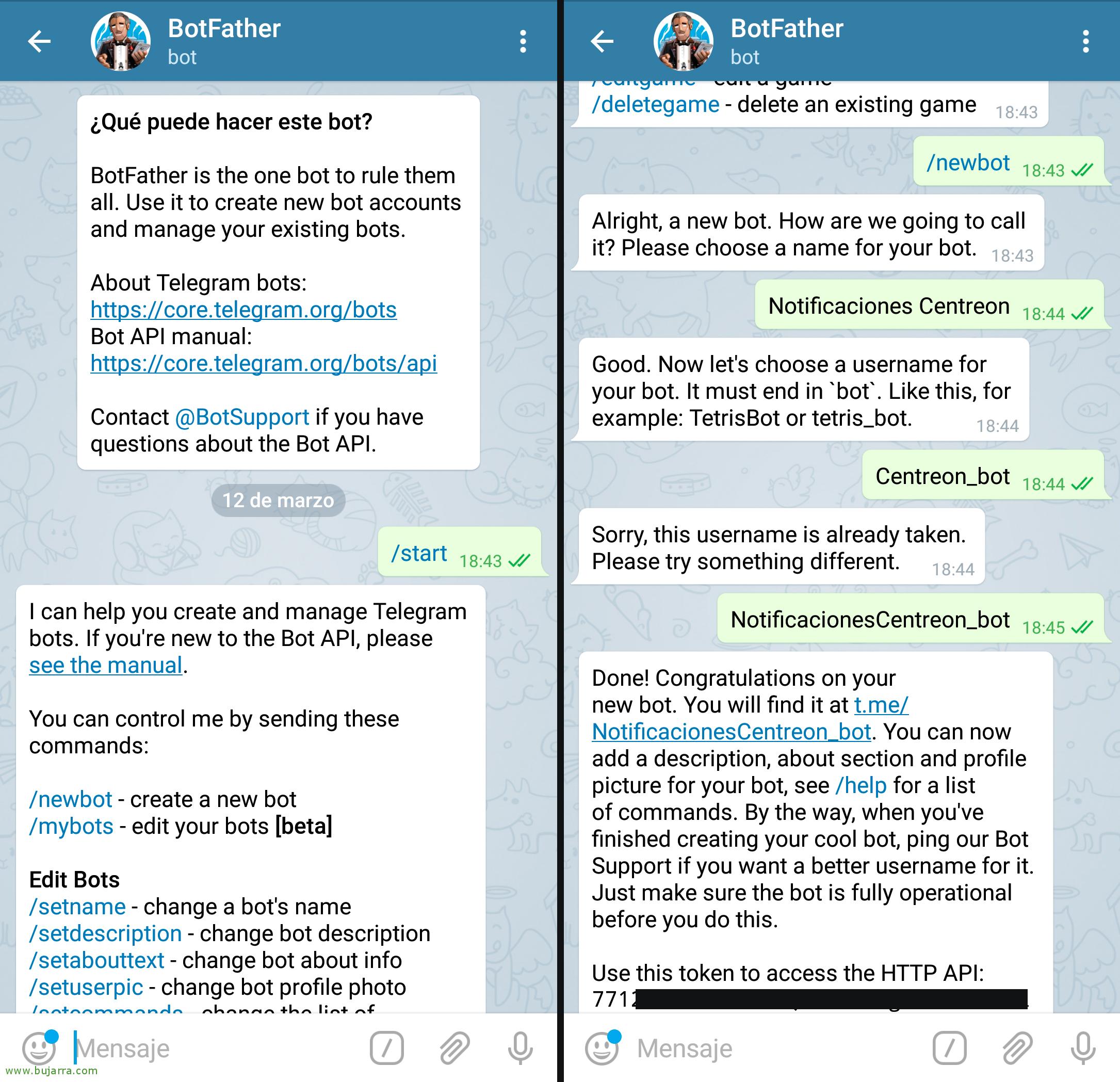
Onartzen dugu duzuela Telegram instalatuta mugikorrean eta modu egokian aktibatuta, lehen urratsa, beraz, gure bot-a aktibatzea da, @botfather Telegram-era gehitzen dugu eta elkarrizketa hasi '/start' batekin, bot-a sortzeko '/newbot' sakatzen dugu, eta izen bat jartzea eskatuko digu, adibidean 'Notificaciones Centreon' erabiltzen dut, posteriormente nos indica que debemos crear un usuario (acabado en _bot), en el ejemplo estoy usando 'NotificacionesCentreon_bot'. We creará el bot y nos dará el TOKEN que vamos a necesitar para validarnos y usar su API a la hora de mandar mensajes. Os dejo el nombre que estoy usando, no me troleeis por favor 🙂 en todo caso un saludito es bienvenido 😉
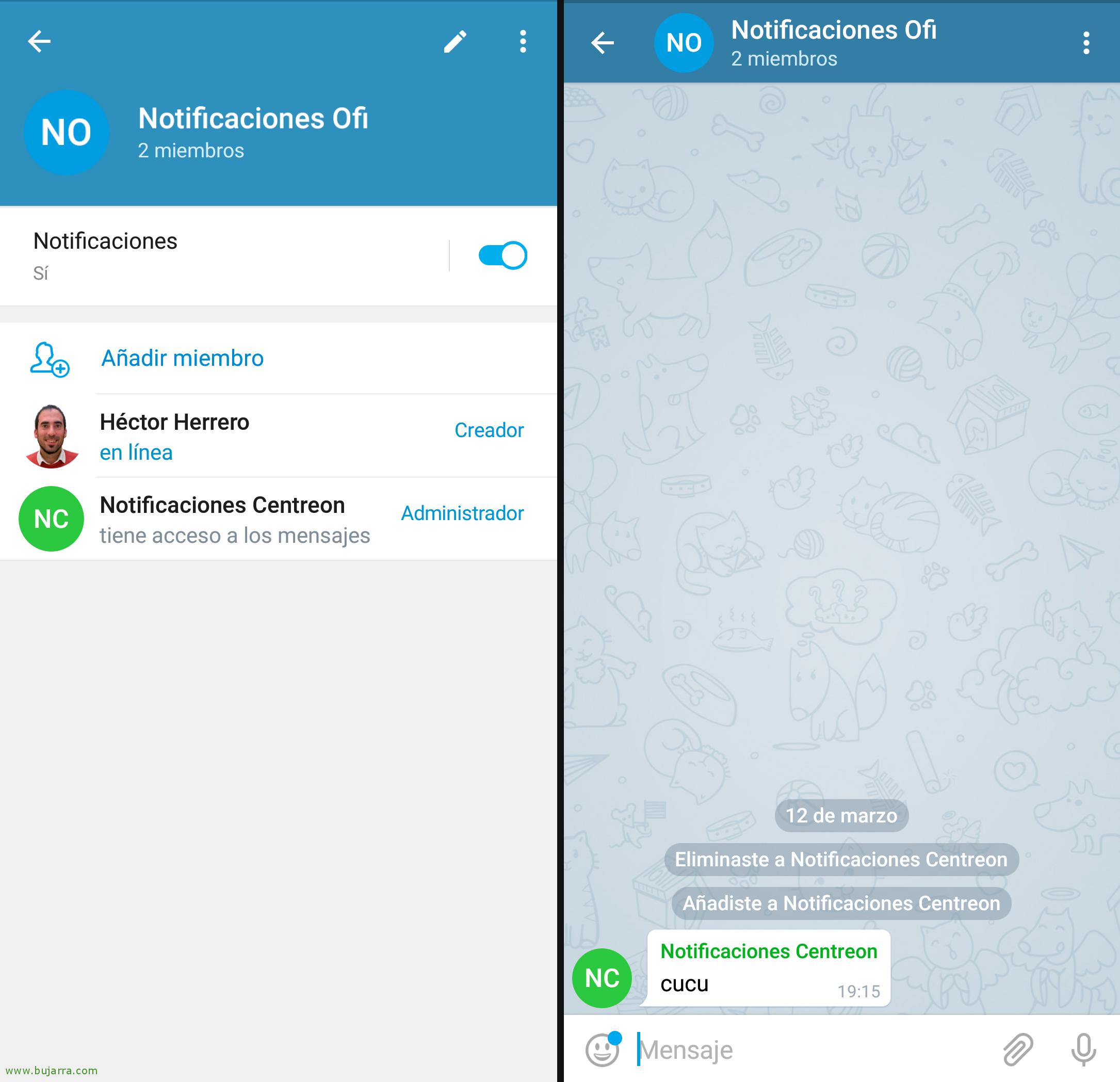
Lo siguiente lo dicho, crearemos un grupo, añadimos al bot recién creado y a nuestro usuario o gente del equipo de IT. El modo de privacidad predetermined del Grupo no permitirá que nuestro bot pueda leer los mensajes, así que debemos o hacer el grupo público (como que no), o hacer al bot administrador del grupo y confirmar que tiene visibilidad sobre los mensajes. Agian administratzaile egin ondoren, taldeko atera eta berriro gehitu beharko duzu.

Nabigatzailea ireki eta sartzen bagara: https://api.telegram.org/botTOKEN/getUpdates
Botak duen taldeen ID-a jakin ahal izango dugu, Ondorengoan beharko dugu:

Ondo, proba-mezu bat bidaltzeko, Centreon-en shell-etik probatzen dugu mezua bidaltzen:
[sourcecode]curl -s -X POST https://api.telegram.org/botTOKEN/sendMessage -d text=”testu-mezu probako” --d chat_id=-TALDE_CHAT_ID[/sourcecode]
Alertak Centreon-en konfiguratzen,
Centreon-en sortu behar dugu 2 Notifikazio Komandoak, bat Hosts-ek sortzen dizkiguten notifikazioekin lotuko dugu, eta bestea Zerbitzuen notifikazioekin.
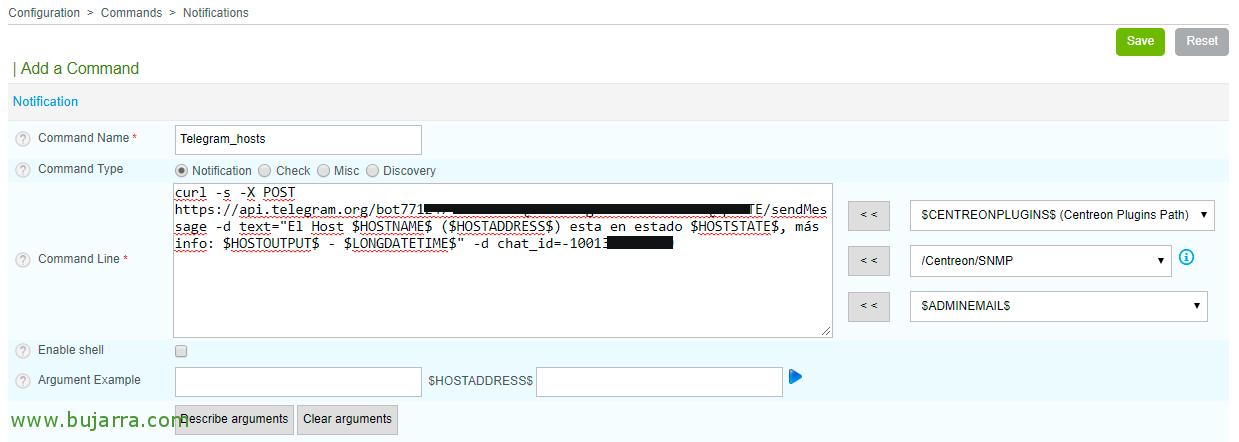
Beraz “Konfigurazioa” > “Commands” > “Notifications” > “Gehitu” Komandoa sortzen dugu Host batek alerta sortzen duenean exekutatuko duena, izen bat jartzen diogu eta Command Line honetan bezalako zerbait:
[sourcecode]curl -s -X POST https://api.telegram.org/botTOKEN/sendMessage -d text=”El Host $HOSTNAME$ ($HOSTADDRESS$) $HOSTSTATE$ egoeran dago, más info: $HOSTOUTPUT$ – $LONGDATETIME$” --d chat_id=-TALDE_CHAT_ID[/sourcecode]

Y creamos otro Comando de Notificación para los Servicios, y el siguiente comando nos puede servir:
[sourcecode]curl -s -X POST https://api.telegram.org/botTOKEN/sendMessage -d text=”$HOSTNAME$-n $SERVICEDESC$ Zerbitzua $SERVICESTATE$ egoeran dago, mas info: $SERVICEOUTPUT$ – $LONGDATETIME$” --d chat_id=-TALDE_CHAT_ID[/sourcecode]
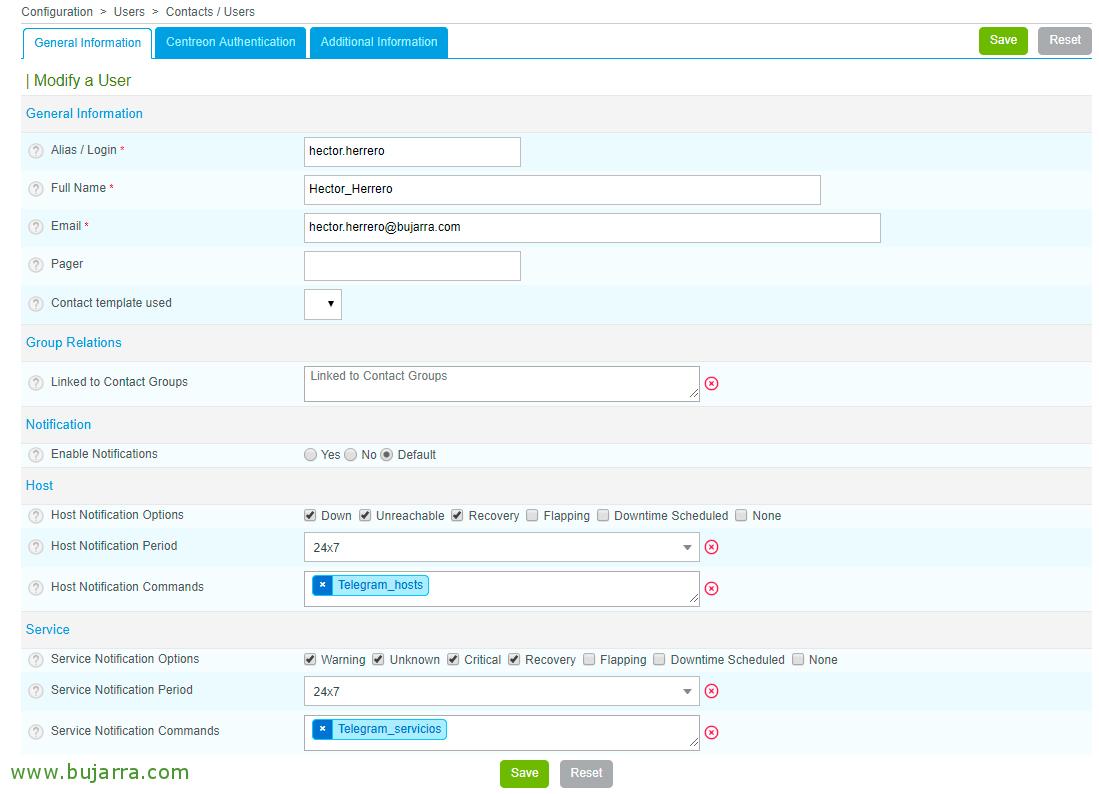
Ahora en el usuario o en el grupo que nos interese, en la sección de 'Notification’ deberemos habilitar el tipo de alertas que queremos recibir tanto de los Hosts como de los Servicios, indicar el rango horario para los avisos y el Comando que ejecutarán, indicando los 2 que acabamos de crear! Betiko moduan, tras tocar configuración, grabamos y exportamos la config en Centreon y si todo a ido bien… a esperar los mensajes!

eta prest! veremos que empezarán a llegar mensajes en cuanto nuestras máquinas caigan o sus servicios afectados! Así de fácil, hain erraza da!! El que no tiene monitorizado el entorno es por que no quiere, y si quieres estar al tanto… que mejor que habilitar este tipo de notificaciones con Telegram!