Instal·lació, configuració i administració de Citrix XenDesktop Server 2.0

És la nova versió de Citrix Desktop Server 1.0 – AKI, és el servei de Citrix per publicar escriptoris, en lloc de publicar aplicacions, l'utilitzarem per publicar escriptoris, el més adequat és per crear una infraestructura virtual d'escriptori o VDI (Virtual Desktop Infrastructure). A més s’integra perfectament amb Citrix Provisioning Server – AKI, seria l’ideal per publicar escriptoris massius des de XenDesktop usant un Provisioning Server i emmagatzemant els equips virtuals en un XenServer – AKI, la família perfecta.

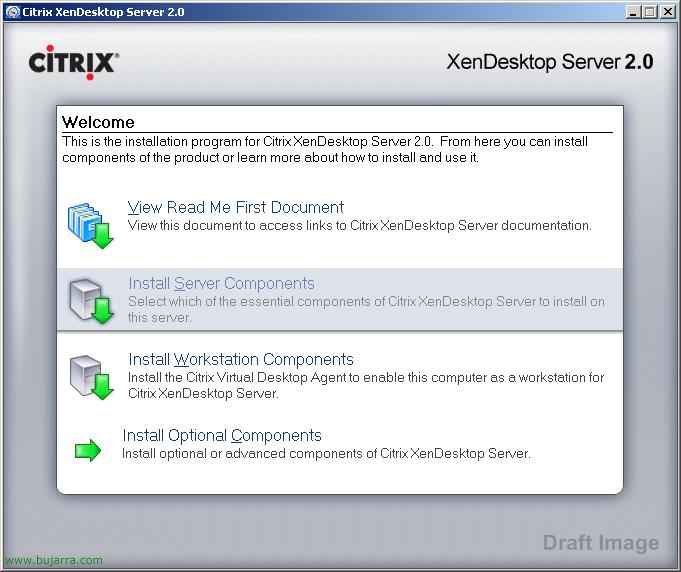
Procedim amb la instal·lació del nostre servidor XenDesktop, en el meu cas només instal·larem un servidor, però no és gens complicat tenir una comunitat de diversos servidors, ja que és exactament igual que les comunitats de XenApp. En aquest cas instal·larem tots els components en un únic servidor. Posem el CD de XenDesktop 2.0 i posem en “Instal·lar components del servidor”,

Acceptem l'acord de llicència, “Accepto l'acord de llicència” & “Next”,

Seleccionem els components a instal·lar, el millor és separar i que cada servidor executi un servei, no ens importa quins requisits hagi de tenir cada component, ja que si és necessari ens demanarà el CD de Windows per instal·lar IIS si escau; hem de tenir en compte que XenDesktop Server no es pot instal·lar en un controlador de domini. Marquem els components a instal·lar “Servidor Citrix XenDesktop” per publicar escriptoris, “Consoles de gestió de Citrix” per administrar les nostres granjas de XenDesktop, “Citrix License Server” per llicenciar la nostra granja Xen y “Citrix Web Interface” si ens interessa que els nostres clients es connecten al nostre entorn virtual amb els seus clients web. “Next”,

Si és la primera instal·lació de un XenDesktop deberemos de crear la comunitat pulsando “Crear una nova granja”, però si és una instal·lació d'un altre servidor XenDesktop, simplement marcaríamos la segona opció “Join existing farm” para unirnos a una comunitat ya existente y poder realizar balanceos de carga. “Next”,

Como mi cas es el de crear una nueva comunidad, deberé de indicar un servidor de base de dades SQL para alojar la BD ahí, si disponem de un servidor de BD en la red marcamos la opció “Utilitza un servidor de base de dades existent” per utilitzar un servidor de base de dades existent, si no tenim un servidor ens crearà una instància de SQL Express al propi servidor XenDesktop, “Next”,

Com que tinc un servidor de BD a la meva xarxa, indicaré que és un servidor de tipus “SQL Server” i configurem l'ODBC per connectar-nos-hi des del botó “Configure…”, però abans d'això, al servidor de base de dades crearem una base de dades nova per allotjar-hi la granja de Citrix XenDesktop.

Hem de completar l'assistent de connexió amb la base de dades, per a això indiquem quin és el servidor de BD al camp “Servidor” & “Següent”,

Indiquem un usuari amb permisos d'escriptura a la BD, “Següent”,

Marquem la casella “Establir la següent base de dades com a predeterminada”, seleccionem la BD on emmagatzemarem la granja i “Següent”,

“Finalitzar”,

Hem de provar la connexió des de “Provar origen de dades…”

Si tot és correcte, acceptem,

I podem continuar amb l'assistent d'instal·lació de XenDesktop Server, “Next”,

Posem en “Next” per començar d'immediat la instal·lació,

… esperem mentre instal·lem tots els components, podrem sol·licitar el CD de Windows si fora necessari…

Hem de reiniciar el servidor durant la instal·lació en certs moments, així que quan podíem marcar el “Sí”,

…

De nuevo, “Sí” para reiniciarlo,

Bé, un cop instal·lat, posem en “Finish” dejando marcados los checks de “Configura una OU d'Active Directory ara” y “Inicia la Console de Gestió de Llicències ara” para configurar el Directorio Activo ya que es necesario por que XenDesktop necessita accés al DA per emmagatzemar informació de la configuració y para administrar las cuentas de los equipos virtualizados. Previamente, deberemos crear una unidad organitzativa en el nostre DA.

Bé, executamos l'assistent per configurar la nostra comunitat XenDesktop contra el nostre Directori Actiu, “Next”,

Hem de seleccionar una Unidad Organitzativa base en el DA, que és la que hem creat abans d'executar aquest assistent, posem en “Browse”,

Vamos a la nostra BD, i la seleccionamos,

Ok, “Next”,


Hem d'agregar un usuari per a l'administrador de la comunitat XenDesktop, el normal pot que sea l'administrador de domini, “Next”,

Comprovem que tot és correcte, posem en “Finish” para ejecutar el asistente.
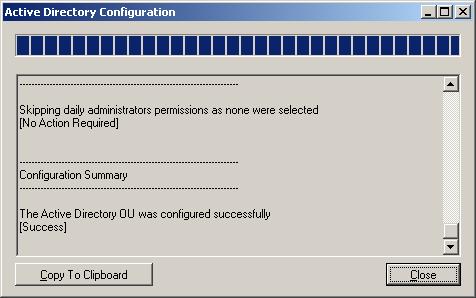
… esperamos a que se execute el asistente & “Close”,

La consola de administración de XenDesktop Server es la “Access Management Console”,

La gestión se realiza igual que si fuera un XenApp, en vez de publicar aplicacions publicaremos escritorios.
www.bujarra.com – Héctor Herrero – nh*****@*****ra.com – v 1.0