Instal·lació, configuración y uso de Citrix SmartAuditor

En este documento vemos una de las utilitats que nos poden ajudar a obtenir més informació sobre incidències que tengamos amb el nostre entorn Citrix XenApp. Veremos la instalación, configuración y funcionamiento de Citrix SmartAuditor, que és una utilitat que nos permitirá grabar las sessions de los usuarios en vídeo, pudiendo notificarles o no de que se les está grabando, amb això podem veure com treballen els usuaris i podríem detectar errors (fins i tot pot servir per a un altre tipus de fines com demostrar el correcte treball de un empleado…) es otra ayuda más que nos proporciona Citrix para la monitorització de XenApp.

Este sería el esquema de SmartAuditor se compone de las siguientes funciones:
– Administración de SmartAuditor: Será el equipo que se encargue de gestionar las grabaciones (Servidor Citrix SmartAuditor), tendrá una consola donde se configura el tema de las grabaciones (Consola de directivas de SmartAuditor) y almacenará la configuración en una BD de SQL (Base de datos de Citrix SmartAuditor). Tot esto se puede instalar en un mateix equip o separarlo en distintos equips.
– Agente de SmartAuditor: Se debe instalar en los servidors Citrix Presentation Server o Citrix XenApp para permitir las grabaciones.
– Reproductor de SmartAuditor: Se instalará en el equipo que nos interese visualizar las grabaciones.
Comentar que SmartAuditor sólo estará disponible con la licencia Platinum. Els prerequisits de programari són els següents:
Al Servidor de SmartAuditor instal·larem IIS + Servidor de cua de missatges (Servidor MSMQ) + .Versió de NET Framework 2.0 + SQL Server o SQL Express 2005 o superior (si és un servidor remot caldrà habilitar les connexions TCP/IP).
Al Agent de SmartAuditor Message Queue Server (Servidor MSMQ).
Instal·lació i configuració d'Administració de SmartAuditor,

El primer de tot, instal·lem el servidor d'Administració de SmartAuditor des del DVD de Citrix XenApp 6, “Instal·lar components manualment” > “Components de servidor” > “Altres Components” > “SmartAuditor”.

Instal·lació mitjançant assistent, “Següent”,

“Accepto el contracte de llicència” & “Següent”,

Instal·larem els tres components, la consola de polítiques de SmartAuditor, el servidor Citrix SmartAuditor i la base de dades de Citrix SmartAuditor, tot això per defecte a “%ProgramFiles%CitrixSmartAuditor”, “Següent”,
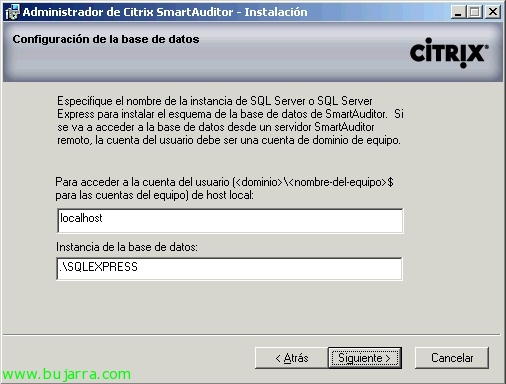
Debemos indicar quien es el servidor de base de datos y la instancia donde creará la base de datos llamada CitrixSmartAuditor. “Següent”,

“Següent” per començar la instal·lació,

…

Ok, lo tenemos instalado, ahora deberemos abrir las consolas de gestión para realizar las configuraciones que necesitemos. “Finalitzar”,

Abrimos la “Consola de directivas de SmartAuditor”,

Nos conectamos contra el host donde hayamos instalado la función de servidor Citrix SmartAuditor, mediante HTTPS o HTTP.
Si queremos conectarnos con HTTP deberemos abrir la consola de administración de IIS, vamos al sitio predeterminado, entramos en las propiedades de la aplicación “SmartAuditorBroker”, a la pestanya “Seguridad de directorios” > En ‘Comunicaciones seguras’ posem “Modificar” y desmarcamos “Requerir canal seguro (SSL)”.
Si queremos conectarnos con HTTPS, necessitarem generar i instal·lar un certificat per al nostre lloc predeterminat en IIS y configurar lògicament que IIS esté en el port 443.

Esta es la consola de directivas de Citrix SmartAuditor que nos permitirá gestionar las grabaciones, a quién grabaremos, qué apps, si avisaremos de que se està grabando o no; y en qué servidores. Por defecto vienen tres directivas de grabación:
– Grabar cada persona que se notifica.
– Grabar cada persona sin notificación.
– No grabar.

Podremos crearnos una tan sencillo, cómo botón derecho > “Agregar nueva directiva”,

En el 'Paso 1’ se configura si no volem notificar a los usuaris que usen Citrix que se les està grabando (o deshabilitar la grabación). “Següent”,

En el 'Paso 2’ se configura a quién (usuarios o grupos), a qué aplicacions o a qué servidors se le executaría la acció del 'Paso 1'. En este caso seleccionare mi grupo de usuarios de Citrix, voy a grabar a todos ellos, pulso en 'Seleccionar usuarios y grupos…’

“Agregar” > Seleccionamos los usuarios/grupos.

Y finalment en l'últim paso, indicamos un nombre a la regla, una descripción y la habilitamos (o no). “Finalitzar”,

Si queremos que se execute dicha directiva, deberemos activarla (botó dret > “Activar directiva”).
Llist.

Si abrimos la consola de “Propietats del servidor SmartAuditor” podremos configurar ciertos parámetros,

A la pestanya “Emmagatzematge” indicaremos los directorios para guardar las grabaciones,

A la pestanya “Signatura”, podremos firmar digitalment amb un certificat las grabaciones.

A la pestanya “Renovación” especificaremos el tamaño máximo de cada archivo de grabación (cuando alcance dicho límite crearía otro fichero, no se para la grabación) y el tiempo máximo de grabación.

A la pestanya “Reproducción” si permitiremos que se reproduzcan videos mientras se siguen grabando, o asegurar los videos cifrándolos.

A la pestanya “Notificacions” podremos editar los mensajes que leerán los usuarios si recibirán notificaciones, podremos agregar distindos mensajes dependiendo del idioma.

Y en la “Consola de autorización de SmartAuditor” configuraremos permisos, tendremos diferentes funciones a las que deberemos dar acceso a los usuarios que nos interese.E

En “Player” daremos permisos para poder visualizar las grabaciones, por defecto nadie tiene permisos.

En “PolicyQuery” seran els usuaris que tindran permisos de llegir les directivas del servidor SmartAuditor, per defecto 'Usuarios autentificados'.

En “PolicyAdministrator” seran els usuaris que tindran permisos d'accedir a la consola de directivas de SmartAuditor para crear/editar/eliminar políticas, per defecto 'Administradores’ del domini.
Instalación y configuración del Agente de SmartAuditor,
Hem d'instal·lar un petit programari en els servidors de Citrix XenApp donde querremos realizar grabaciones llamado 'Agente de SmartAuditor', podremos realizar esta instalación de forma manual mediante asistente o con línea de comandos (pudiendo meterlo en una GPO i automatitzar la instal·lació en tots els nostres servidors XenApp).

En el DVD de XenApp, executem “Agente de SmartAuditor”,

“Següent”,

Acceptem l'acord, “Següent”,

Indicamos quien es el servidor de SmartAuditor, “Següent”,

Seleccionamos el directorio para la instalación, por defecto será ‘%ProgramFiles%CitrixSmartAuditorAgent’, “Següent”,

…

“Finalitzar”, no deberíamos que realizar ninguna configuración adicional.

La otra forma, es instalarlo mediante línea de comandos con: ‘msiexec /i PATHSmartAuditorAgentx64.msi smartauditorservername=NOMBRE_SERVIDOR_SMARTAUDITOR smartauditorbrokerprotocol=HTTPoHTTPS smartauditorbrokerport=PUERTO /l*v PATHARCHIVO_LOG /q’

Si abrimos las ‘Propiedades del Agente de SmartAuditor’ a la pestanya “Grabación” podremos habilitar/deshabilitar en este servidor en concreto las grabaciones, o si volem permetre a aplicacions de terceros que puedan crear notes o sucesos mediante esdeveniments que se podran visualizar durant la reproducción del vídeo.

A la pestanya “Connexions” podremos indicar si el servidor de SmartAuditor ha canviat, o los puertos, protocolos de conexión.
Instalación y uso del Reproductor de SmartAuditor,

Para poder visualizar las grabaciones de SmartAuditor, tendremos que instalarnos el Reproductor de SmartAuditor en l'equip que lo necessitemos.
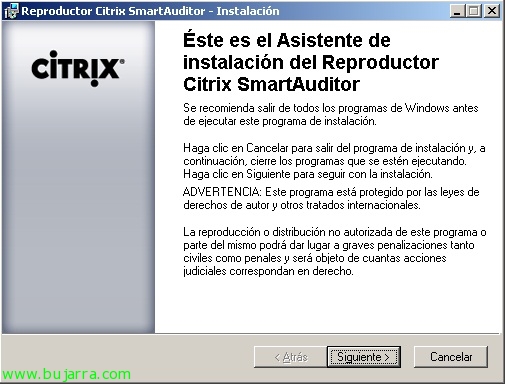
Igual que todas las instalaciones de SmartAuditor, serà una instalación muy sencilla, “Següent”,

“Accepto el contracte de llicència” & “Següent”,

“Següent” para comenzar con la instalación del Reproductor Citrix SmartAuditor,

…

“Finalitzar”,

Abrimos el Reproductor Smart Auditor,

Esta sería la consola de visualización, muy sencilla de usar, nos permitirá ver vídeos, buscar videos, anotar indicaciones, cortarlos/modificarlos…

Podem obrir un fichatge de gravació desde “Arxiu” > “Obrir” i buscamos en la carpeta donde tengamos las grabaciones.

Estaría reproduciendo la grabación del usuario… (por si no se aprecia es un usuario llamado jorge.arbusto escribiendo en un bloc de notes),

Si volem connectar-nos directament contra el nostre servidor SmartAuditor, anem a “Eines” > “Opcions…”

Pestanya “Connexions” > “Agregar” i introduïm els dades.

Per exemple ja podríem fer búsquedas de vídeos!

Y este seria el missatge (per defecte) que les saldría a los usuaris que abran una aplicació de Citrix i se les vaya a gravar la sessió.