
Instal·lant i configurant Citrix XenDesktop 4

Aquest document mostra la instal·lació i configuració de tots els components de Citrix XenDesktop 4.0, que és la infraestructura de virtualització d'escriptoris per excel·lència de Citrix. Amb això podrem proporcionar als nostres usuaris escriptoris directament, per tenir un entorn d'equips lleugers o thinclient a la nostra xarxa. Amb el controlador de Citrix podrem gestionar les connexions als escriptoris que ens interessin, podrem connectar-nos a equips virtuals basats en Citrix XenServer o VMware vSphere o VMware Infrastructure 3 o físics directament. Podremos unir diferentes tecnologies para la creació automàtica de escritorios como Citrix Provisioning Server o VMware Composer. Posteriorment veurem diferents formes d'instal·lar l'agent que serà el programari necessari als escriptoris virtuals i el client per a la seva connexió final.
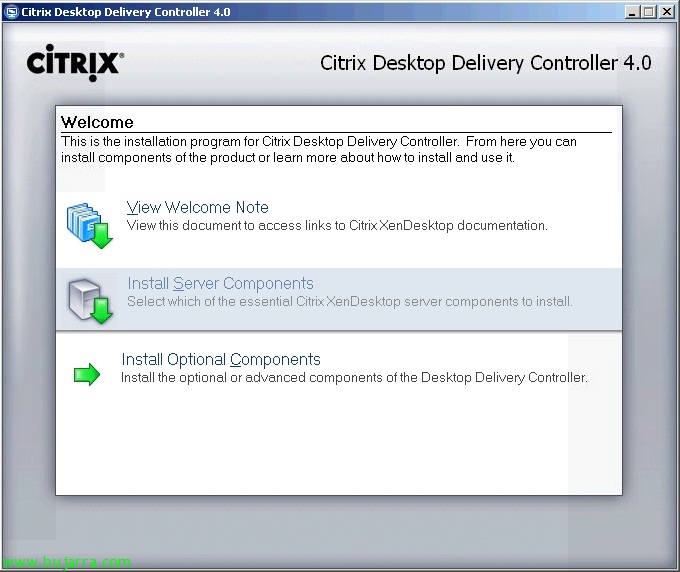
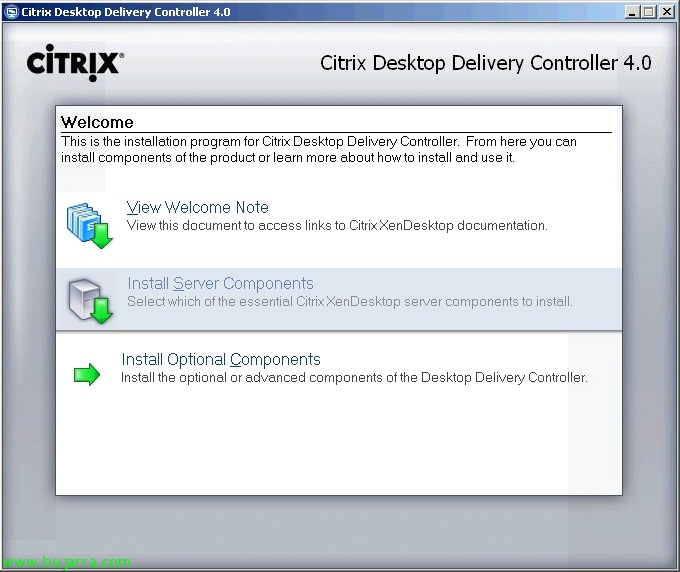
Bo, introducimos el DVD de Citrix Desktop Delivery Controller 4.0 i posem en “Install Server components” para instal·lar els components necessaris per executar el nostre primer servidor de XenDesktop,

Acceptem la llicència,

Y comprobamos los tres elements a instalar, si ya disposem de un servidor de llicències en la red, no lo marcamos. El component principal Citrix Desktop Delivery Controller lo marcaremos y la seva consola d'administració también será recomanable tenerla.

Como vamos a instal·lar la funció principal del servidor (Controller) tenemos que crear una comunidad nova o unir-nos a una de ella, “Next”,

Seleccionamos la nostra edició de la comunidad, “Next”,

Si tenim un servidor de base de dades a la xarxa podrem ubicar-hi la BD de XenDesktop, si no, ens instal·larà un SQL Express en local, “Next”,

En el meu cas disposo d'un servidor SQL a la xarxa, configuro la meva connexió via ODBC…

i després de configurar la connectivitat contra la BD de la comunitat, continuem, “Next”,

Pulsam “Next” per començar la instal·lació, haurem de tenir en compte que ens farà falta el CD de Windows ja que caldrà instal·lar els requisits necessaris, a més es reiniciarà el servidor dues vegades durant la instal·lació,

…

Bé, un cop instal·lat, pulsamos en “Finish” dejando marcados los checks de “Configure an Active Directory OU now” y “Start the License Management Console now” para configurar el Directorio Activo ya que es necesario por que XenDesktop necesita acceso al DA para almacenar información de la configuración y para administrar las cuentas de los equipos virtualizados.

Bé, executamos l'assistent per configurar la nostra comunitat XenDesktop contra el nostre Directori Actiu, “Next”,

Debemos selecciona una Unidad Organizativa base en el DA desde “Browse” o crear una en la anterior, “Next”,

“Finish” para aplicar la configuración del asistente,

…

Abrimos la consola o pulsamos en el icono de “Delivery Services Console”, está será la consola principal de gestión de nuestro entorno de escritorios virtuales.

Ejecutamos por primera vez el asistente de configuración de la consola “Skip this screen in future” & “Next”,

“Next”,

Agregamos el equipo local desde “Add Local Computer” y si disponemos o dispondremos de más controllers en nuestra red los agregamos/agregaremos, “Next”,

“Next”,

… esperamos a que se cierre…

Ya, para dar acceso remoto a estos escritorios, primero tendremos que crear un grupo de escritorios donde iremos agrupando todos los escritorios que tengamos del mismo estilo. Sobre “Desktop Group” amb botó dret “Create desktop group”,

“Skip this screen in future” & “Next”,

Podemos tener tres tipos de escritorios, podemos tener un pool de ellos, als quals els usuaris es connectaran automàticament a ells de manera indistinta; podrem tenir-los assignats per primer ús, que el primer usuari que es connecti a ell se li associarà; o podrem tenir pre-assignats que indicarem des d'un inici els equips per usuari/grup. Selecciono en el meu cas “Pooled” & “Next”,

Si aquests escriptoris estan en un entorn virtualitzat ho podrem indicar, sigui un entorn de Citrix XenServer o VMware vSphere o VMware Infrastructure 3; o cap. “Next”,

Indiquem l'adreça si prové del servidor VMware vCenter o de Citrix XenServer amb unes credencials d'administrador, “next”,

Posem en “Afegir..” per afegir els escriptoris virtuals…

Els seleccionem… en el meu cas només en prenc un. “OK”,

“Next”,

Hem d'indicar els usuaris que han de tenir accés a aquests escriptoris, “Add…”,

Indiquem un grup/usuari…

“Next”,

Indiquem un nom al grup d'escriptoris que serà el que veuran els usuaris en connectar-se per identificar-los, “Next”,

Li posem una icona si ens interessa, “Next”,

Marquem “Configureu configuracions avançades per als escriptoris d'aquest grup ara” & “Next” per configurar alguna cosa més,

Si volem permetre des de qualsevol connexió, “Next”,

Podem especificar un horari que s'adapti a la nostra organització per mantenir un mínim d'equips engegat, “Next”,

Indiquem si volem que quan algú acabi d'utilitzar l'escriptori virtual aquest es reiniciï (Reiniciar l'escriptori virtual) o no fer res (No fer res), “Next”,

Podemos configurar la apariencia en calidad de color, tipo de encriptación y protocolos que aceptaremos de conexión. “Finish”,

Si queremos veure todas las posibilidades que podemos configurar, lo haremos a nivel de comunidad, botó dret en ella > “Modificar propietats de la granja” > “Modificar totes les propietats”
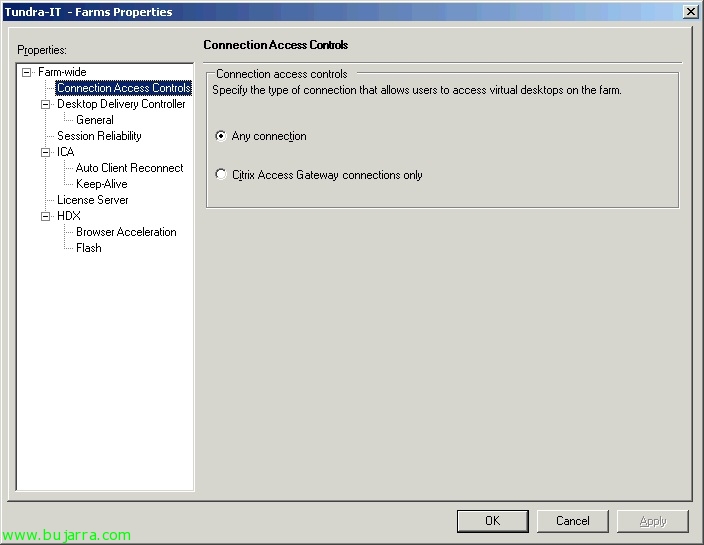
En “Controls d'accés a connexió” indicaremos si aceptaremos cualquier connexió o sólo desde un CAG (Citrix Access Gateway),

En “Controlador de lliurament d'escriptori” > “General” podremos configurar si XML devolverá el nombre completo de este servidor a los equipos y si permitirmos una profunditat de 32bit de colores.

En “Controlador de lliurament d'escriptori” > “Session Reliability” configuraremos la fiabilidad de sesión, si queremos permitir ante una caida de la conexión que los usuarios sigan viendo el escritorio y durant cuantos segundos.

En “ICA” > “Auto Client Reconnect” si permetrem que es reconecti una sessió trencada d'un usuari de forma automàtica o requerirà autenticació prèvia.

En “ICA” > “Keep-Alive” si volem permetre ICA Keep-Alive (en segons) perquè un usuari pugui reconnectar-se a un escriptori del qual es va desconnectar prèviament.

En “Servidor de Llicències” indicarem quin és el servidor de llicències de la comunitat XenDesktop,

En “HDX” > “Acceleració del navegador” si volem habilitar-lo i comprimir les imatges per obtenir un rendiment superior però pitjor qualitat.

En “ICA” > “Flash” si volem habilitar l'ús del Flash Player.

I des de la consola “Presentation Server Console” podrem configurar directrius i gestió de les impressores/controladors,

El que s'ha dit, podrem crear directrius per administrar i configurar millor el nostre entorn.
Instalación del agente de Citrix XenDesktop,

Hem de tenir en compte que aquest programari deu ir instal·lat en tots els equips que volem usar com escritorio virtual, en el DVD de Citrix Desktop Delivery Controller 4.0, posem en “Install Virtual Desktop Components”, ull, prèviament tendremos que tener en cuenta que es obligatorio instalar .NET Framework 3.5 SP1,

Instalación tipo asistente, “Següent”,

Aceptamos el acuerto “I accept the terms in the License Agreement” & “Next”,

Seleccionamos el puerto con el que el Controller se conectará a este equito, “Next”,

Si queremos permitir al firewall de Windows el tráfico necesario (1494tcp, 8080tcp y agregar una excepció al CitrixCGPServer.exe), marquem “Automatically Configure Windows Firewall” & “Next”,

Indicamos la granja de Citrix XenDesktop a la que conectarse, “Next”,

Pulsamos a “Install” i començará la instal·lació del software y drivers necesarios.

…

“Finish”,

Y tendremos que reiniciar el equipo para poder utilizarlo.

També podremos instal·lar de forma automàtica, podem passar una sèrie de paràmetres al instalador de l'agent i listo, però abans necessitarem saber l'identificador de la comunitat, para ello desde la consola “Citrix Delivery Services Console”, dins de la comunitat i amb la vista de “Read-only Propierties” lo sacaremos copiandolo de “Farm Organizational Unit Identifier”.

Con crear una GPO y poner la siguiente línea de comandos, o directament desde una consola: 'msiexec /i PATHXdsAgent.msi CONFIGURE_WINDOWS_FIREWALL=1 WCF_PORT=PUERTO SHOW_FARM_PAGE=0 FARM_GUID=ID /quiet'. Ojo que el equipo se reiniciará una vez que acabe la instalación (a menos que le indiquemos lo contrario). Estos serían los detalles de los parámetros configurables:
CONFIGURE_WINDOWS_FIREWALL:
0 = No tocar el firewall de Windows.
1 = Configurar el firewall para permitir la connectividad.
WCF_PORT: Es el puerto para que el Controller conecte con este escriptori. Per defecte serà 8080.
SHOW_FARM_PAGE: Mostrará la pantalla de selección de una comunidad.
1 = Sí (por defcto)
0 = No
FARM_GUID: Es el GUID de la comunidad en la OU del Directorio Activo. Se usa para asociar el escritorio a la comunidad. Por defecto no viene configurado.
Instalación del cliente de Citrix XenDesktop y conectándonos a un escritorio virtual de XenDesktop,
Necessitarem un client per connectarnos a un escriptori virtual, podremos bajárnoslo de la web de Citrix (siempre recomanable para tener la última versión) o directament desde el DVD.

Dentro de las options del DVD seleccionamos “Install Client”,

Y se instal·larà el client sin preguntar por ninguna opción.

Bo, podem provar la connexió, todo dependerá des de qué cliente y que conexión, podem configurar un servidor de Web Interface que tenemos para Citrix XenApp y agregar una segona comunitat que se conecte contra el controller; o configurar un sitio nuevo. Vemos la conexión creada anteriormente que no será una aplicació si no un escritorio de algún Windows 7.

Y entraríamos! hem de tenir en compte que s'haurà de configurar un servidor de llicències, una connexió segura, perfils mòbils, caldrà ajustar els escriptoris virtuals per a un rendiment òptim…











