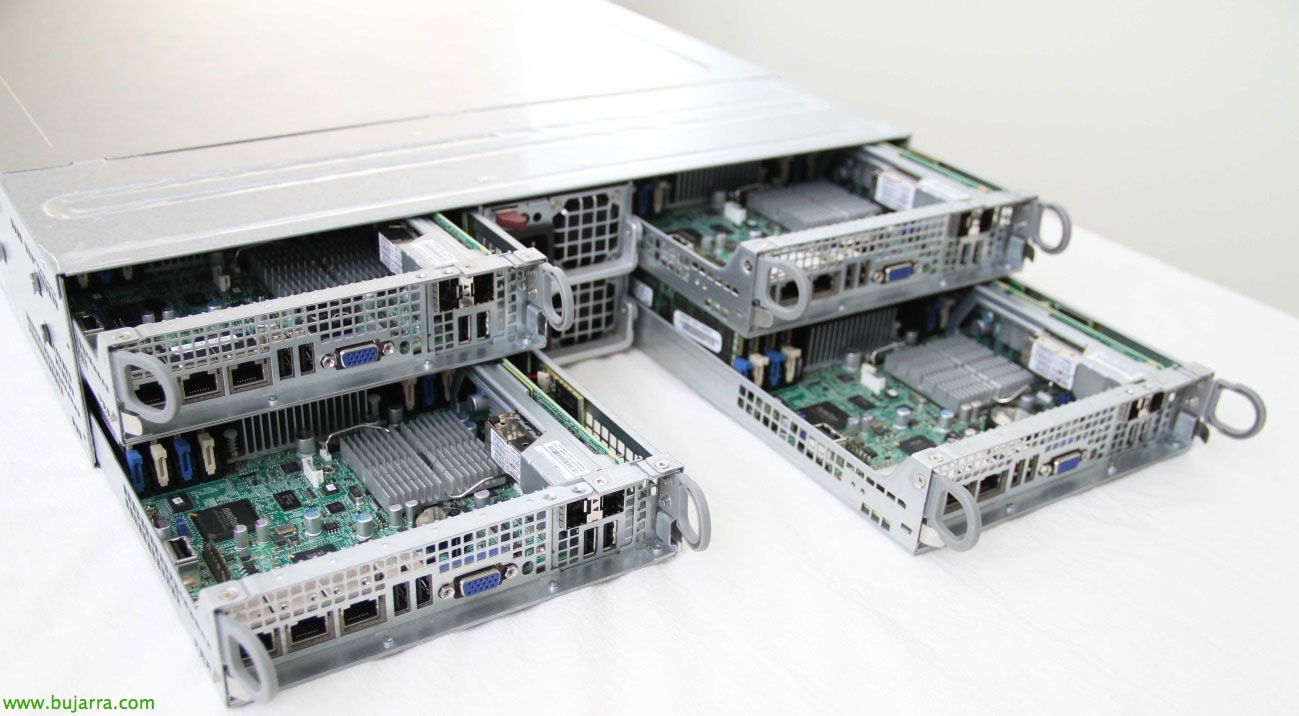
Instal·lació de Citrix ShareFile amb les dades al teu CPD

Citrix ShareFile ens permet disposar del nostre propi 'Dropbox'’ corporatiu, ens permetrà disposar d'una gestió pròpia i un control absolut sobre tots els fitxers que vulguem compartir amb usuaris locals o externs. Tenim clients per a Windows, Mac, iOS, Android i un magnífic client web!
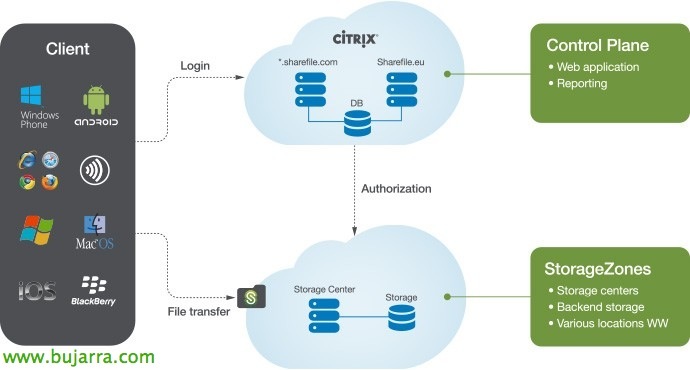
Tendremos dos métodos de despliegue:
– Citrix-managed StorageZones: Un licenciamiento de pago mensual basandose en distintas ediciones (Basic, Professional o Corporate) dependiendo de la capacidad de almacenaje (en els CPDs de Citrix).
– StorageZone gestionada pel client: A diferència de l'anterior, podrem connectar-nos a repositoris locals que tinguem al nostre propi CPD, poden ser recursos compartits per a fitxers CIFS o connexió al nostre SharePoint o també a un compte de Windows Azure. Això serà únicament amb l'edició Enterprise. A més, ens permetrà integrar l'autenticació amb el nostre propi Directori Actiu!
En aquest document realizarem la instal·lació d'un Controller de StorageZones en el nostre CPD per que la autenticació del usuario sigui validada por Citrix i posteriorment en una vegada d'utilitzar el seu emmagatzematge útil un repositori que tengamos en la nostra red. En documents posteriors veurem com integrar ja l'autenticació amb el nostre Directori Actiu i no utilitzem usuaris externs de Citrix.
Totes les edicions excepte la Basic disposen de 'Plugin for Microsoft Outlook'’ que ens evitarà enviar adjunts per correu electrònic, a l'hora d'adjuntar fitxers els pujarà a ShareFile i crearà un enllaç automàticament en els correus que enviïn els nostres usuaris! Els usuaris es connectaran mitjançant el client ShareFile Sync!
Instal·lació de Citrix ShareFile StorageZones Controller,
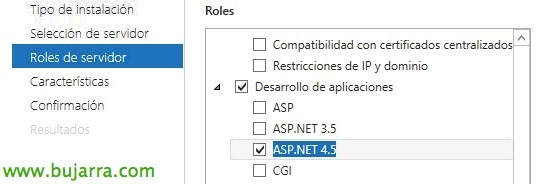
Hauríem d'instal·lar el rol de Web Server (IIS) i habilitar 'ASP.NET', a més instal·larem a la part de 'Seguretat'’ l' 'Autenticació bàsica'. Confirmaremos una vez instalado el rol dentro de la consola de administración de IIS que en ‘Restricciones de ISAPI y CGI’ tenemos en ‘Allowed’ el ASP.NET v4.03319. Finalment, daremos tambíen permisos a la cuenta del servicio de ShareFile permisos de acceso total en ‘C:inetpubwwwrootCitrix’.
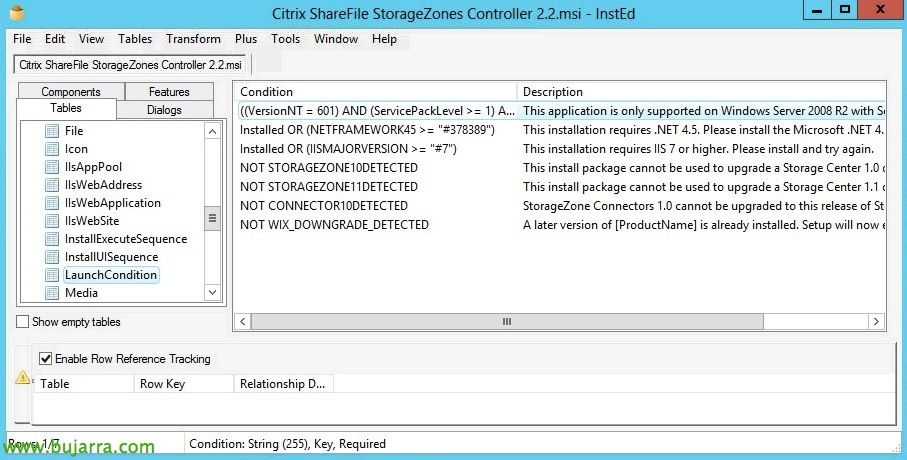
Más a tener en cuenta que StorageZones Controller sólo está soportado en Windows Server 2008 R2, si queremos instalarlo (no soportado pero sí funcional) en un Windows Server 2012 o 2012 R2. Podremos modificar el fichero de instalación .msi con InstEd u Orca y modificar los requisitos en ‘LaunchCondition’.
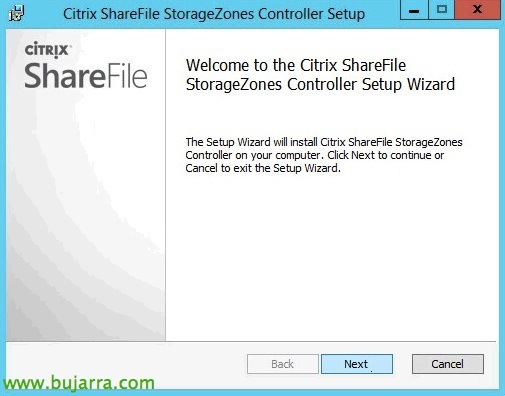
Bo, ejecutando el instalador comenzaremos el asistente de instalación de Citrix ShareFile StorageZones Controller (en este caso versión 2.2),
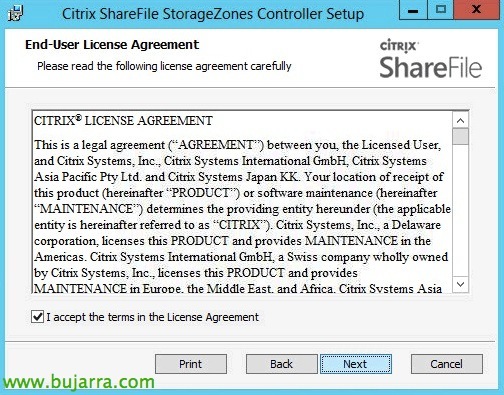
Acceptem els termes de llicència & “Next”,
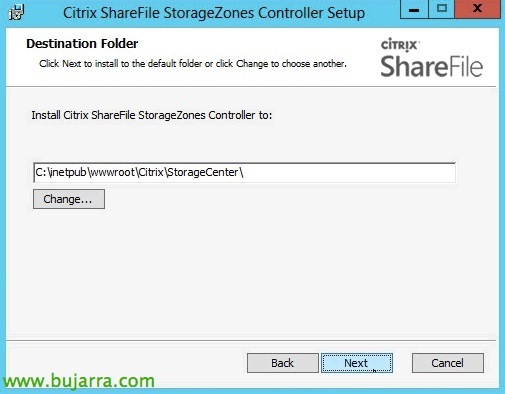
Seleccionamos el path de instalación de StorageZones Controller (por defecto en C:inetpubwwwrootCitrixStorageCenter),
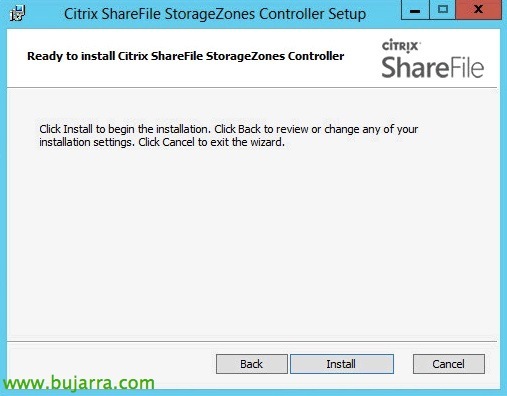
& Posem en “Install” per començar la instal·lació!
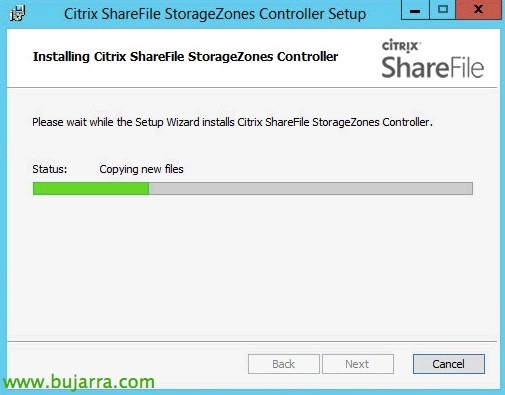
… esperem mentre instal·la…
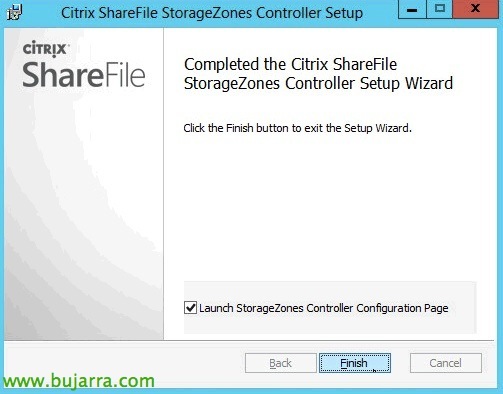
I bo, llest, desmarquem la casella de “Launch StorageZones Controller Configuration Page” & “Finish”.
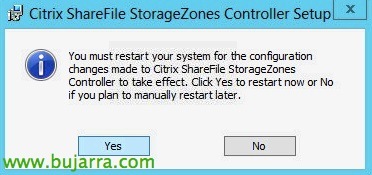
Posem en “Yes” para reiniciar el servidor…


Bé, una vez reiniciado deberemos crearnos y registrarnos una cuentra de Citrix ShareFile si es que no la tenemos ya! Lo haremos desde la web de Citrix ShareFile.
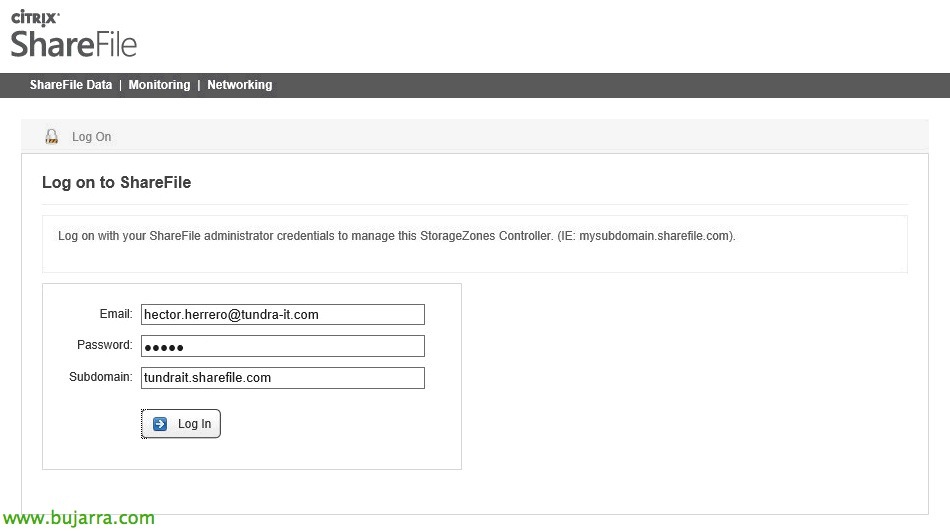
Bo, abrimos un navegador y accedemos al StorageZones Controller Logon page desde ‘https://nuestro_nombre.sharefile.com’ y nos validamos con nuestra cuenta y nuestro subdominio, “Inicia Sessió”,
Per cert, si nos da un error ‘HTTP 500.19 – Internal Server Error’ al entrar en el portal, deberemos modificar el fichero ‘C:WindowsSystem32inetsrvconfigapplicationHost.config’ modificanto el parámetro ‘overrideModeDefault’ a ‘Allow’.
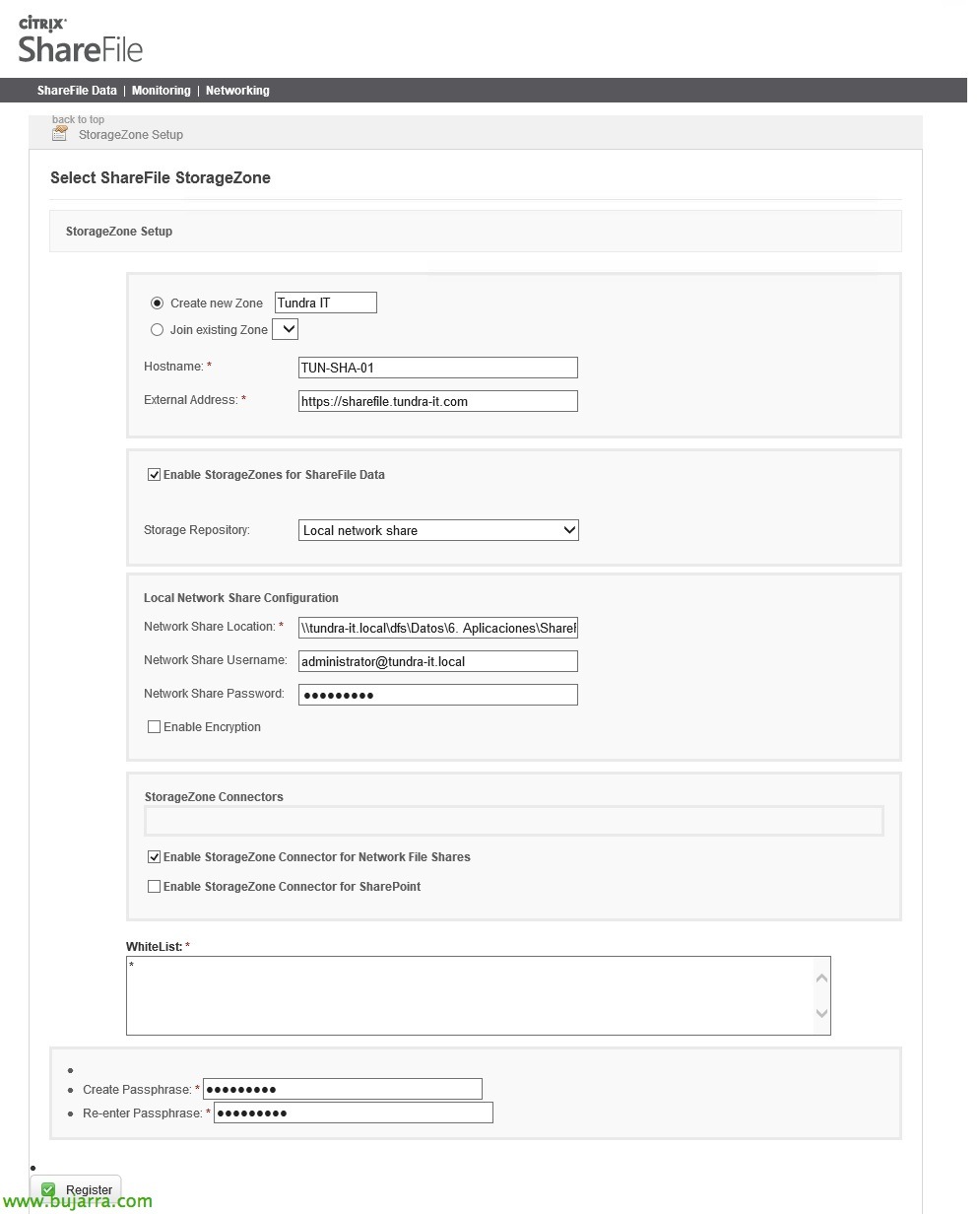
Bé, deberemos crear una nueva zona para nuestro sitio, la indicamos un nombre. Deberemos especificar también un ‘Hostname’ que será el identificador del Controller actual, normalmente su FQDN. Indicaremos la ‘External Address’, deberá ser la URL de nuestro sitio con formato ‘https://nombre.dominio.eso’ que apunte a nuestro Controller, ojo que no podremos utilizar otro puerto que el 443tcp, ni podremos utilizar certificados no válidos o wilcards, deberán de ser emitidos por una CA externa e instalados en este IIS, donde lo enlazaremos dentro de la consola de administración de IIS en el puerto https a 443tcp del sitio web.
Més, tendreos que marcar ‘Enable StorageZones for ShareFile Data’ donde seleccionaremos el tipo de ‘Storage Repository’ que utilizaremos, en este caso será un ‘Local network share’. En ‘Network Share Location’ introduciremos la ruta UNC a la carpeta compartida donde almacenaremos la información. La carpeta compartida debe tener acceso total el usuario de la cuenta de servicio de ShareFile, tanto en permisos NTFS como a la hora de compartirla. En ‘Network Share Username’ y ‘Network Share Password’ indicaremos las credenciales de acceso al repositorio (deberíamos utilizar la cuenta de servicio de ShareFile) y si queremos encriptación en el repo.
Marcamos ‘Enable StorageZones Connector for Network File Shares’
En ‘WhiteList’ podremos opcionalmente introducir rutas UNC de servidores a los que unicamente podrán tener como recursos y así no crear conexiones a otros equipos de la red.
Y recreamos la ‘Passphrase’ & posem en “Register”!

Bé, entramos en la cuenta de ShareFile y deberemos crear el conector contra este repositorio para ello pulsamos en “Conectors”,

Seleccionamos de tipo ‘File Share’, en la zona existente e introducimos la ruta UNC al share y le indicamos un nombre, posem en “Add Connector”,

Agregaremos los accesos que nos interese & “Save Changes”.
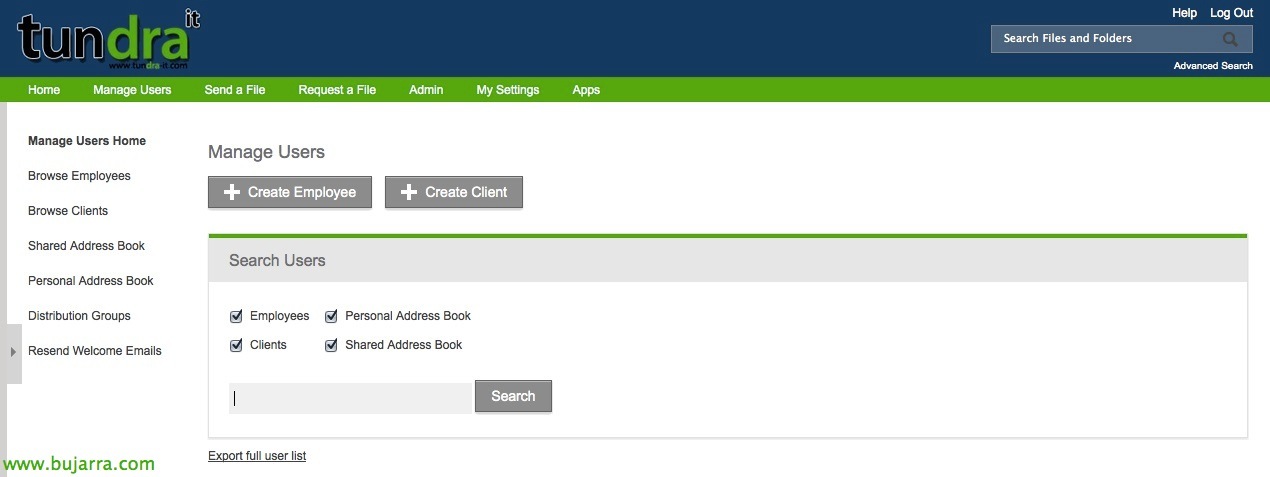
Bé, ahora ya podremos crear usuarios en Citrix ShareFile para darles acceso a que puedan subir y compartir archivos de forma segura y controlada con cualquiera! Per a això, des de “Gestionar Usuaris” polsarem en “Crear Empleat”
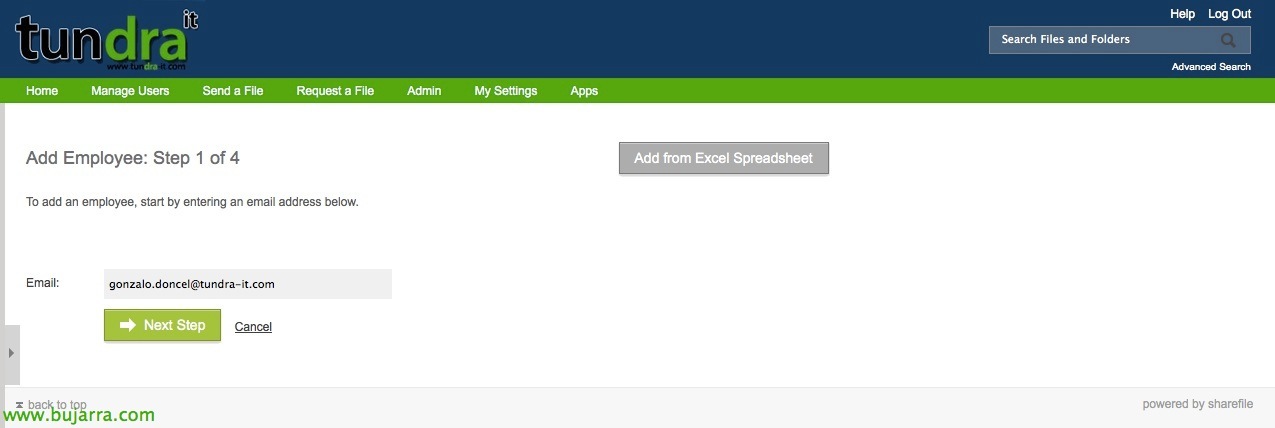
En el pas 1, comencem introduint l’adreça de correu electrònic del compte d’usuari que anem a crear, “Next Step”,
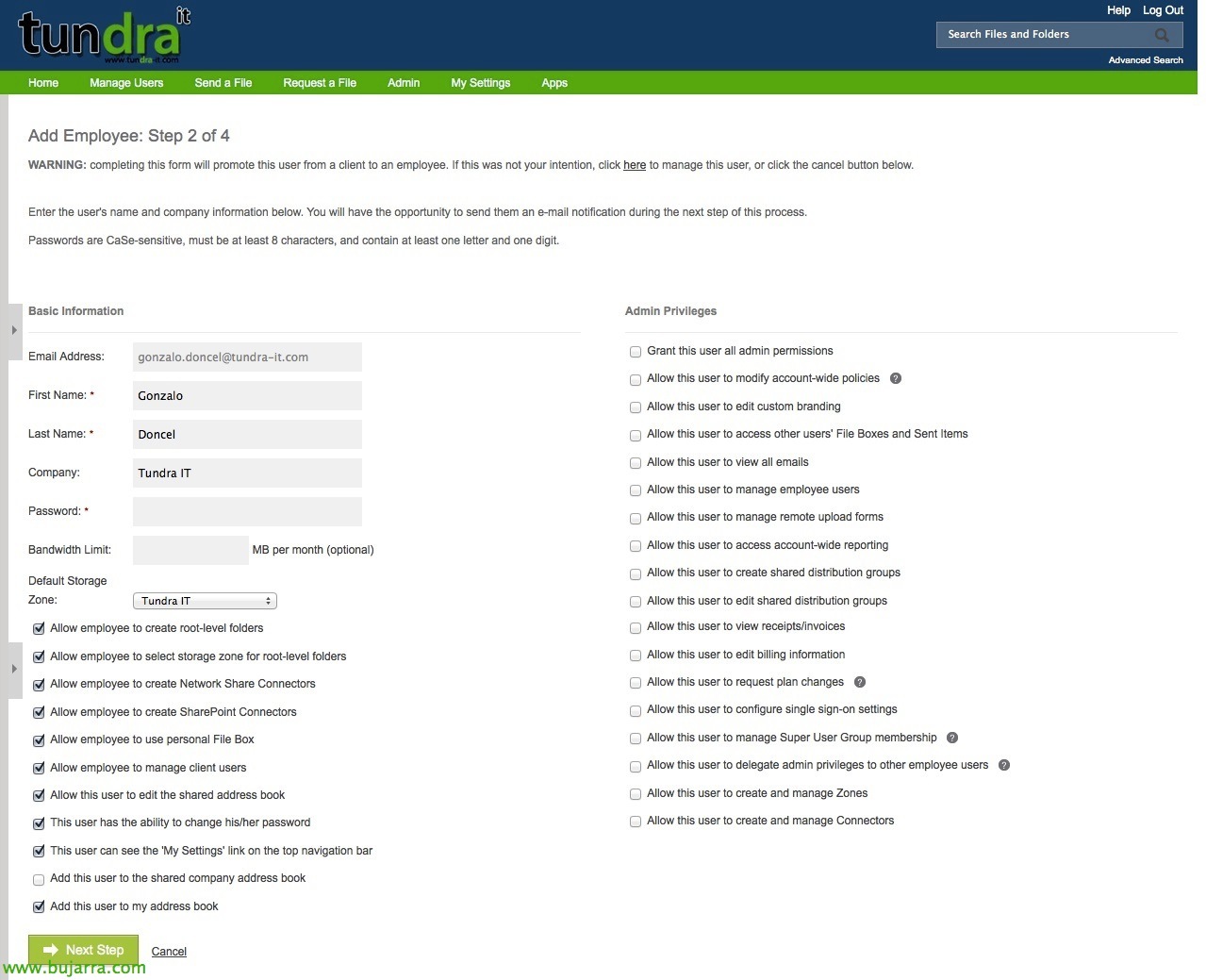
En el pas 2, introduïm les dades de l’usuari i seleccionem les opcions que ens interessin, haurem de tenir en compte que la ‘Default Storage Zone’’ és la nostra organització.

En el pas 3 podrem afegir carpetes a aquest usuari, crearem una carpeta compartida en aquest cas per a l’usuari des de ‘New Folder’,
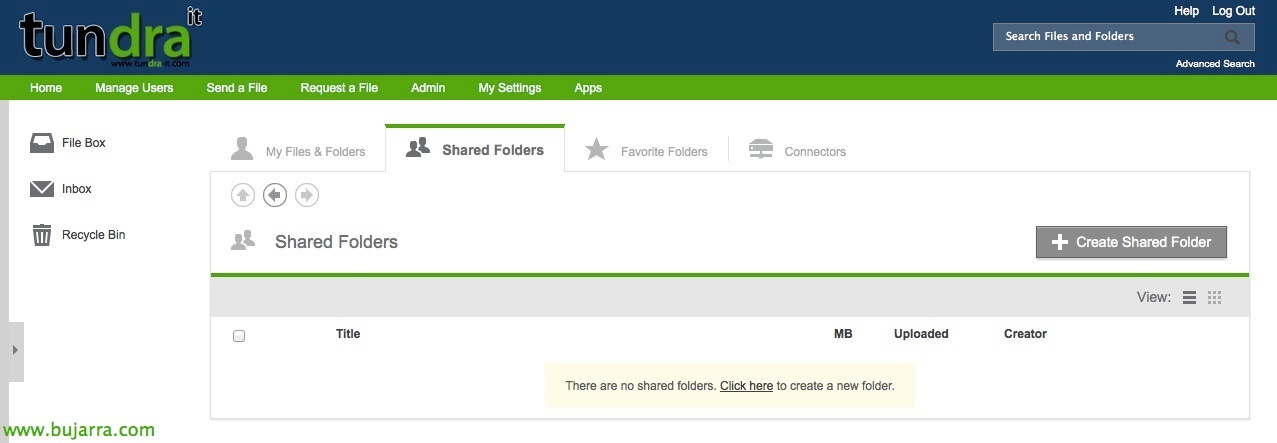
“Crear carpeta compartida”…
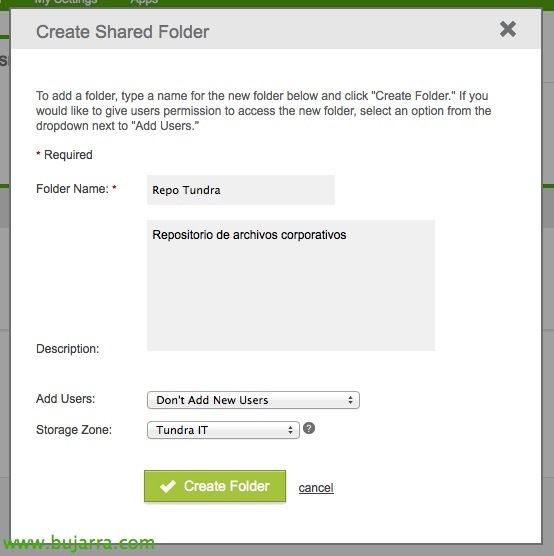
Li indiquem un nom a la carpeta i si volem afegir altres usuaris a aquesta carpeta, a més, ens fixarem d’ubicar la carpeta a la zona del nostre CPD.

Y acabamos con el paso 4, generando el mail de bienvenue al usuario para que pueda connectarse i activar el seu compte! “Finish”,
Con esto finalizamos la parte bàsica de Citrix ShareFile on premise, donde con comptes externs accederemos a repositorios locales!

Aquest seria el format d'exemple que le llegaría a un usuari per poder activar la seva compte, polsaria en “Fes clic aquí per activar el teu compte d'usuari”.

Bastaría con que el usuario pueda validar que todo es correcte & “Save”
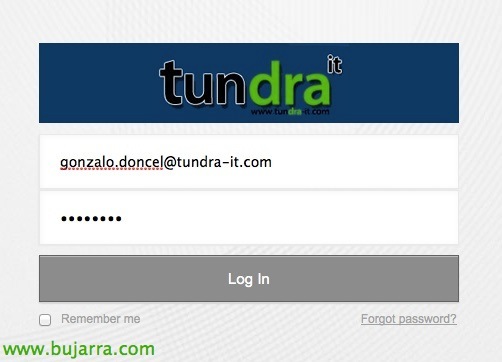
Se logueará el usuario accediendo al portal de ShareFile (https://domini.sharefile.com) con sus credenciales,

Y accederá al client web de ShareFile on podrà realizar tot tipus de operaciones a la hora de la compartición de ficheros. En un següent document verémos com senzillament podremos fer-nos amb clients de ShareFile per integrar un poc més i facilitar el seu ús a els usuaris! I en un últim document integraremos la validació de los usuaris contra el nostre Directorio Activo gràcies a Federation Services de Microsoft.
Més informació de cómo instal·lar Citrix StorageZones Controller en la web oficial de Citrix.