SQL Server instalazioa 2008 Windows klusterean 2008 R2

Dokumentu honetan SQL Server kluster baten instalazioa ikusiko dugu 2008 bi Windows Server nodoetan 2008 R2, bi nodo hauek instalatuko ditugu SQL Server zerbitzu bat lortzeko altu eskuragarritasunarekin. Lehenik eta behin Windows klusterea eduki behar dugu 2008 R2 ondo muntatuta eta konfiguraturik, disku gehiagorekin BBDD, LOGak, backup eta MSTDC (klusterra sortzeko laguntzaz baliatu gaitezke: http://www.bujarra.com/?p=2290).
Prest dagoenean eta klusterra sortuta dugu, gutxienez nodo bat izanik, altu eskuragarritasuneko klusterra konfiguratzeko beharrezko baldintzak aurrez konfiguratzen hasiko gara 2008. Framework .NET instalatua eduki behar dugu jarraitu aurretik 3.5.1 (SQL Server instalatu aurretik 2008).

Beraz, abrimos la consola de “Administrador de clústeres de conmutación por error” para crear el servicio DTC. In “Servicios y aplicaciones” dentro de nuestro cluster con botón derecho > “Configurar un servicio o aplicación…”.

Aukeratzen dugu “Coordinador de transacciones distribuidas (DTC)” & “Hurrengoa”. Este servicio 'coordina’ las transacciones que actualizan los recursos protegidos contra transacciones (como las bases de datos).

Indicamos el nombre del servicio y una dirección IP & “Hurrengoa”,

Seleccionamos el disco que tenemos disponible en nuestro almacenamiento para DTC, “Hurrengoa”. Con tener una LUN de 512Mb sería suficiente, Microsoft en varios documentos varía el tamaño.

Confirmarmos que es OK, “Hurrengoa”,

… esperamos unos segundos mientras se crea el servicio…

“Amaitu”,

Ondo, orain Microsoft SQL Server instalatuko dugu 2008 baina azken service packa integrazio egingo diogu instalatu aurretik eguneratuta (slipstream), Microsoften webgunean azken SP deskargatuko dugu, instalatzen ari garen hizkuntza berean, eta direktorio batean deskonprimitu nahi dugu komandoaren bidez: SQLServer2008SPx…exe /x:PATH_SP.

Behin lortuta, SQL SP deskonprimitutako karpetara sartuko gara, x64setup3082-ra eta SQL instalazio programa eguneratua instalatuko dugu sqlsupport.msi exekutatuz.

Instalazioa burutu dezakigunean SQL Server instalatu ahal izango dugu 2008 azken SParekin integratuz, horretarako SQL DVDtik komando lerroan exekutatuko dugu: setup.exe /PCUSource=PATH_SP.

Onena, komentariorik gabe, markatuko dugu “Mezua hau gehiago ez erakustea” & “Programa exekutatu”,

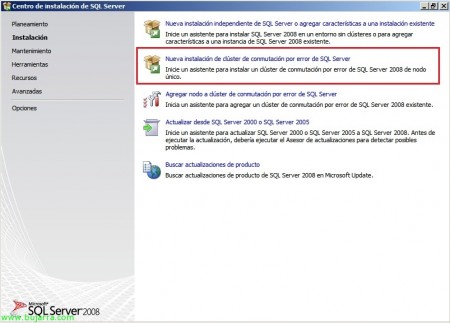
Ondo, SQL handiko erabilgarritasunezko lehen zerbitzaria instalatzen ari garenez, “Instalazioa” > “SQL Server-en akats-txandaketa kluster berriaren instalazioa”,

Araudi laguntzaileak exekutatuko ditu arazoak izango ote ditugun egiaztatzeko… “Onartu”,

Beraz, instalazioa programaren laguntzaile fitxategiak instalatzen ditugu “Instalatu”,

…

…

Listo, Gure SQL klusterraren lehen nodoaren instalazioa hasteko baldintza guztiak betetzen ditugula egiaztatu dezakegu, “Hurrengoa”,

Gakoa sartzen dugu, “Hurrengoa”,

“Lizentzia-baldintzak onartzen ditut” & “Hurrengoa”,

Behar izango ditugun ezaugarriak hautatzen ditugu, nire kasuan, datu-base motorra eta administrazio tresnak bakarrik dira, gainera, partekaturako ezaugarriak instalatzeko direktorioa adierazi behar dugu eta x86. “Hurrengoa”,

Ondo, orain, nahi dugun klusterrak izena adierazi behar dugu, gainera, adierazi behar dugu instantziaren izena eta bere direktorioa. “Hurrengoa”,

Espazio dugula egiaztatzen dugu, “Hurrengoa”,

“Hurrengoa”,

SQL klusterrari behar ditugun diskoak gehitzen ditugu, nire kasuan, hiru gehituko ditut, bat datu-baseak gordetzeko, bestea datu-baseren erregistroetarako eta beste bat segurtasun kopiatarako. “Hurrengoa”,

SQL klusterra izan behar duen IP helbidea adierazten dugu, “Hurrengoa”,

“Hurrengoa”,

Debemos especificar una cuenta para iniciar los servicios 'Agente SQL Server’ y 'SQL Server Database Engine', así como confirmar que el tipo de inicio de los servicios está como 'Manual'. “Hurrengoa”,

Fitxa honetan “Aprovisionamiento de cuentas” indicamos la configuración que necesitemos en el modo de autenticación,

Fitxa honetan “Directorio de datos” especificaremos nuestros directorios de datos, de datos para las BD de usuario y sus registros, así como los directorios para la BD temporal y el directorio de copia de seguridad. “Hurrengoa”,

“Hurrengoa”,

Ejecutamos las últimas reglas de instalación para comprobar posibles problemas, “Hurrengoa”,

Egin dugu egiaztatzen instalazio integradua edo slipstreaming motakoa den, baita beste aukera guztiak zuzena direla ere, “Instalazioa” instalatzen hasteko,

…

Prest dagoenean “Hurrengoa”,

Perfecta! instalazio zuzena, “Itxi”. Horrekin, gure SQL klusterreko lehen nodoa perfektuki instalatuta izango dugu, orain besterik ez dugu geratzen SQL instalatzea beharrezkoak diren ganberetan sistema altuaren eskuragarritasuna muntatzeko.

Gainerako nodoak SQL klusterrean gehitzeko, instalazioa egin behar dugu premisak betez, SP integratuz… eta instalazio laguntzaileetan hautatuko dugu “SQL Server-en akats-konmutazio klusterrean nodo bat gehitu”.

Instalazio laguntzailea lehen bezala osatuko dugu, adieraziz adierazitako instantzian gehituko garela.
Microsoft-en azken patch-ekin zerbitzaria eguneratu mantentzeko, instalatzeko orduan lehenik pasibo nodoan egingo dugu instalazioa, ostra eguneratu ondoren baliabideak bertara mugituko ditugu zerbitzuak ondo martxan jartzen direla egiaztatzeko eta bestetik nodoa modu berean eguneratuko dugu.