Instalación de VMware Mirage Gateway Appliance

Si volem disposar dels nostres equips amb VMware Mirage sempre sincronitzats amb el nostre DataCenter, i no només quan estiguin dins de l'organització, VMware disposa d'un appliance virtual que permetrà que fem còpies de seguretat o realitzem qualsevol tasca de manera segura des de l'exterior de l'organització mitjançant Mirage Gateway Appliance!
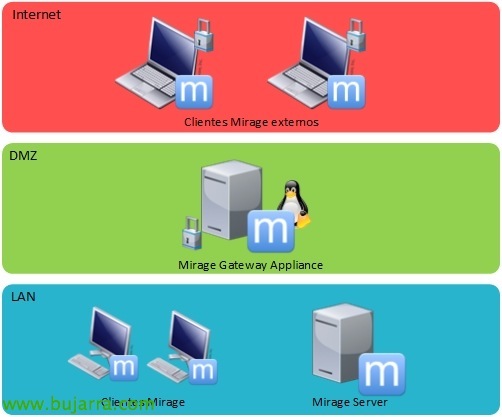
Aquest seria l'escenari més comú, dins de l'organització local, a la nostra xarxa LAN els clients de Mirage es sincronitzaran contra el Mirage Server de manera directa, si volem que els clients de Mirage Externs es sincronitzin de la mateixa manera, a la xarxa DMZ desplegarem la màquina virtual de Mirage Gateway Appliance. Compte que això no està pensat directament per a les sucursals, sinó per a tots els equips que surtin de l'organització i tinguin una connexió a Internet. Podeu cercar més documentació a Internet, però com sabem Mirage optimitza el tràfic WAN a tots els nivells (fitxer i bloc, deduplica i comprimeix…) por lo que seran necessaris 5Mb de trànsit diari de un equip de uso normal amb apps de ofimática.
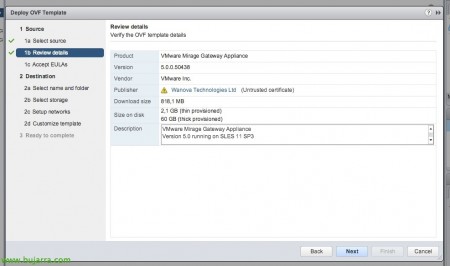
Podréis descargaros el appliance de la web oficial de VMware (Ojo que necesitareis cuenta!), lo desplegamos como cualquier OVA o OVF o template de VMware. Si lo colocamos en la DMZ deberemos tener en compte que necessita connectarse amb el Mirage Server amb el 8000tcp, con los controladores de domini por LDAP/LDAPS (389tcp/636tcp), contra el Mirage Management Console por el 8080tcp, per defecto dels clients externs se connectar al Mirage Gateway por el 8000tcp (que es pot canviar molt senzillament al 443tcp perquè no les bloquegen des de certes xarxes segures, biblioteques, govern, hotels…) i el Mirage Server hauria de poder connectar al Mirage Gateway per el 8093tcp.

Indicaremos los parámetros de red en el asistente de despliegue…

Y una vez tengamos la máquina ya desplegada la arrancamos, entramos por consola & Login! Nos validaremos con el usuario predeterminado ‘mirage’ y la contraseña predeterminada ‘vmware’.
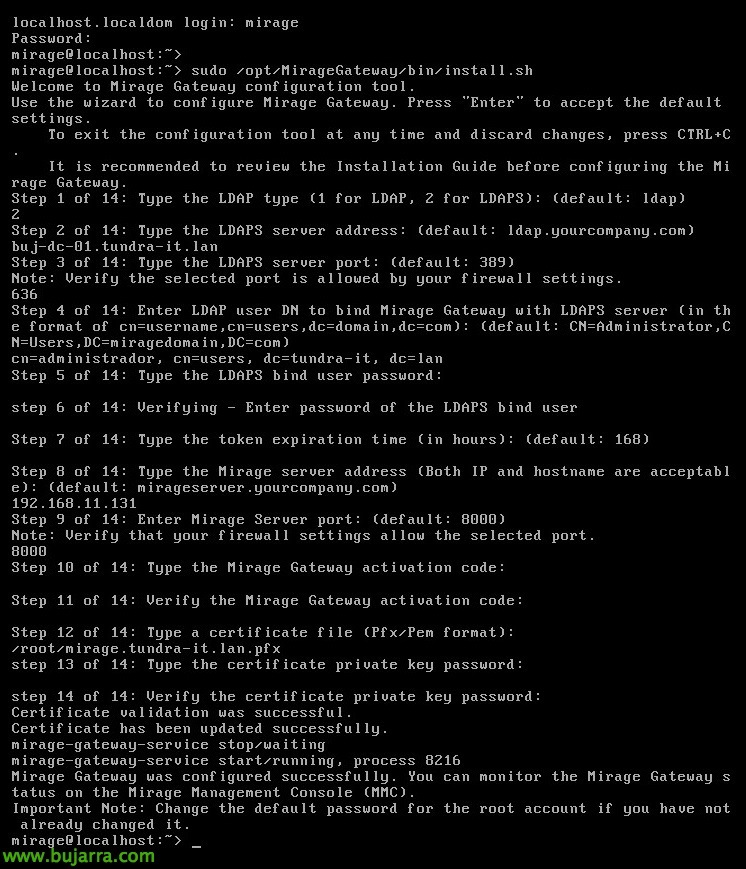
Una vez logueados, ejecutaremos ‘sudo /opt/MirageGateway/bin/install.sh’ para comenzar a configurar mediante un asistente el appliance. Deberemos continuar respondiendo a todas las preguntas que nos haga, tendremos especial cuidado con el paso 10 cuando nos diga ‘Type the Mirage Gateway activation code’, aquí deberemos introducir cualquier código que anotaremos, en principio no será relevante, deberá cumplir unos requisitos de seguridad para enlazar con el Mirage Server. También deberemos haber copiado previo a la ejecución del comando el certificado al appliance, bastará con un WinSCP y colocamos por ahí el archivo PFX con la clave privada del sitio que publicaremos (lo podremos generar fácilmente con un IIS & exportarlo). Y en principio listo, no tiene más misterio!

Si tot ha estat correcte, podremos verificar que en VMware Mirage Console tenemos en Mirage Gateways ya nuestro appliance en ‘UP’!

Podremos editar las configuraciones globales desde la misma consola y en “System Configuration”, a la pestanya “Gateway Authentication” habilitar “Enable Gateway Customize Logon Message” para permitir que los usuarios cuando se encuentren fuera de la organización puedan sincronizarse!

I llest! Cuando tengamos un equipo fuera de la organización, le saltará el mismo mensaje que acabamos de configurar y podremos ver como en ‘Server Address’ sale la conectividad con el Gateway de Mirage y no es una conexión directa al Mirage Server!!!
Més info oficial sobre la versión 5.1 del Gateway Appliance.