VMware Mirage – Migrant de Windows 7 a Windows 8.1

Una de las múltiples novedades que trajo la versión 5 de VMware Mirage fue la compatibilitat amb Windows 8 i Windows 8.1 com escriptori centralitzant i al mateix temps nos da la possibilitat de migrar sistemes amb Windows 7 a Windows 8/8.1 de una manera muy sencilla i molt ràpida. En aquest document veremos como desplegar una capa de SO corporativo con Windows 8.1 a un Windows 7 y realizarle una actualització del seu sistema mantenient-lo la capa de dades de usuario!

Com ja sabrem tots a aquestes alçades, VMware Mirage no només ens ajudarà en la migració entre diferents sistemes operatius, sinó que a més ens permetrà separar i desplegar capes de SO/drivers/aplicacions/dades d'usuari i a més farà còpia de seguretat del contingut dels equips per poder recuperar de manera individual qualsevol arxiu (a l'usuari) o directament nosaltres poder recuperar un equip complet en un altre en cas de pèrdua, robatori, trencament…
Una cosa important, per poder procedir necessitarem:
1) Una capa base amb Windows 8.1 instal·lada, actualitzada i si volem amb algunes apps bàsiques comuns a tots…
2) Necessitarem haver pujat l'USMT 5.0 o USMT 6.3 al servidor de Mirage, per a això, des de la consola, “System Configuration” > pestanya “USMT” haurem de pujar el directori de USMT, com que aconseguir-ho és una mica complicat, cal instal·lar l'AIK… os dejo este ZIP que os podreis bajar para ahorraros bastante tiempo User State Migration Tool 6.3. Es necesario para permitir una migración del perfil de los usuarios, esto será un requisito cuando queramos migrar de Windows XP o Vista a Windows 7 (USMT 4.0, contraseña www.bujarra.com) o Windows 7 a Windows 8 o 8.1.
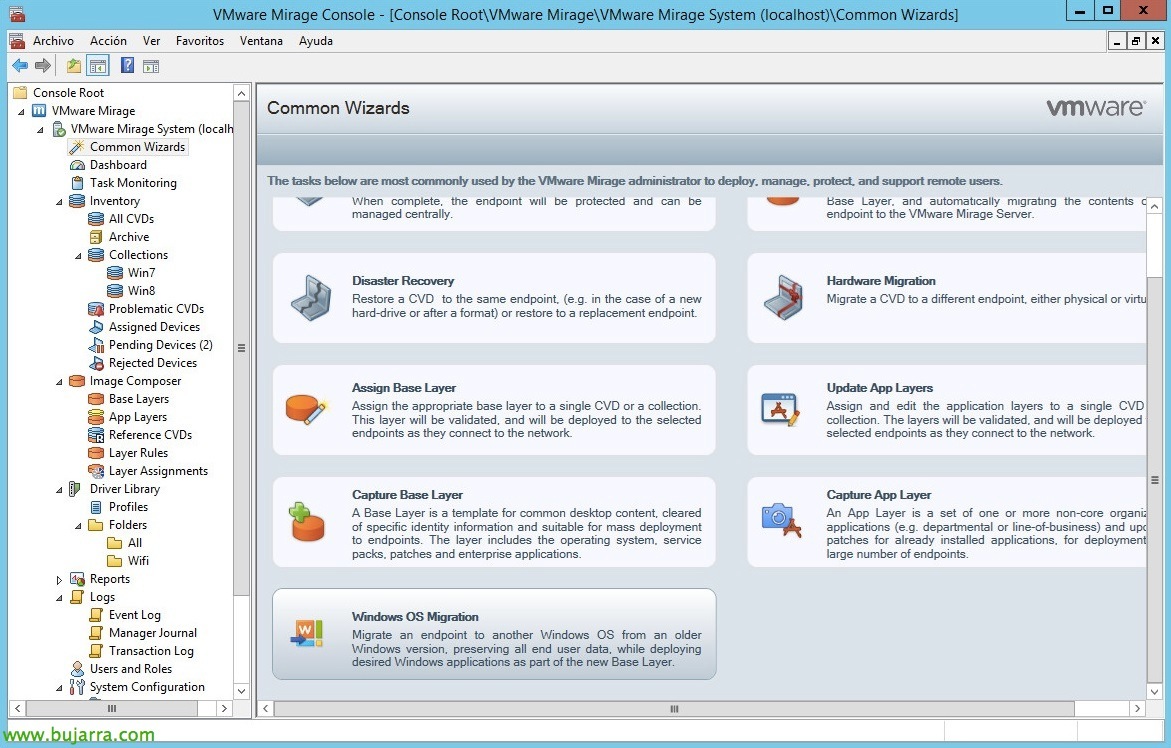
Bo, pues como en Mirage todo es muy sencillo, deberemos començar amb un asistente llamado “Windows OS Migration”,
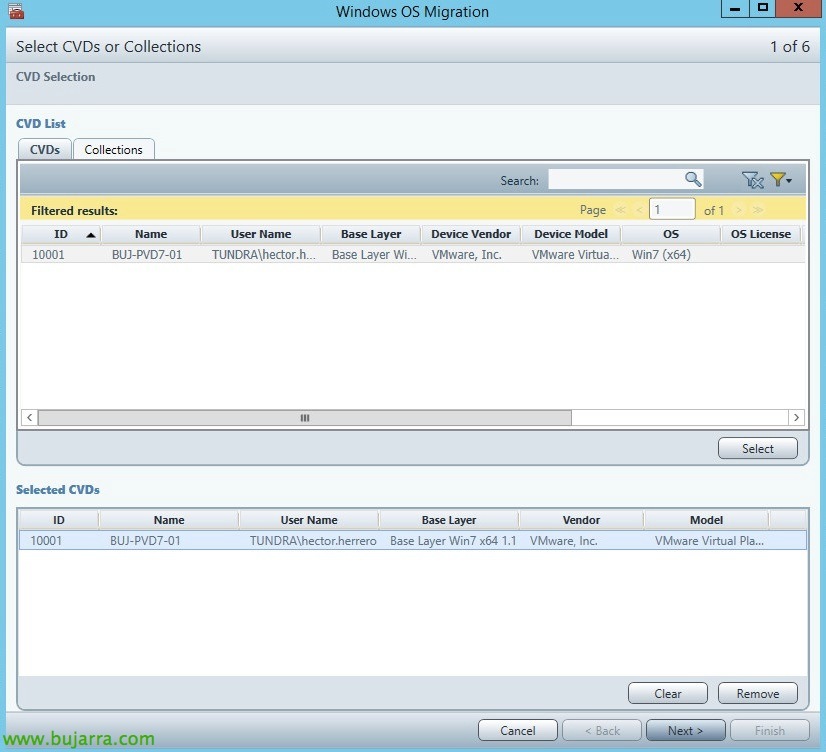
Lo primero de todo será seleccionar que Centralized Virtual Desktop (CVD) o que grupo de equipos (Collection) queremos migrar de Windows 7 a Windows 8.1, “Next”,
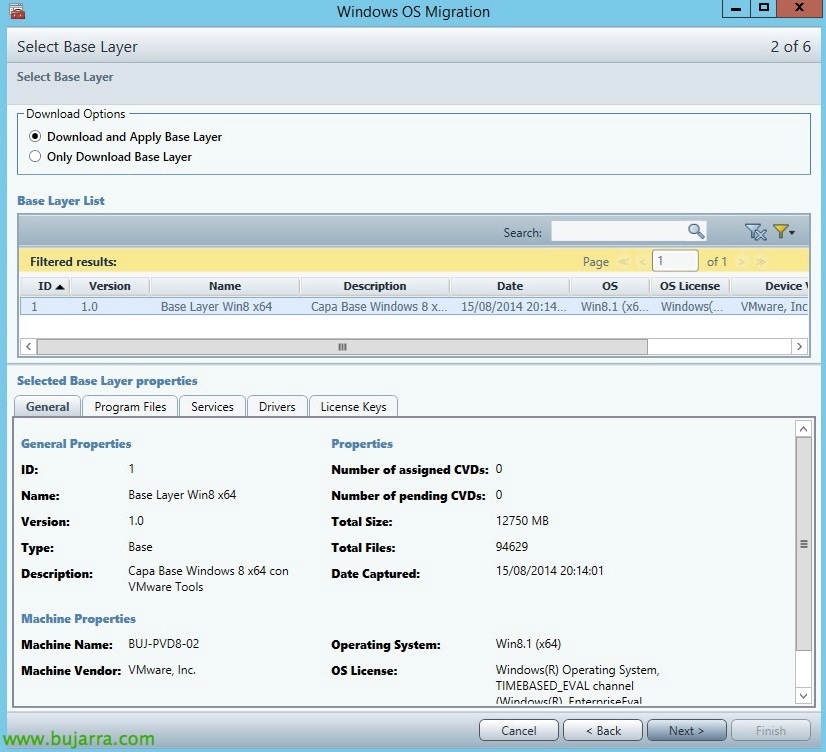
Indicamos la base layer que ya tengamos generada con un Windows 8.x y si queremos unicamente dejar descargada la capa o també aplicarla como será lo normal, podem veure els detalls de la capa, etc.… “Next”,
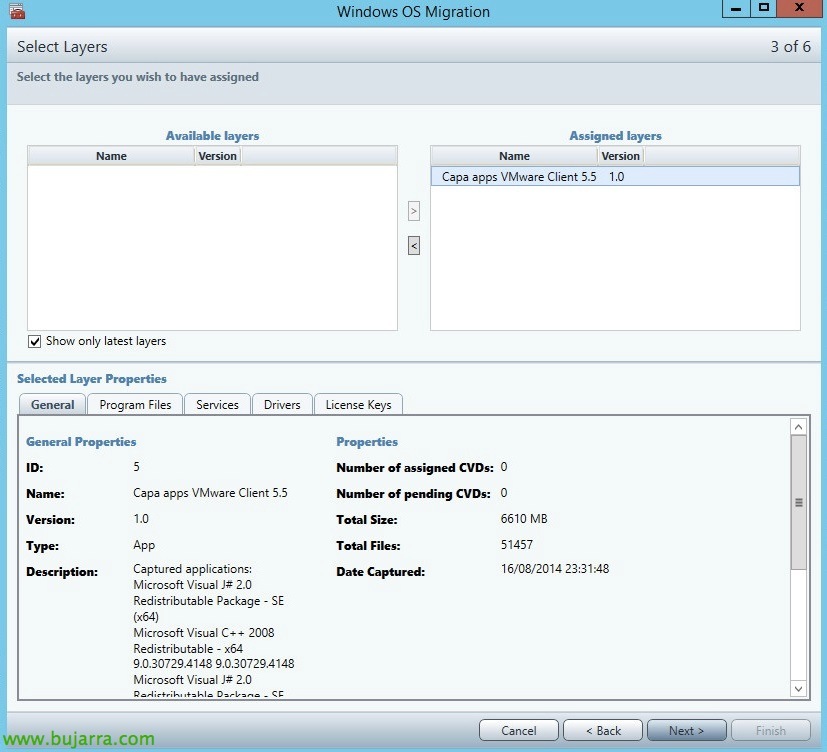
Adicionalmente, podrem afegir capes d'aplicacions si ho considerem necessari, en aquest cas, en ser un equip per al Dpt. de sistemes li afegirem la capa amb el client de vSphere (que a més pot portar altres apps, no només una específica). “Next”,
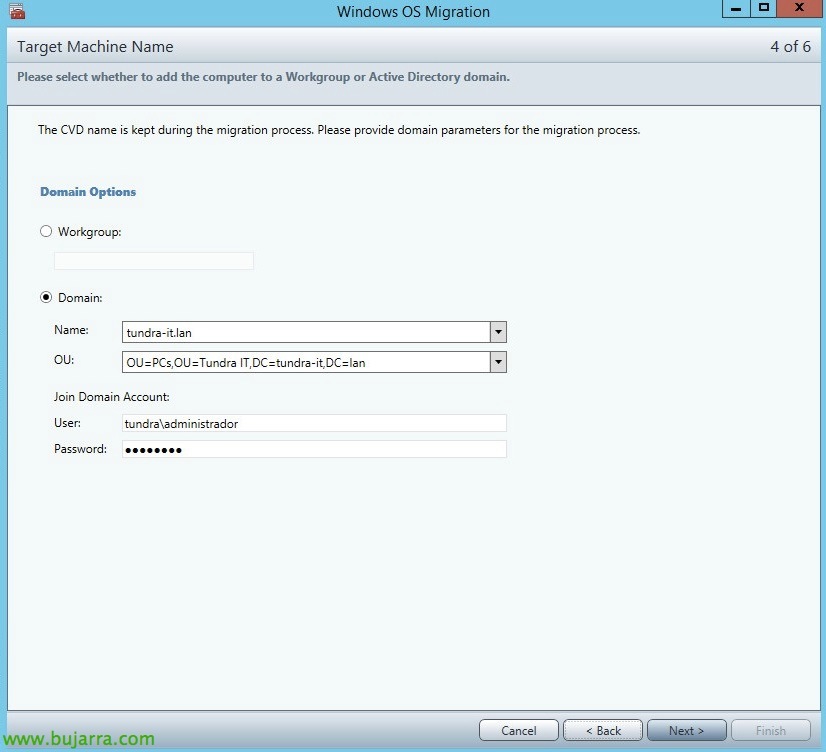
Es mantindrà el nom de l'equip durant el procés de migració, únicament haurem de considerar els paràmetres d'AD perquè regeneri el compte d'equip a l'OU corresponent, “Next”,

Llist, passem les validacions, “Next”
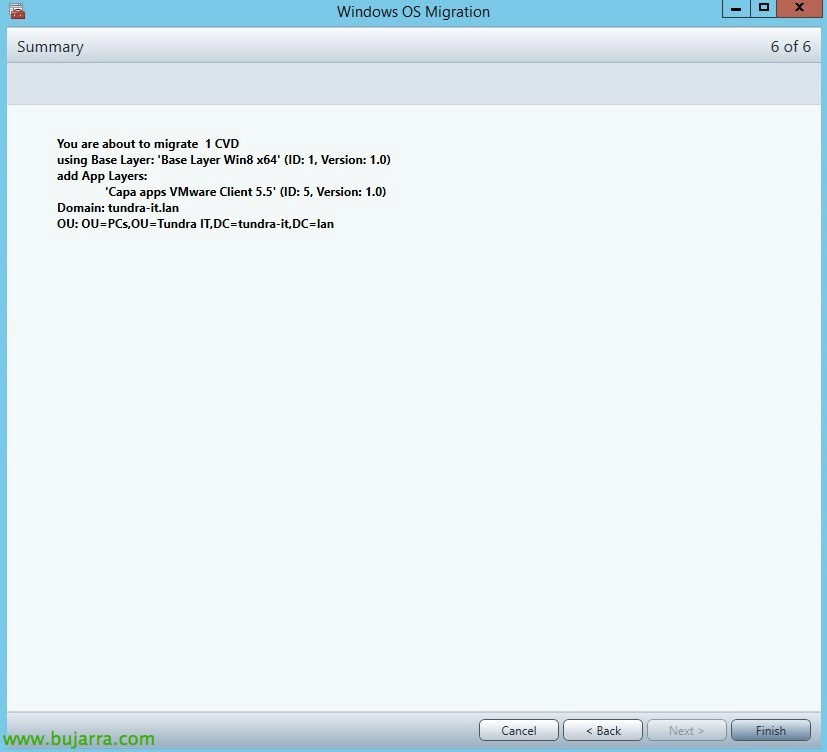
I ja estem llestos per llegir el resum de l'operació i després de prémer “Finish” tots els CVDs seleccionats començaran la seva migració a Windows 8 d'una manera ràpida i centralitzada!

Als usuaris els apareixerà un missatge indicant que el seu sistema està sent migrat, podran treballar com és habitual i el procés carregarà el mínim els recursos i la xarxa de l'equip sempre que estigui sent utilitzat, podrà ser interromput tantes vegades com sigui necessari que continuarà de manera transparent per on anava!!!
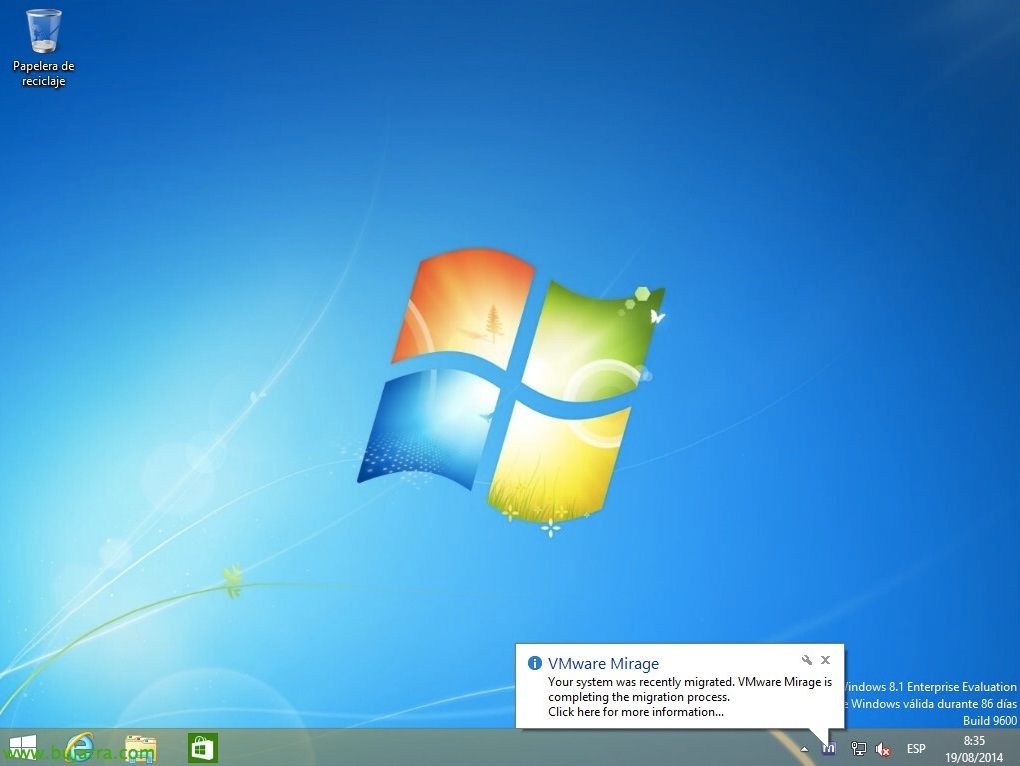
En una estona tindrem tots els equips ja actualitzats a Windows 8 amb les mateixes dades d'usuari que teníem anteriorment, a més de les capes d'aplicació que hàgim aplicat als diferents perfils d'usuari. Facil, no? Nos oblidaremos ya de las tradicionales migraciones donde tendríamos que aplicar manualment imatges o instal·lacions del SO con CD/DVD/USB…