VMware ESXi instalazioa 6.5 + DCUI + Host bezeroa

Hau da serie baten lehen dokumentua, non VMware vSphere plataformaren instalazioa eta konfigurazio perfektua nola egin ikusiko dugun 6.5, Dokumentu honetan ESXi hiperbisorren instalazio erraza ikusiko dugu, más un breve paseo por su configuración básica con la DCUI y accederemos a su Host Client para gestionarlo como a sus máquinas virtuales. Seguiremos con otros documentos que nos harán crecer y optimizar nuestro entorno!
Podremos instalar ESXi en un dispositivo SD local, USB, SAS, SATA, SSD, LUN...
El proceso es muy sencillo y en apenas 15 minutos tendremos el hipervisor montado, podremos volcar la imagen ISO a un USB bootable con UNetbootin edo Rufus.
Deberemos confirmar que el host y su hardware están en la lista de compatibilidad de hardware de VMware, en su HCL.
La instalación se hará en local, bien en consola local o mediante iLO o similar.
Deberemos habilitar Intel-VT o AMDV, así como HyperThreading.
Si queremos descargar ESXi, podremos usar este enlace de la web oficial de VMware. Tienes una versión gratuita y si quieres probar todas las funcionalidades, duzu 60 días!
Instalación de ESXi 6.5,
Veremos los sencillos pasos que necesitaremos para instalar ESXi, introducimos el CD con la ISO grabada y comenzamos!

Seleccionamos la imagen de ESXi a instalar en el boot & presionamos ENTER,

Enter para continuar,
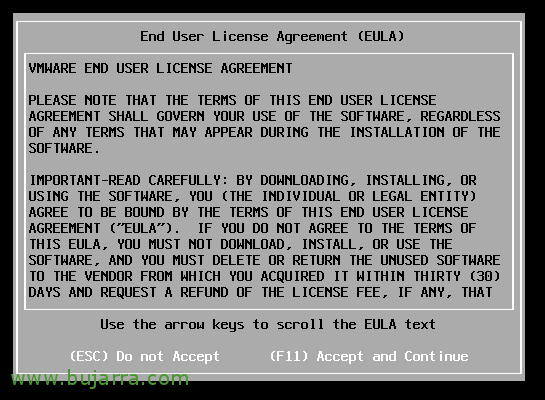
Leemos el licenciamiento y F11 para aceptarlo.
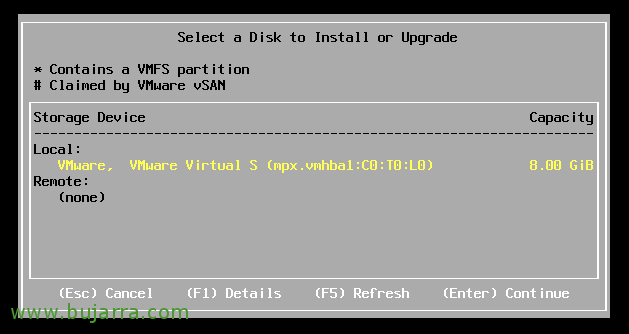
Debemos seleccionar el disco local donde instalaremos ESXi. Puede que sea normal que veamos más de un disco, CUIDADO. Y sobre todo evitar tener conexión a la SAN, es commendable quitar los latiguillos de la fibra óptica para evitar posibles errores humanos.
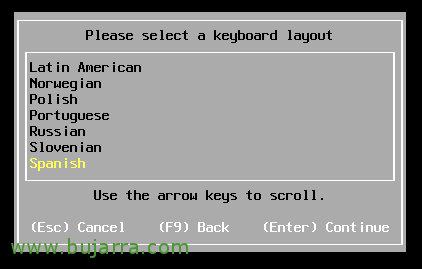
Seleccionamos el idioma del teclado que estamos usando & Enter,
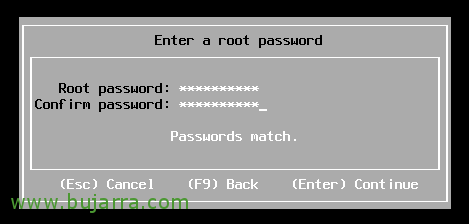
Establecemos la contraseña al usuario 'root' y futuro administrador,
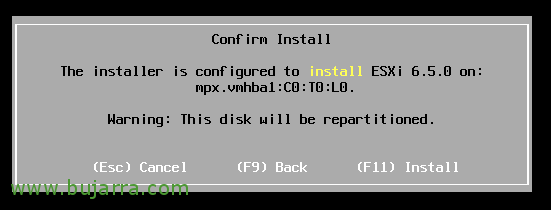
Confirmamos que los datos son correctos y con F11 podríamos comenzar la instalación,

Esperamos unos minutos...
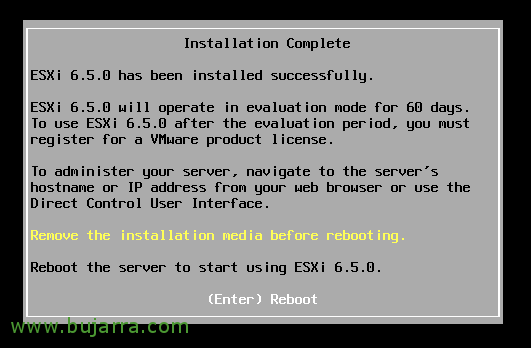
Y ya tendremos ESXi instalado en un servidor! Lo reiniciamos y tras ello, deberemos entrar en consola DCUI y configurar los parámetros básicos de red y poder acceder mediante Host Client a su configuración, o directamente agregarlo ya a un vCenter y gestionarle desde ahí.
DCUI,
Direct Console User Interface es la interfaz de gestión local que nos da el hipervisor, desde él podremos hacer las tareas más básicas e iniciales de configuración.
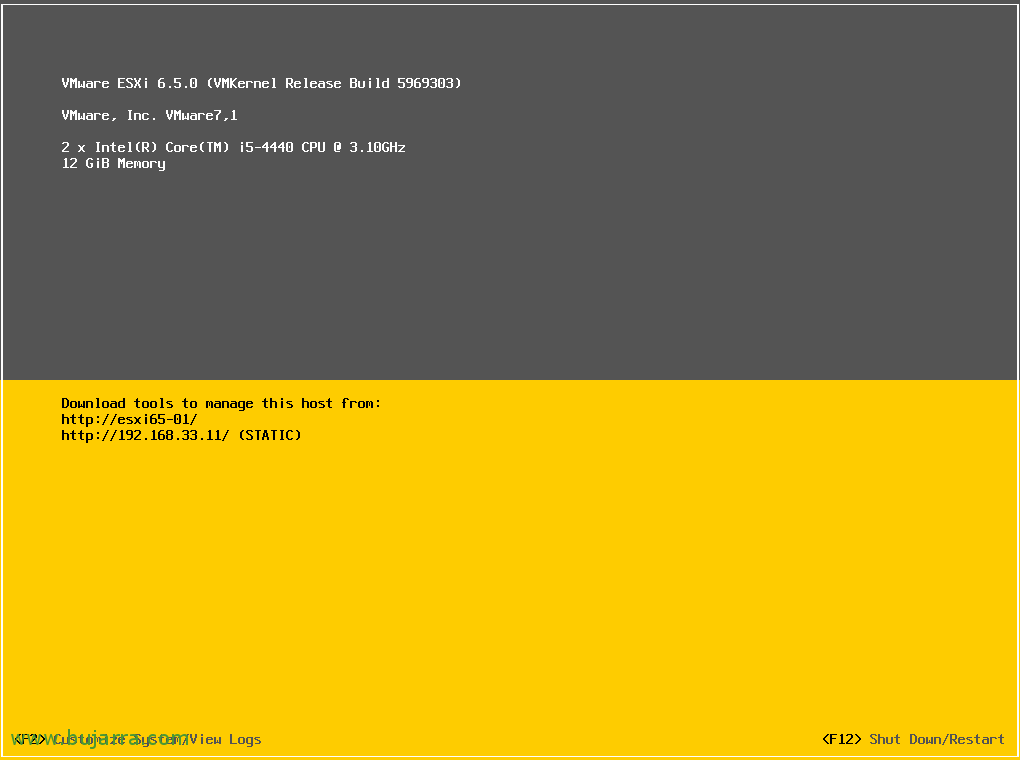
En la propia consola del servidor o si nos conectamos con iLO o similar, podremos pulsar F2 para desbloquear el servidor, además de F12 para reinicar o apagar este host ESXi.
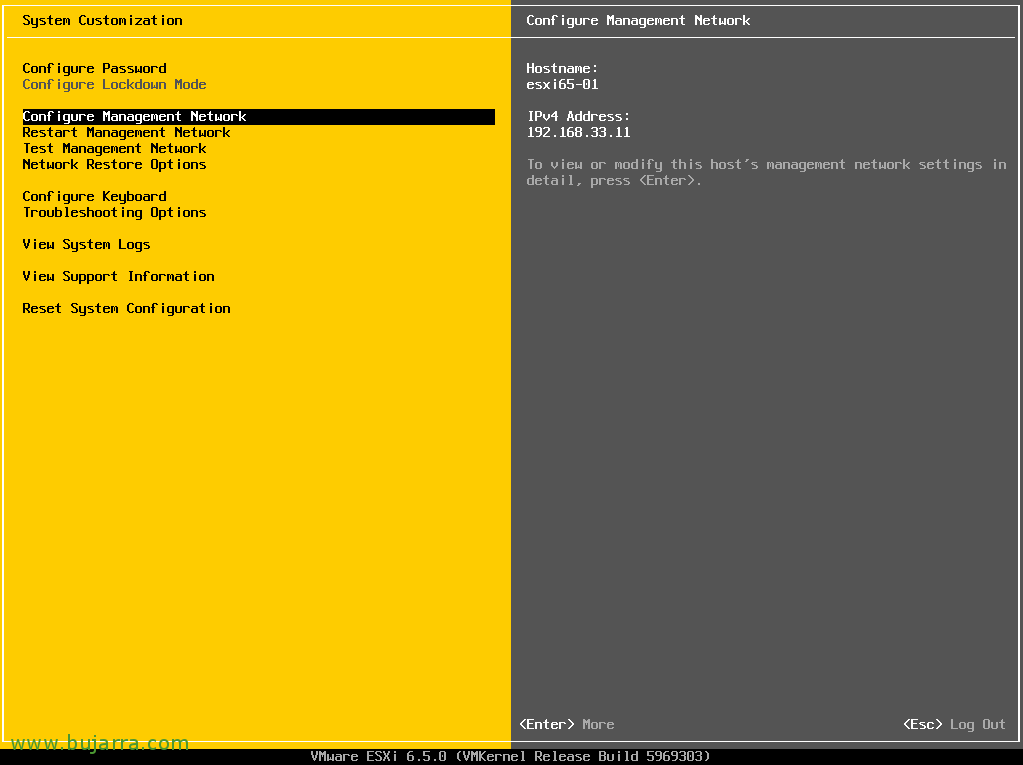
DCUI nos permitirá cambiar la contraseña de 'root', establecer el nivel de bloqueo del servidor, configurar la red de gestión de este host, además de configurar opciones de troubleshooting que nos permitirán entre otros habilitar la shell de ESXi, habilitar SSH o reiniciar los agentes de gestión. Y finalmente podremos ver los logs del servidor, información de soporte o una preciosa opción que nos reseteará la configuración del host a fábrica perdiendo toda la configuración.
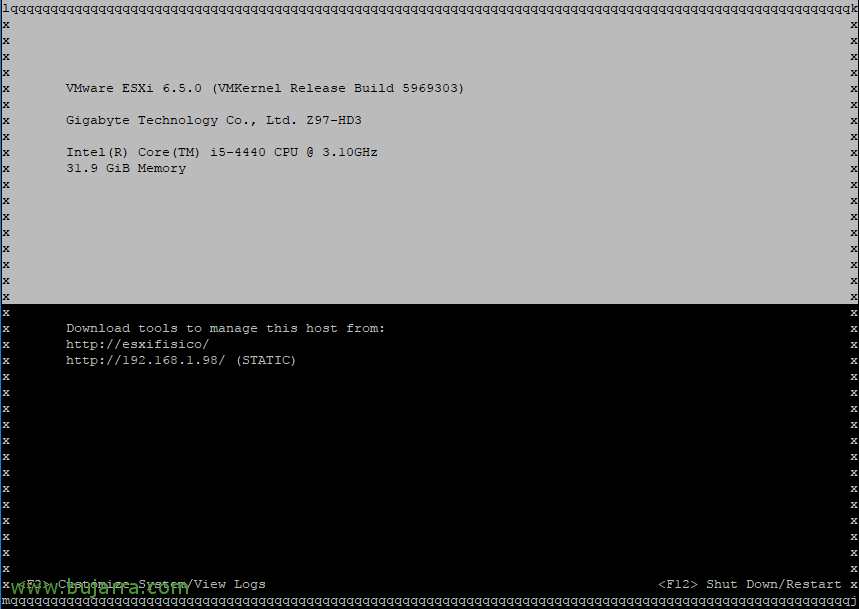
Que sepáis que si acedéis por SSH al host por ejemplo con un Putty, y en la shell escribís 'dcui', podréis acceder a la DCUI desde línea de comandos, útil en ciertas ocasiones!
Host bezeroa,
Web en HTML5 que nos permitirá realizar configuraciones en el host ESXi además de acceder a sus máquinas virtuales.
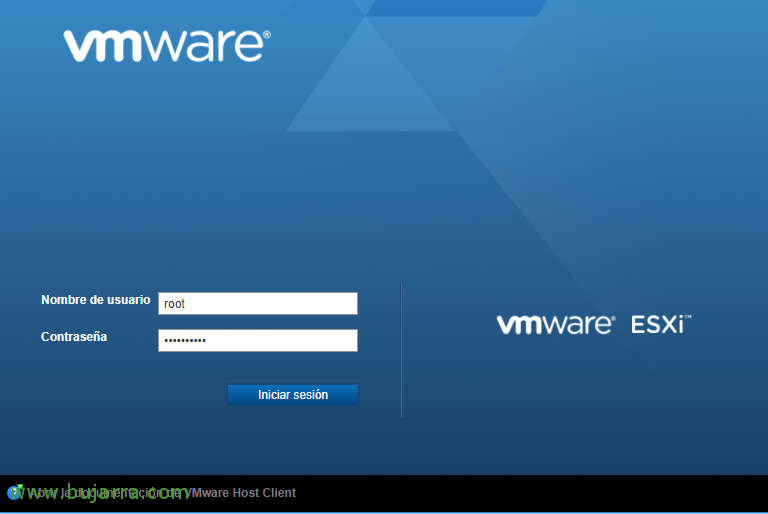
ESXi host-aren IP helbidera nabigatzaile batekin sartzen bagara, ESXi host honen konfigurazio webgunera sar gaitezke, berriak egiten dugu (login) …
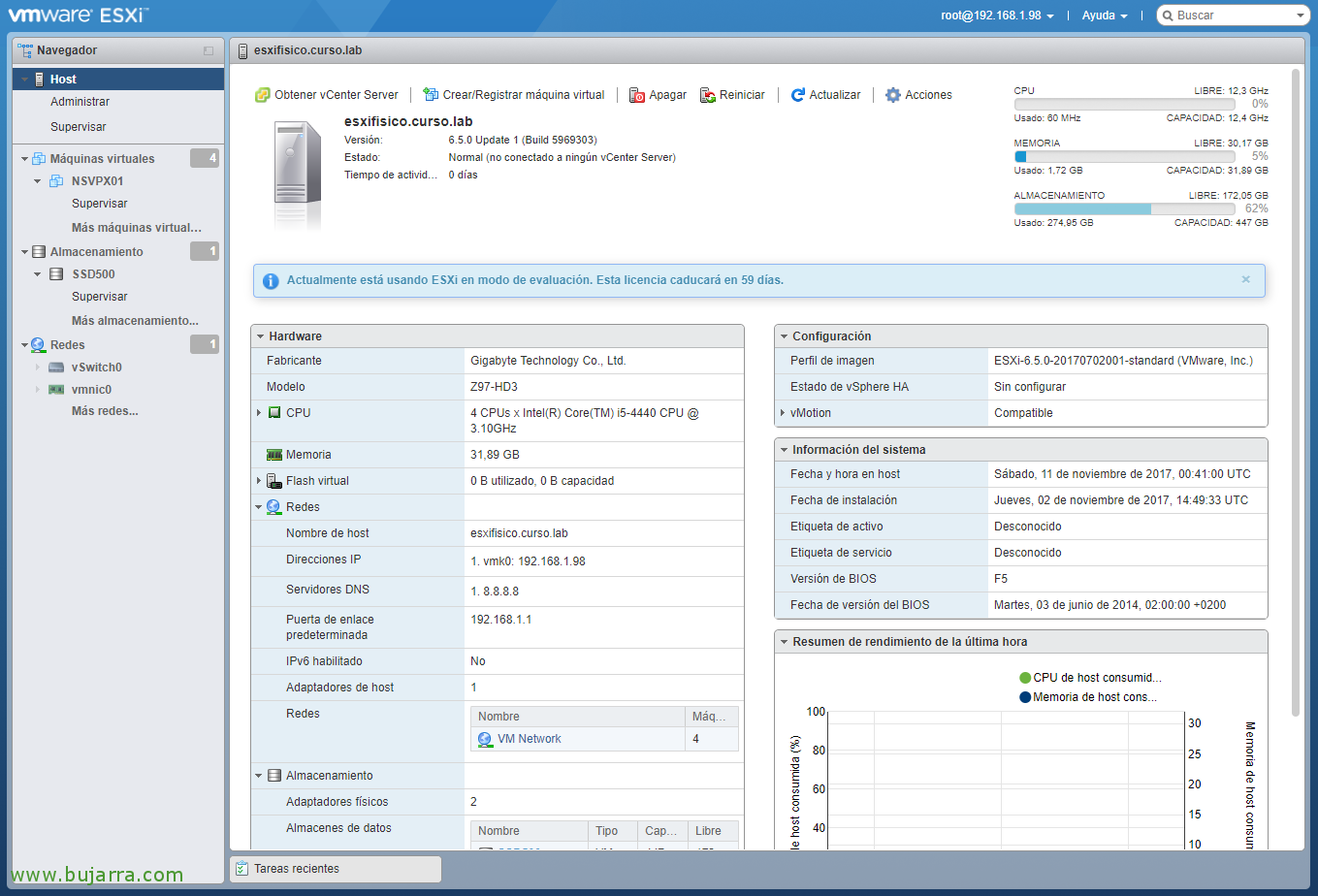
Ikuspegi nagusian gure Host-aren laburpena izango dugu, non makina mota guztietako informazioa ikusiko dugun, eskuragarri dauden baliabideak, konfigurazioak…
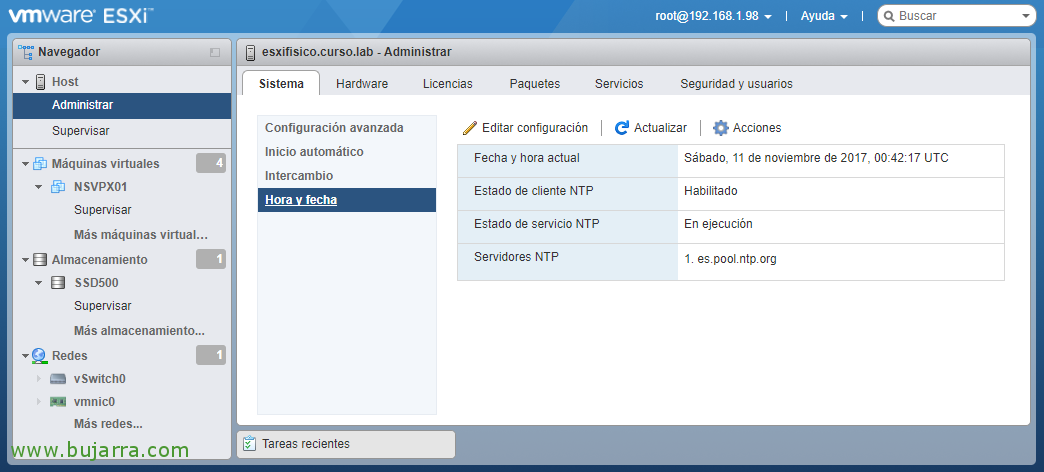
Desde la pestaña “Kudeatu” host-ean konfigurazioak egin ahal izango ditugu, lehenik eta behin, jakina, ordua ezarri beharko dugu ordu zerbitzari bati edo NTP zerbitzari bati kontra, halaber, nahi badugu makina birtualen automatikoki abiaraztea gaitzea, hardware sarbide zuzena gaitzea, zerbitzariaren energia aukerak aldatzea, lizenziaren kudeaketa, instalatutako VIBak, host-etik abiarazi edo gelditu ditzakegun zerbitzuak. Nola erabiltzaileak sortu eta host honetara sarbideak konfiguratu!
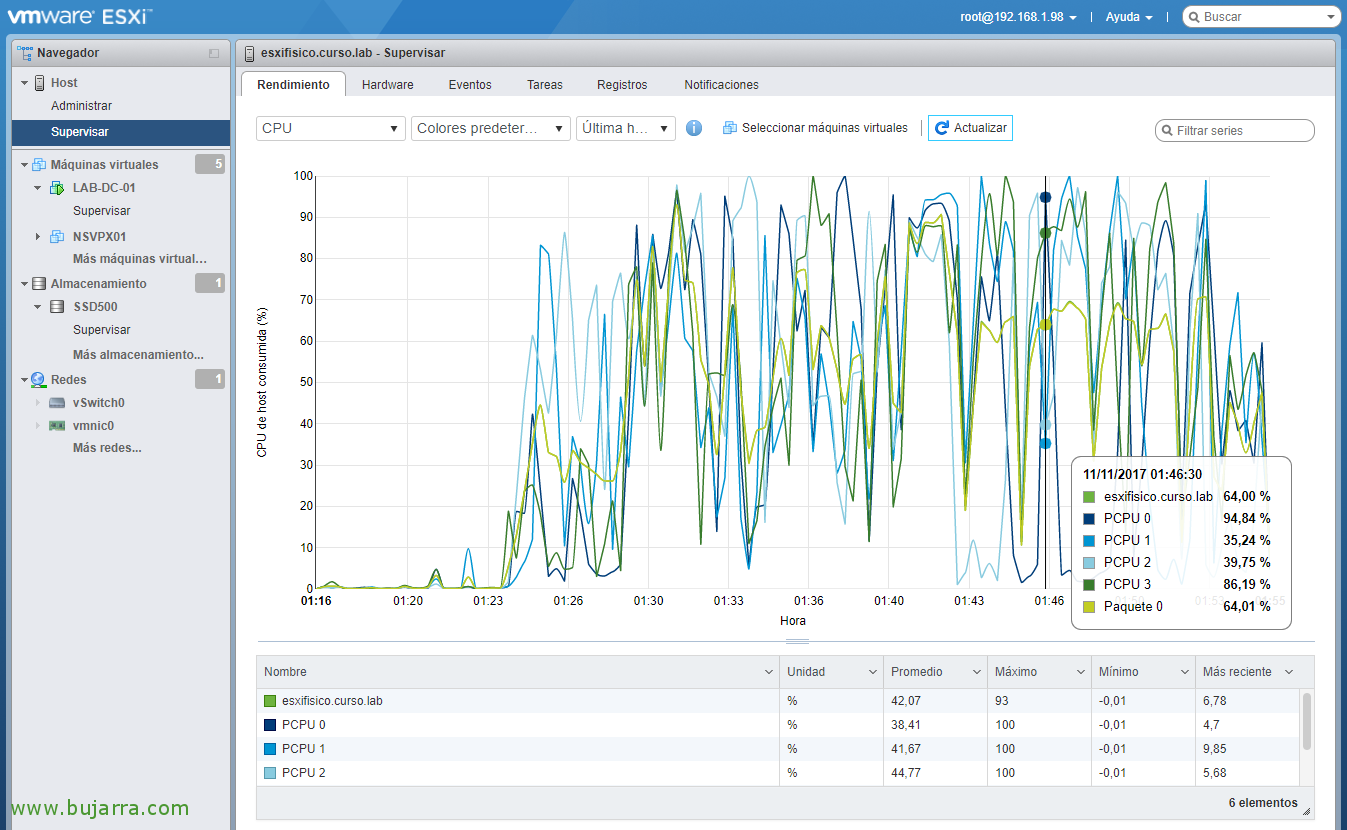
Desde la pestaña “Gainbegiratzea” podremos ver las gráficas de rendimiento más básicas que tenemos a nivel de host, donde podremos ver su CPU, Memoria, Red y Disco. También podremos ver eventos que nos generen los sensores del hardware, los Eventos del servidor o las Tareas que se ejecutan; también podremos ver los logs del sistema o las Notificaciones que nos de el host de modo alerta.
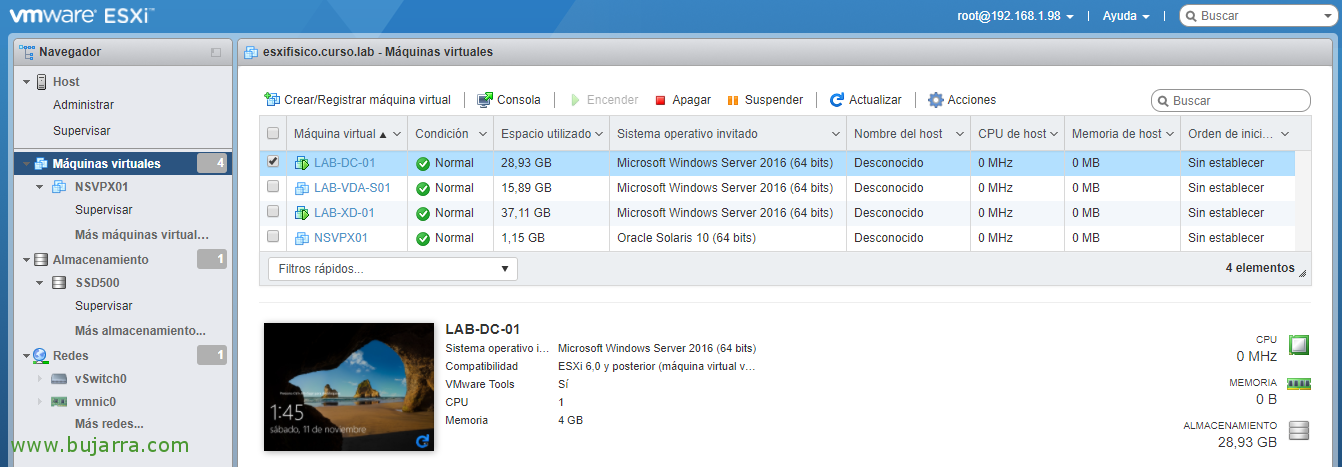
Fitxan “Máquinas virtuales” podremos crear y gestionar máquinas virtuales, podremos acceder a su consola mediante HTML5 integrado en el navegador o mejor con la consola remota o VMRC.
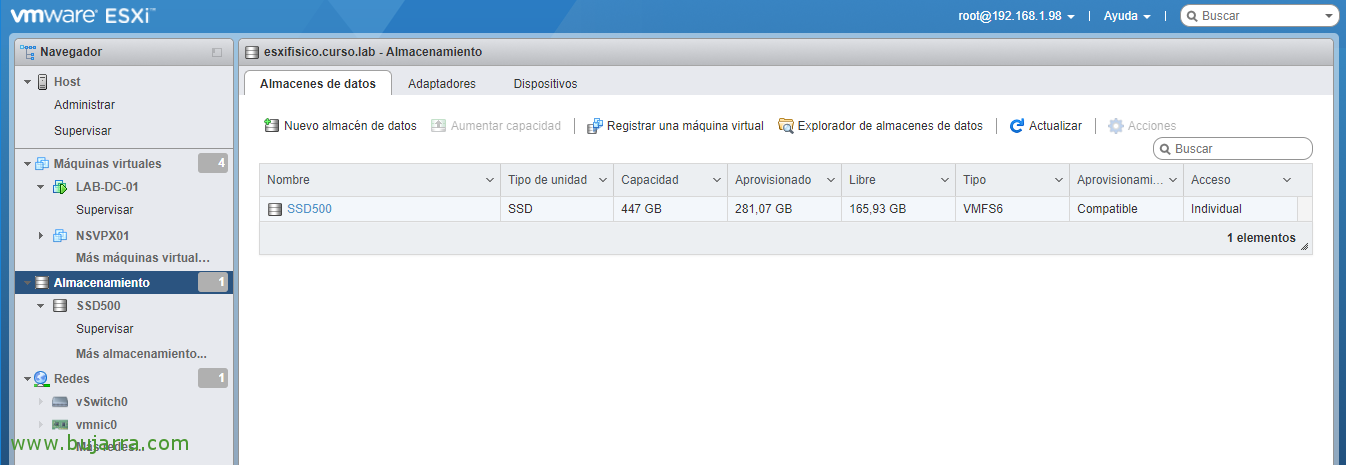
Desde la pestaña “Almacenamiento” podremos formatear los discos locales del host y usarlos como datastore VMFS como almacén para las MVs, así como conectarnos a cabinas de almacenamiento remoto y acceder a sus LUN.
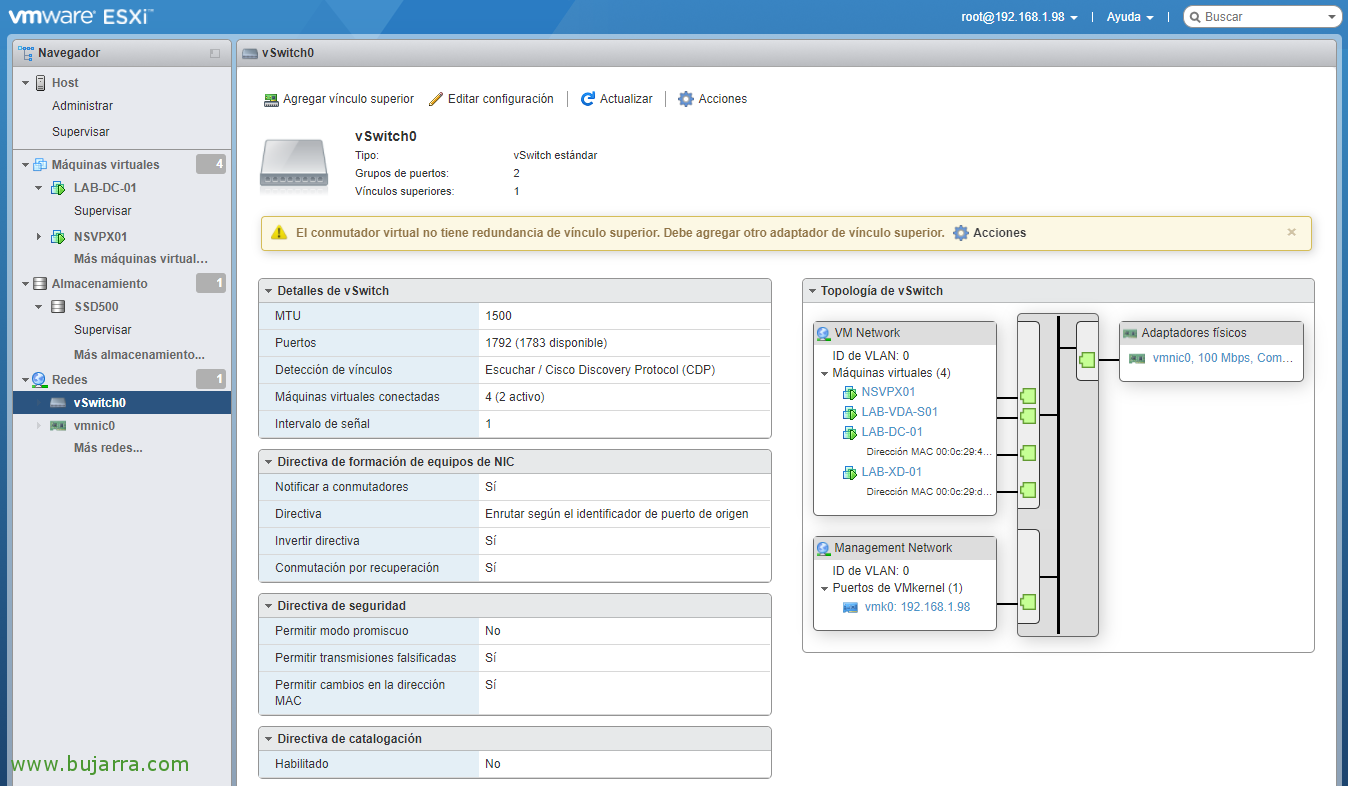
Fitxa honetan “Redes”, será donde crearemos nuestras redes virtuales, donde daremos conectividad a las MVs con el mundo exterior y configuraremos las redes y los puertos VMKernel que vayamos necesitando!