Instalação e configuração básica do Citrix NetScaler VPX

Este primeiro documento servirá como base para futuros documentos nos quais realizaremos diferentes configurações no NetScaler, portanto, neste documento veremos uma configuração básica no appliance virtual do Citrix NetScaler VPX 10 (construir 73.5).

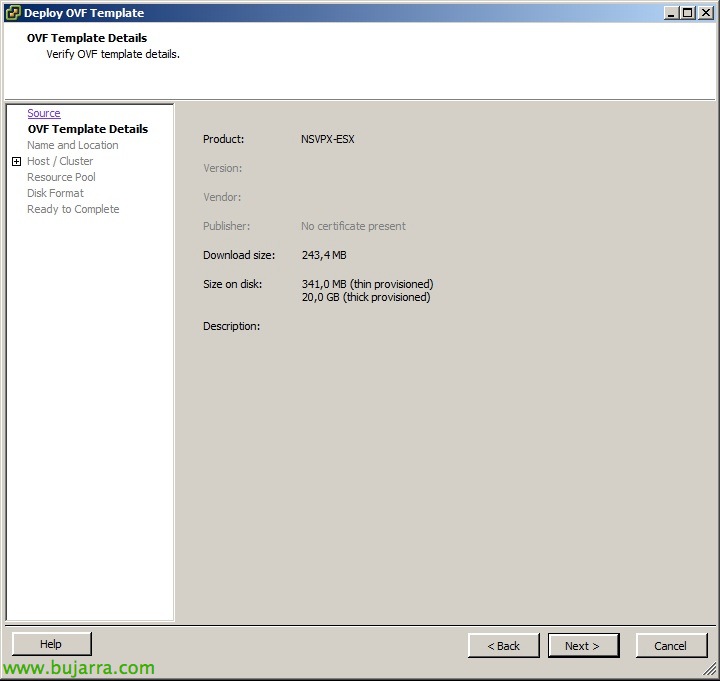
Desplegamos o appliance virtual na nossa infraestrutura virtual, normalmente irá na DMZ, podemos colocar ambas NICs nessa rede (‘VM Network’ e ‘NS_NIC_1_1’), se necessário, poderíamos adicionar mais adaptadores de rede virtuais do tipo E1000 posteriormente.
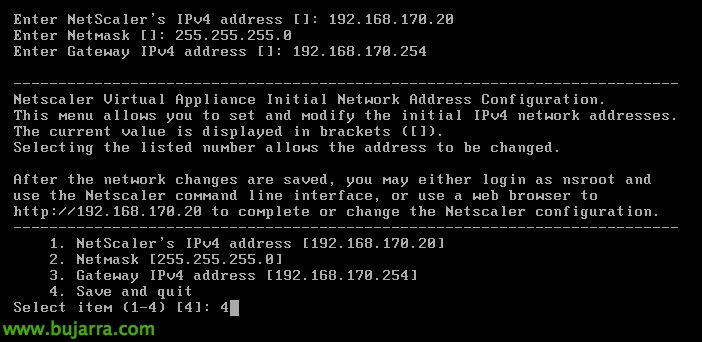
Uma vez ligado, configuramos o NIP ou Netscaler IP, para a sua administração, indicamos endereço IP, máscara de rede e gateway.

Iniciamos sessão com um navegador em http://NIP como ‘nsroot’ e password por defeito ‘nsroot’.

Irá surgir-nos um assistente, teremos de ter o JAVA ativado no navegador, “Próximo”,

Confirmamos os parâmetros de rede, indicamos um hostname para o appliance e configuramos o Mapped IP (para fazer pedidos) ou MIP, “Próximo”,
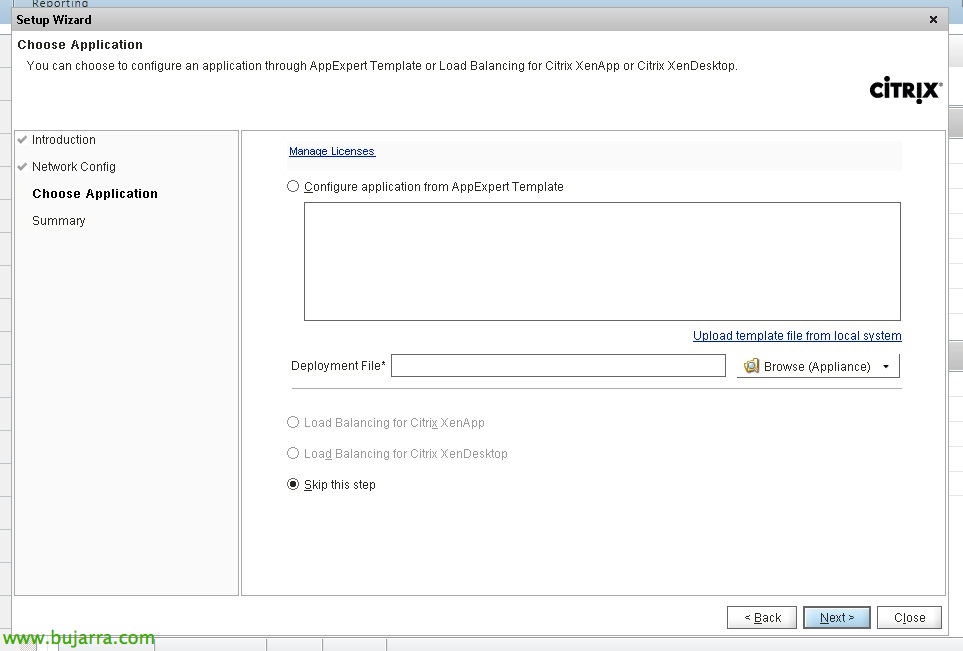
Importaremos a licença se já a tivermos disponível,
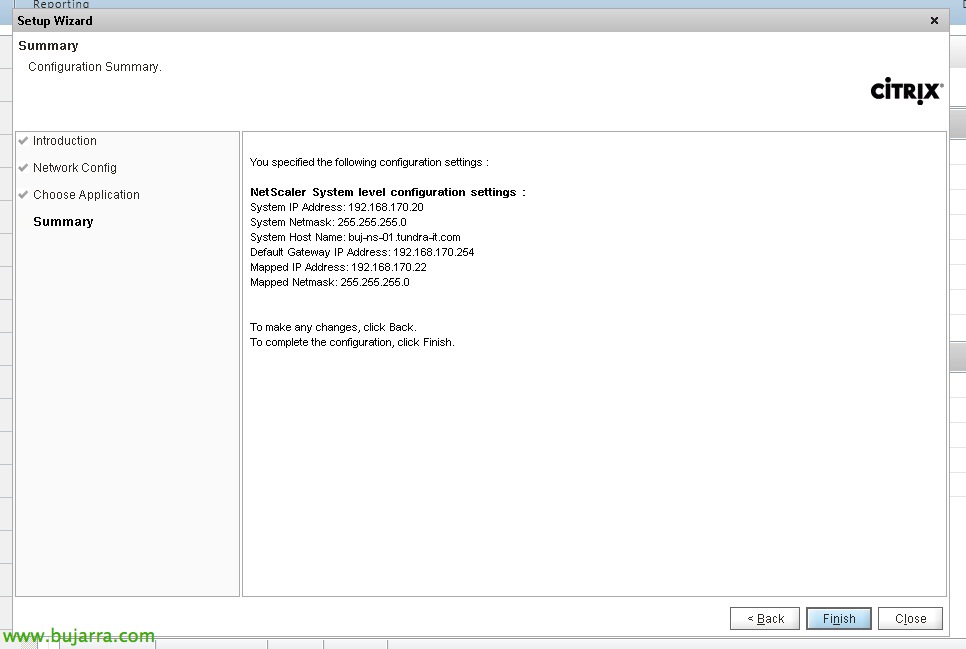
Confirmamos os dados & “Acabar”,
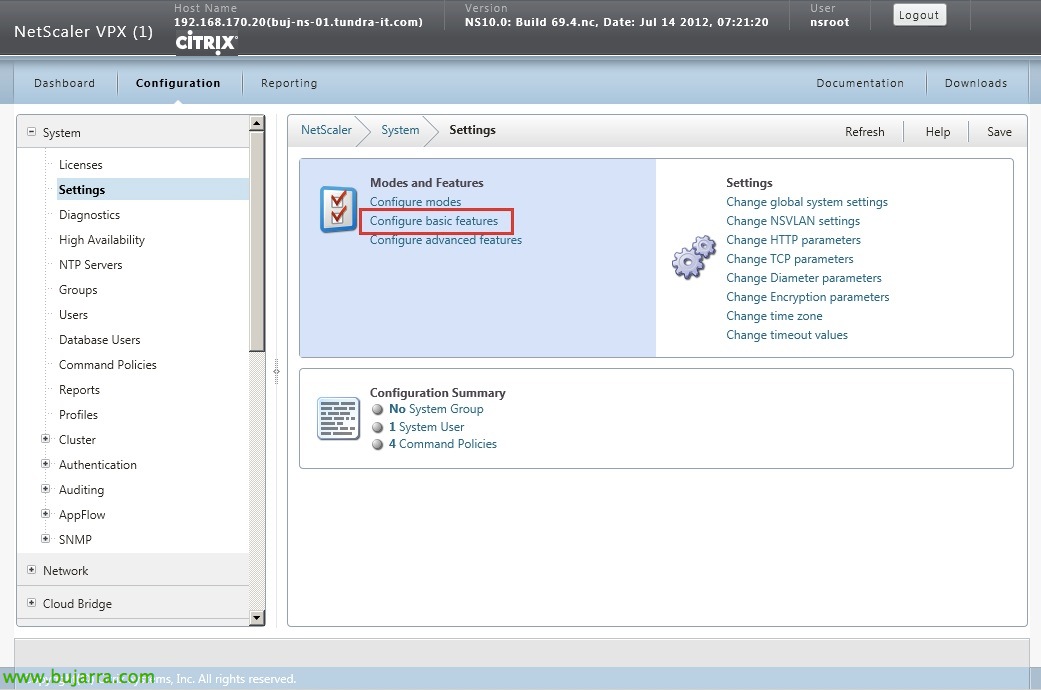
O seguinte, Será habilitar as funções que queremos que o NetScaler execute, da seringa “Configuração”, “Sistema” > “Configurações” “Modo e funcionalidades” > “Configurar Funcionalidades Básicas”,
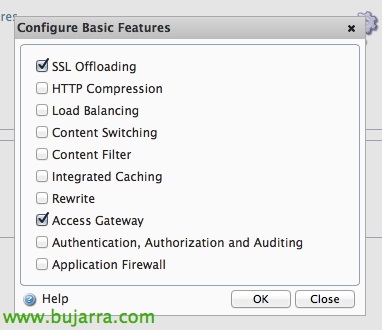
No meu caso habilitarei 'SSL Offloading'’ Para a gestão de certificados com “Access Gateway” Para o uso posterior.

Desde “DNS” > “Servidores de Nomes” > “Adicionar…” Para adicionar os servidores DNS.
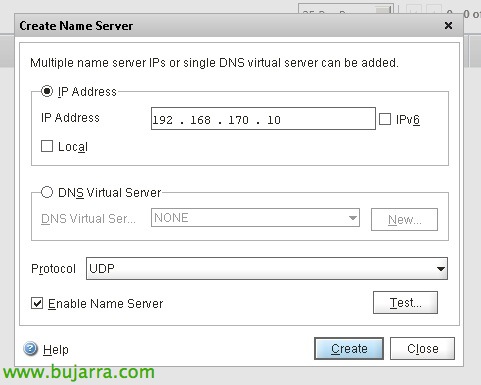
Indicamos o endereço IP do servidor DNS, Selecionaremos o protocolo UDP e testá-lo-emos, Devemos conseguir alcançar com PING também.
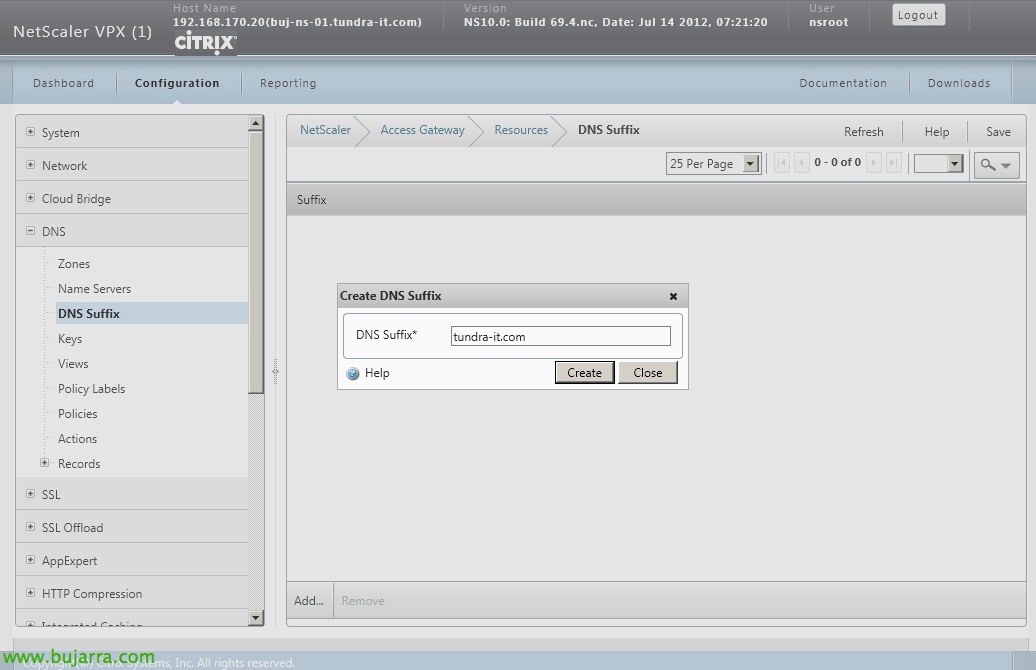
Desde “DNS” > “Sufixo DNS” > “Adicionar…” Adicionamos o sufixo DNS da nossa rede,

Desde “Sistema” > “Licenças” > “Gerir Licenças…”

Adicionaremos as licenças do NetScaler, Iremos criá-las no MyCitrix baseando-nos no endereço MAC da interface de gestão.

Nos pedirá reiniciar o appliance, Assinalar “Guardar configuração”!! e “OKEY”,
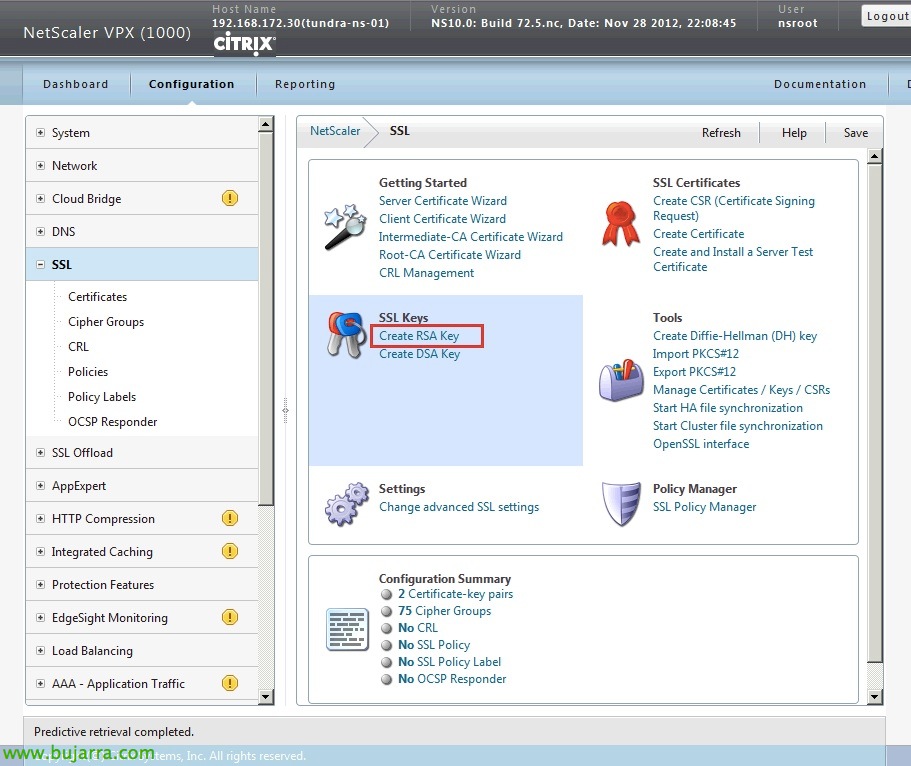
O seguinte (a parte de alterar a palavra-passe do utilizador ‘nsroot’), será ter um certificado que utilizaremos posteriormente nos nossos serviços de NS. O mais simples é gerar o pedido de certificado a partir do próprio NetScaler, por isso, desde “SSL” > “Criar chave RSA” para gerar a chave do servidor.

Indicamos um nome e um comprimento de chave (1024 ou 2048) e em formato PEM & “Criar”,

O seguinte será criar o pedido de certificado a partir de “SSL” > “Criar CSR (Pedido de Assinatura de Certificado)”,

Indicamos o ficheiro .csr que enviaremos depois à entidade emissora de certificados, indicamos a chave criada anteriormente, formato “PEM” e preenchermos o ‘Common Name’ com o nome público do sítio além dos dados necessários. “Criar”,

Tras tramitar con la entidad emisora de certificados nuestro certificado, lo subimos al appliance con SCP o hacemos browse local al certificado obtido. Indicaremos de nova clave del servidor, formato “PEM” e “INSTALL”. Con esto será suficiente, pode que necessitemos subir também os certificados intermediários da CA e posteriormente 'linkarlos'.

Y guardamos la configuración!! com “Salvar” en la parte posterior. En siguientes documentos nos apoyaremos en estes primeiros passos básicos para distintas configuraciones.