
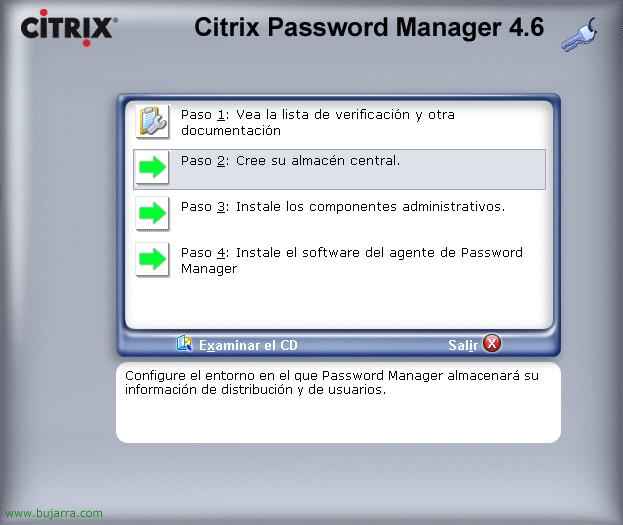
Instalación y configuración de Citrix Password Manager 4.6

Password Manager és un producte de Citrix que permet a los usuaris tener totalment automatitzat el sistema de contraseñas, también conocido por el nombre de single sign-on de Citrix. Podemos permitir:
– Logon automático: En equipos locals o remotos, en páginas webs o en qualsevol tipus d'aplicació que necessiten de unos credenciales, ya sean a aplicaciones medida. Todo aquello que solicite contraseña, el usuario la almacena mediante Citrix Password Manager y nunca más se le pedirá por una contraseña, automáticamente se introduciran los credenciales.
– Cambio transparente de contraseñas: Això és, when una application requiera que el usuario cambie su contraseña (x exemple por que le caduca) Citrix Password Manager le pot generar automàticament una contraseña compleja que el usuario no tiene ni por qué saberla y se almacenará automàticament en Password Manager para que posteriorment sea usada.
– Account Self-Service: Los usuarios pueden debloquear sus comptes de usuarios que tengan bloqueadas o canviar sus contraseñas de una forma fácil, todo ello mediante una seguridad extra que puede ser la de certes preguntes de seguretat.
– Hot Desktop o Escritorio Activo: que permet iniciar/finalizar sessió en segons y eliminar las cuentas de inicio de sesión genèricas de usuaris en entorns de estaciones de treball compartits
Instalación del servidor Citrix Password Manager – AKI
Configuración del servidor Citrix Password Manager – AKI
Instalación y configuración del client de Citrix Password Manager (Agent) – AKI
Bé, hem d'instal·lar i configurar el servidor de Citrix Password Manager en un servidor per emmagatzemar les contrasenyes dels usuaris i distribuirem un agent o client de Citrix Password Manager als PC dels usuaris o als servidors Citrix Presentation Server, allà on els usuaris executin les seves aplicacions i vulguem que es guardin les seves contrasenyes.
Instalación del servidor Citrix Password Manager,
Bé, el primer de tot necessitem instal·lar en un servidor l'emmagatzematge central, que serà on es guardarà tota la informació dels usuaris. Aquest emmagatzematge pot guardar-se al Directori Actiu, en un recurs NTFS o en una carpeta compartida Novell, en aquest exemple l'emmagatzemarem al DA, per tant prèviament, haurem d'ampliar l'esquema de l'AD. Posteriorment, quan ja tinguem un magatzem creat caldrà instal·lar el servei de Password Manager i la seva consola d'administració Citrix Password Manager Console.
Es necessitarà un servidor de llicències, jo no l'instal·laré en aquest document ja que és un servidor de llicències normal en entorns Citrix, caldrà descarregar-se el .lic corresponent i carregar-lo al servidor de llicències.

Bé, comencem amb la instal·lació, el primer de tot és crear-se el magatzem central per desar la informació de les contrasenyes dels usuaris, introduïm el CD2 de Citrix Presentation Server 4.5 y seleccionamos “Paso 2: Creeu el vostre magatzem central.”

Seleccionem el tipus de magatzem que volem crear, on emmagatzemarem de manera segura les contrasenyes dels usuaris, en el meu cas opto per “Cree su almacén central en el domini Active Directory”, pero para crear el almacén en el domini tenemos que realizar estos passos en un controlador de domini, ya que primer hay que extender l'esquema desde ell y posteriorment hay que instal·lar l'almacén en un controlador de domini.

Así que antes de que creemos el almacén debemos extender el esquema del Directorio Activo, así que pinchamos en “Paso 1: Extienda l'esquema del Active Directory para els nous objectes del directorio”,

Confirmamos que hay un mestre de esquema en el nostre AD, este servidor és un controlador de domini, i l'usuari amb el que estem fent la instal·lació és un administrador de esquema. Si tot es així pulsamos en “Sí”,

Bé, se executa el script de preparación del esquema (“ctxschemaprep.exe”) i esperem que finalitzi, después pulsamos cualquier tecla,

Una vez extendido el esquema, desde el mismo controlador de dominio crearemos el almacén para almacenar los passwords, seleccionem “Paso 2: Cree su almacén central en el esquema extendido”,

Debemos confirmar que este servidor es un controlador de dominio y que el usuario actual es un usuario perteneciente al grupo administradores de dominio, “Sí”,

Esperamos mientras se crea el contenedor del almacén central… pulsamos una tecla una vez que finalice correctamente,

Bé, una vez creado el almacén central ahora debemos instalar el servicio de Citrix Password Manager y después, la consola de administración. Así que en el menú de instalación seleccionamos “Paso 3: Instale los componentes administrativos”,

Bé, seleccionem “Paso 2: Instale Password Manager Service” para instalar lo que es el servicio, el que ejecutará Password Manager, esto será en el servidor que nos interese que corra el seu servei, no tiene por qué ser ya un controlador de dominio, cualquier servidor para tal funció.
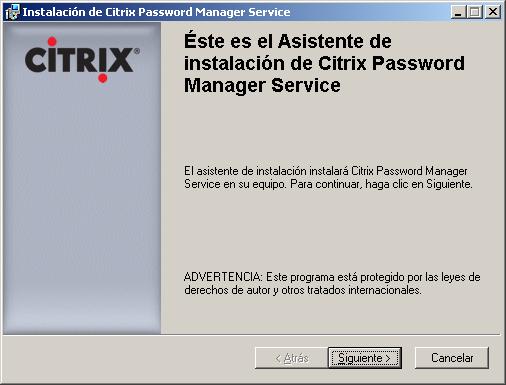
Comienza el asistente, “Següent” per començar,

Acceptem la llicència “Accepto el contracte de llicència” & “Següent”,

Seleccionem què volem instal·lar, Administración de claves (para que los usuarios se autentiquen rápidamente, sin tener que responder preguntes de seguridad o sin indicar su contraseña anterior), Integridad de datos (es el mecanismo de protección que utilitza el agent para evitar que se manipulen los datos de configuración guardados en el almacén central), Aprovisionament (permite agregar, eliminar o actualizar las credenciales de los usuarios desde la consola), Autoservicio (permite a los usuarios el restablecimiento de contraseñas y el desbloqueo de cuentas fácilmente, así no nos llaman!), Sincronización de credenciales (Acció que realitza l'agent/client per garantir que les credencials i els paràmetres d'administració emmagatzemats localment/al PC coincideixen amb els del magatzem central) i Idiomes (Simplement, perquè les preguntes se les faci a l'usuari en l'idioma que tingui al seu PC, serían: espanyol, anglès, francès, alemany i japonès),
Seleccionem els components que ens interessi, els marquem i “Següent”,

Ok, preparats per instal·lar l'agent, posem en “Instal·lar” para comenzar ya con la instalación,

… esperem mentre instal·la…

OK, perfecte, ja tenim Citrix Password Manager Service instal·lat, “Finalitzar”,

Ara el que hem d'instal·lar és la consola d'administració, una Access Console, seleccionem “Paso 3: Instal·leu Password Manager Console”,

“Següent” per començar amb la instal·lació de la consola,

Acceptem la llicència marcant “Accepto el contracte de llicència” & “Següent”,

Seleccionem quins components volem instal·lar, en principi tots (Consola, Eines de definició d'aplicacions, Administración del servidor de licencias y Access Management Console – Diagnósticos), “Següent”,

… esperamos mientras se instala la consola…

Ok, consola instalada, “Finalitzar”,

Ahora lo que queda es instalar un certificado de servidor en el servidor que tenga Password Manager Service, ya que se debe cifrar la conexión entre este, el almacén y los agents. Y firmaremos el almacén central con él. Así que ya que tengo una entitat emisora de certificados, solicitaré un certificado para firmar mi almacén, nos connectamos a la CA y pedimos un certificado desde “Solicita un certificado”.

Seleccionem “solicitud avanzada de certificado”,

Seleccionem “Crear y enviar una solicitid a esta CA”,

Seleccionamos la plantilla de certificado como “Servidor Web”, rellenamos el resto de campos, i enviamos a la entitat emisora de certificats per generar aquest certificado. “Enviar”,

Diem que “Sí” para generar el nou certificado,

Y nos lo instalamos en el servidor que tenga el Citrix Password Manager Service, posem en “Instalar este certificado”,

“Sí” per instal·lar-lo,

Ok,

Lo que tenemos que hacer ahora es firmar el almacén central con este certificado, executando el siguiente comandament dentro del directorio “C:Archivos de programaCitrixMetaframe Password ManagerServiceSigningTool”:
CtxSignData.exe -s SERVDOR_PASSWORD_MANAGER_SERVICE/MPMService CERTIFICADO SERVIDOR_DC TIPO (AD/NTFS/Novell)
Configuración del servidor Citrix Password Manager,

Bé, una vez instalado el Password Manager Service, hem configurarlo desde la consola “Access Management Console”,

Si és la primera vez que la abrimos tendremos que executar el descubrimiento… l'executem, “Següent”,

Seleccionamos los productos que vamos a descubir i configurar, seran ambos, “Eines de configuració” y “Password Manager”, “Següent”,

Especificamos cual es nuestro almacén central, en aquest cas era de AD, así que marcamos “Active Directory” y seleccionamos “Qualsevol controlador de domini en el que se pueda escriure” & “Següent”,

Com hem marcat la instal·lació del component “Integridad de datos” (que és el mecanisme de protecció que utilitza l'agent per evitar que es manipulin les dades de configuració emmagatzemades a l'emmagatzematge central), així que hem d'introduir la ruta del servidor amb el següent format: https://SERVIDOR/MPMService i el port del servei que per defecte serà 443tcp. “Següent”,

Comprovem que tota la informació és correcta i “Següent”,

Esperem que finalitzi el procés del descobriment… y marcamos “Tancar l'assistent quan el descobriment hagi acabat amb èxit”.

El que hem de fer ara és configurar PM, per a això, primer crearem una configuració que aplicarem als usuaris que ens interessi, yo crearé una que se aplique a tots los usuarios del domini para que permeta que el Agente/Client funcioni correctament. Així que sobre “Recursos Citrix” > “Password Manager” > “Configuraciones de usuario” y con botón derecho seleccionamos “Agregar configuración de usuario nueva”.
Desde esta consola podríem configurar certes aplicacions per als usuaris desde “Definiciones de aplicación” o crear directivas de seguretat a nivell de domini de complejidad de contraseñas…

Li indiquem un nom, como está serà una configuració genèrica per a tots els usuaris i no tindrà nada en especial le llamaré 'Configuració a Usuarios del dominio’ y agregaré al grup d'usuaris que quiero que pueda usar el seu Agente de Password Manager, així que des de “Agregar…” agregaré al grup que me interesse, en el meu cas 'Usuarios del dominio'. “Següent”,

Seleccionamos nuestra edición del producto, en mi cas es un “Password Manager Enterprise”, “Següent”,

Cuando querramos que se sincronicen las contraseñas de los agents de los clients amb el almacén central, al ser un almacén de tipus Directorio Activo se connectarà contra el servidor controlador de domini que nos interessa, podem dejar “Qualsevol controlador de domini en que se pueda escriure” & “Següent”,

Podem agregar si volem grups d'aplicacions per a aquests usuaris, en principi no agrego cap tipus d'aplicació i se podrà utilitzar l'agent en totes les aplicacions. “Següent”,

Estás son las configuraciones que permetem que els usuaris puguin fer amb el Agente, podem:
– Permitir que los usuarios revelen las contraseñas y Forzar la autenticación antes de revelar las contraseñas del usuario.
– Permitir que los usuarios pongan en pausa al Agente.
– Notificar al usuario cuando falle la sincronización del Agente.
– Detectar automàtcamente las aplicacions y pedirle al usuario que emmagatzeme las credenciales. IMPORTANTE
– Procesar automáticamente los formularios definidos cuando el agent los detecte.
“Següent”,

En cuanto a temes de llicència, debemmos definir cuál es el servidor de licencias de Password Manager y el tipus de licenciamiento que tenemos contractado. “Següent”,

These son los métodos para proteger los dades de los credenciales, si volem protegir-los, o si volem que els usuaris puguin utilitzar targetes intel·ligents o certificats com a mètode d'autenticació i que Password Manager emmagatzemi aquesta informació, “Següent”,

Seleccionem l'opció que ens interessi, perquè quan un usuari canviï la seva contrasenya per la raó que sigui, si volem que per canviar la contrasenya introdueixi l'anterior o li faci les preguntes de seguretat. “Següent”,

I com que també hem instal·lat la funció d'autoservei, podem triar si els usuaris poden canviar les seves contrasenyes de Windows i si tenen el compte bloquejat si poden desbloquejar-lo. “Següent”,

Hem d'introduir la URL del servidor que té el mòdul d'administració de claus (era la funció perquè els usuaris s'autentiquessin ràpidament, sin tener que responder preguntes de seguridad o sin indicar su contraseña anterior), com ho he instal·lat en el mateix servidor que el resto de components meto la mateixa direcció en format: https://SERVIDOR/MPMService en el portto 443. “Següent”,

Igual que el mòdul anterior, este el del aprovisionamiento (que permite agregar, eliminar o actualizar las credenciales de los usuarios desde la consola) introduïm la URL del servidor amb el següent format: https://SERVIDOR/MPMService en el portto 443, “Següent”,

Comprovamos tot el resumen de la configuració i si estem d'acord pulsamos en “Finalitzar”. Damos por finalizada la parte de configuración básica de Password Manager, per descomptat que se poden configurar muchos més paràmetros, pero para un funcionament bàsic amb això ens vale.
Instalación y configuración del client de Citrix Password Manager (Agent),
Esta parte pertenece sólo a la parte cliente, això és, donde los usuarios ejecutaran les seves aplicacions que les pidan contraseñas, poden ser sus puestos con Windows XP o directament servidors amb Citrix Presentation Server y es ahí donde executan las aplicacions. Yo realizaré la instalación sobre un puesto de mi red basado en MS Windows XP Pro.

Así que metemos el CD de Citrix Password Manager e instal·lamos el client en un puesto, seleccionem “Instalar el agente de Password Manager”, si no, desde la primera opció, podríem crear un paquet per distribuirlo posteriorment amb GPOs del Directorio Activo i evitar andar l'usuari x usuari.

Comenzamos la instalación, posem en “Següent”,

Acceptem la llicència, “Accepto el contracte de llicència” & “Següent”,

Seleccionamos las opcions del agente, lo que queremos que tenga el usuario instal·lat, en aquest cas instal·lat totes para poder gaudir de totes las ventajas, “Següent”,

Seleccionamos el tipo de almacén central que tenemos en la part del servidor (en el nostre cas es 'Microsoft Active Directory'), “Següent”,

Tenemos que meter la URL del servidor que ejecuta Citrix Password Manager Service con el formato: https://SERVIDOR/MPMService y el puerto predeterminado 443tcp. “Següent”,

Posem en “Instal·lar” per començar la instal·lació…

… esperamos mientras se instal·la el agente…

Bé, posem en “Finalitzar” una vez instalado el agente,

Hem de reiniciar para que los canvis surgen efecto, així que posem en “Sí quiero”.

Un cop reiniciat, veem que canviem la pantalla de Logon i ens introduïm un nou botó, el de “Autoservicio de la cuenta…” que nos permitirá que els usuaris fàcilment puguin canviar les seves senyes de l'equip i desbloquear la compte de l'usuari si la tenen bloqueada. En principio no muestro más de eso així que nos logueamos como un usuario y aceptamos.

Se nos abrirá de forma automàtica el agent de Citrix Password Manager… esperamos mientras se autentica…

Y por primera vez, hem de registrarnos en ell com usuaris respondiendo les preguntes que nos haya puesto el administrador para cuando volem desbloquear la compte o canviar la contraseña vieja. Així que posem en “Registrar…”

Comenzamos el asistente de registro de preguntes de seguridad para confirmar que somos nosotros quan necessitem alguna contraseña, “Següent”,

Respondem a las preguntes que nos hacen, serían tantes coses com ens havien configurat l'administrador i les preguntes que ell no havia puesto para l'assistente. Vamos respondiéndolas y “Següent”,

Vamos respondiéndolas y “Següent”,

Posem en “Següent” para enviar les respuestas al servidor de PM,

Bé, posem en “Finalitzar” para confirmar que se han guardado correctament las respuestas de los usuaris.

“Finalitzar”,

Y comprobaremos que se nos queda un icono en la barra de tareas, en principio no lo usaremos.

Ahora simplemente, el agent al estár en ejecución, nos saltará siempre que vayamos a introducir unos credenciales para almacenarlos, per exemple navegando por una página web, indicamos que “Sí” queremos que Citrix Password Manager recuerde la informació de inicio de sessió de esa aplicación.

E introducimos los credenciales para vusar esa aplicación, posem en “Finalitzar” y la próxima vez que executemos esa aplicació automáticamente nos logueará y el usuario ni se enterará que està entrando gràcies a unos credenciales que usó en el seu dia. De tota manera, hay alguna utilitat més que se le puede dar a Citrix Password Manager que podem veure en esta demo de unos minutos – AKI.
www.bujarra.com – Héctor Herrero – nh*****@*****ra.com – v 1.0









