Instal·lació i configuració de Citrix Provisioning Services 5.6

Amb Citrix Provisioning Services podrem distribuir servidors o escriptoris per la xarxa, anomenat aprovisionament d'equips a demanda. Aquest aprovisionament ens permetrà de manera dinàmica i accelerada la generació de nous escriptoris virtuals o servidors en el moment desitjat. Amb XenDesktop podrem gestionar escriptoris virtuals com a VMware View amb VMware Composer, distribuiremos imatges de disco que se obtienen des d'un escritorio virtual maestro amb el Agent de Provisioning Services a nostres usuaris.
En este video comprovem com podem aconseguir 150 nous equips al moment, els distribuirem per la xarxa i podrem arrencar equips lleugers, thinclients, fatclients o integrar-lo directament amb XenDesktop i proporcionar equips al moment. Aquests equips no han de tenir necessàriament un disc dur, una unitat de CD… simplement que tinguin una targeta de xarxa i arrancin amb PXE des de la BIOS.
El primer de tot instal·larem un servidor de Provisioning Services per generar posteriorment una sèrie d'escriptoris virtuals, però abans instal·larem l'agent de Provisioning Services en un equip mestre del qual obtindrem la imatge del seu disc (dinàmica) amb el sistema operatiu i les aplicacions instal·lades & configurades. Un cop disposarem d'aquest disc el distribuirem mitjançant PXE per la xarxa i els equips que desitgem arrancaran aquesta imatge (ideal per a integracions amb XenDesktop).

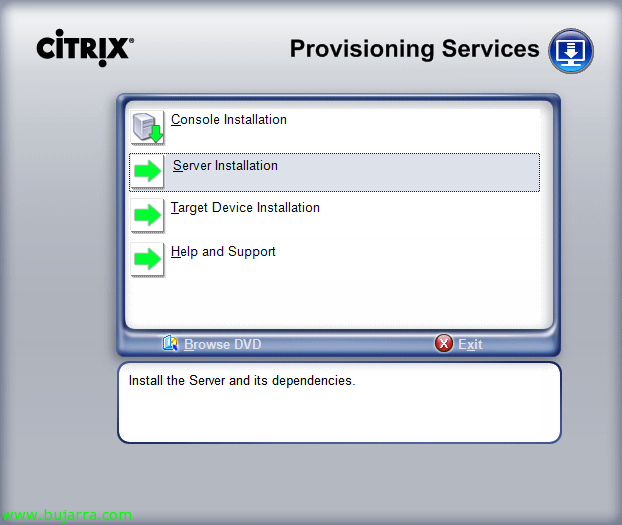
El que s'ha dit, instal·lem primerament el servidor de Provisioning des del DVD que ens haurem descarregat de MyCitrix, en l'autorun seleccionem “Server Installation”.

Instal·lem el client SQL Natiu, “Sí”,

En mi escenario no instalaré SQL Express en el propio servidor ya que dispongo de un servidor de BBDD que posteriormente utilizaremos para la BD, comenzamos la instalación, “Next”,

Acceptem l'acord,

Indicamos nuestro nombre y organización, “Next”,

Path predeterminado de Provisioning Services: %ProgramFiles%CitrixProvisioning Services, “Next”,

Seleccionamos instalación personalizada, “Next”,

Seleccionamos al menos servicio base “Streaming Service”, el servicio de arranque por red “Network Boot Services” y la consola de administración “Provisioning Services Console”,

“Install” para comenzar por fín la instalación del servidor.

…

OK, instal·lació finalitzada, posem en “Finish” per començar la configuració,

Haurem de tenir un servidor DHCP a la xarxa per desplegar la imatge dels discs dinàmics durant l'arrencada de xarxa dels equips remots, el normal és que ja en tinguem un a la xarxa i indiquem “El servei que s'executa en un altre ordinador”. Si no el tenim, el podrem instal·lar en aquest equip & marcar la primera opció,

Bo, Abans de seguir amb l'assistent de configuració., haurem de configurar el nostre servidor DHCP amb la següent informació, configurarem l'opció 66 “Nom d'amfitrió de serv. d'inici” amb l'adreça IP del servidor Provisioning Server i l'opció 67 “Nom del fitxer d'inici” amb el valor ARDBP32.BIN.

Indicarem on s'executarà el servei PXE, si a l'ordinador local o en una altra màquina,

Si es el primer servidor de Provisioning Services en nuestra red deberemos crear una granja de servidores para la gestió de los discos dinamimos (imágenes o vDisk)… en el cas que querramos tener un balanceo de carga o alta disponibilitat podremos posteriormente agregar otro Provisioning Server a la comunidad. En aquest cas “Create farm…”,

Indicaremos el servidor de BD on emmagatzemaremos la base de datos,

Indicamos la BD de Provisioning Services, el nombre de la comunidad Provisioning, el Sitio para este servidor y ya un nombre de collection para los discos que hem publicado y las màquines assignades, així com el grup de administradores de PVS,

Creamos un nou almacén o store y lo nombramos que serà dónde guardem els nostres vDisk's amb la informació completa del disco del escritorio virtual de les plantillas, “Next”,

Indicamos qui és el nostre servidor de llicències Citrix i lo validamos, “Next”,

Indicamos las cuentas de servicio para los servicios de Stream y Soap, per defecte “Compte de serveis de xarxa” & marquem “Configura la base de dades del compte”, “Next”,

Indicamos los puertos que utilizará PVS para mantener las comunicaciones con los escritorios virtuales y el puerto para la consola, “Next”,

Si tenim algun servidor TFTP a la xarxa podem fer servir la imatge ARDBP32.BIN, si no, instal·lem el servidor TFTP que ve amb el Provisioning Server marcant la casella de “Use the Provisioning Services TFTP service”, amb el qual publicarem la imatge ARDBP32.BIN i desplegarem els discs a les màquines, “Següent”,

Deixem l'adreça IP del nostre servidor de Streaming, si tenim més servidors els posarem aquí, en las opciones avanzadas si marcamos ‘Verbose mode’ podremos obtener ayuda en el caso de tener problemas a la hora del despliegue. "Següent",

Comprovem que tot és correcte & “Finish”,

…

Llist, ya tenemos el servidor instalado y muy básicamente configurado. Ahora instalaremos el Target Device en un equipo que ya tengamos preparado para desplegar por red. En este caso dispongo ya de un Windows XP con las aplicaciones que quiero que mis usuarios puedan ejecutar por lo que generaremos un vDisk de este equipo para ser utilizado posteriormente.

Un cop tenim el Provisioning Server configurat, abans de configurar res, el que ens interessa és crear una imatge d'un sistema operatiu per poder distribuir-la per la xarxa. Així que pensem què és el que volem distribuir, en el meu cas distribuiré un Windows XP i el client ICA perquè els meus usuaris puguin treballar amb un equip ja llest amb un S.O.. i facin servir les aplicacions a través de Citrix Presentation Server, encara que podria deixar-li les aplicacions instal·lades, un Office o les que facin servir. Així que tinc per aquí un PC amb un Windows XP net i les aplicacions que ens interessen, per poder fer una imatge d'aquest equip, primero tenemos que instalarle el “Target Device”, después crearemos una imagen de este XP. En aquest exemple veiem que jo distribuiré un XP, un S.O. de sobretaula, però també pot ser igual de lògic distribuir SO de servidor, ya con los servicios configurados… luego podremos hacer que este disco duro que estamos creando sea ‘Privado’ o ‘Standard’, això és, el primer és un disc dur virtual que l'assignarem a un sol equip remot i NO es podrà compartir, tots els canvis que es facin es guardaran; i el segon el podem usar per distribuir-lo a diferents màquines alhora una mateixa imatge d'un HD virtual, i així enviar a tota la xarxa un XP amb les seves aplicacions, x ej.
Desde el DVD de Provisioning Services > “Instal·lació del dispositiu objectiu”,

“Instal·lació del dispositiu objectiu”,

Iniciem l'assistent de Citrix Provisioning Services Target Device, “Next”,

“I accept the terms in the license agreement” & “Next”,

Indiquem nom & organització & “Next”,

Path predeterminado: %ProgramFiles%CitrixProvisioning Services, “Next”,

“Install” per començar la instal·lació,

…

“Finish”

Llancem l'assistent per generar la imatge “Assistent d'Imatges”,

Amb aquest assistent crearem una imatge dels discs d'aquesta màquina, “Next”,

Hem d'indicar un servidor de Provisioning Services per connectar-nos i unes credencials amb permís, “Next”,

Crearem vDisk la primera vegada i podrem utilitzar aquest assistent per actualitzar els vDisks generats anteriorment, “Next”,

Triem un nom de disc i un Store on emmagatzemar-lo. El el vDisk type indicaremos Fixed para un tamaño fijo de disco o Dynamic para que el disco utilice solo lo que tenga usado y vaya creciendo en base a les necessitats hasta llegar a la seva quota. “Next”,

Definimos los volúmenes y sus tamaños de disco destino, “Next”,

Nos creará de forma automàtica este equipo como target, le indicamos un nombre y una collection destino, “Next”,

Comprovamos que tot és correcte i que se nos optimitzarà de forma completa habilitando todas las opcions de “Optimize for Provisioning Services”. (Esto lo podrem utilitzar para optimizar equips per altres entornos/sistemas). “Finish” para que nos comience a generar el vDisk!

…

Reiniciamos y arrancamos la próxima vez por red mediante PXE, “Sí”,

…nos convierte y sube el disco al Store…

“FInish”. Con esto ya hemos finalizado y tenemos ya un vDisk generado.
Ahora en este ejemplo que haremos quiero generar 3 equipos a partir de este vDisk del XP para 3 equipos cualquiera de la red que arranquen con PXE, además las cuentas de los equipos se darán de alta en el Directorio Activo, per a això, primero necesitamos seleccionar una plantilla dentro de nuestra colección,

Desde el device que hemos generado le marcamos como plantilla “Set Device as Template”,

Confirmem, “Sí”,

Para generar una serie de máquinas utilizaremos el “Auto-Add Wizard”,

“Next”,

“Next”,

Seleccionamos el sitio donde crearlos, “Next”,

Seleccionamos la colección,

Indicamos la plantilla de la que arrancarán los equipos, “Next”,

Indicamos el prefijo del nombre de la máquina, numeración y un sufijo, “Next”,

Comprovem que tot és correcte & “Finish”,

Vamos a las propiedades del vDisk

I a la pestanya “Mode” hem d'indicar que el modo d'accés és una imatge estàndard per poder ser utilitzada per múltiples dispositius, a més configuraremos el caché.

I comprovem que si arrancamos ya qualsevol equip por red mediante PXE se le desplegará ya un escriptori basat en la imatge de la plantilla.

Comprobando que cualquier equipo ya arranca por red (podem habilitar el modo verbose en les opcions de Bootstrap de cada servidor PVS para veure més detalle i comprovar que no hi errors, o si necessitem depurarlos).